 구륙 런처
구륙 런처절전 · 최대 절전 · 종료, 언제 무엇을 써야 할까? 차이와 설정 방법 총정리

전원 버튼을 누르면 나오는 절전, 종료, 다시 시작. 매일 보는 메뉴지만 "점심시간에는 끄는 게 나을까, 절전이 나을까?"라고 물으면 자신 있게 답하기 어려워요. 노트북이라면 최대 절전까지 더해져 더 헷갈립니다.
네 가지는 작업 내용을 어디에 보관하느냐가 다를 뿐이에요. 이 원리만 알면 상황마다 알맞은 선택이 쉬워지고, 전기도 아끼고 작업도 날리지 않을 수 있습니다.
한눈에 보기
- 1~2시간 자리 비움 → 절전
- 퇴근 · 밤새 안 씀 → 종료
- 노트북을 며칠 가방에 → 최대 절전
- 느리거나 이상할 때 · 업데이트 뒤 → 다시 시작
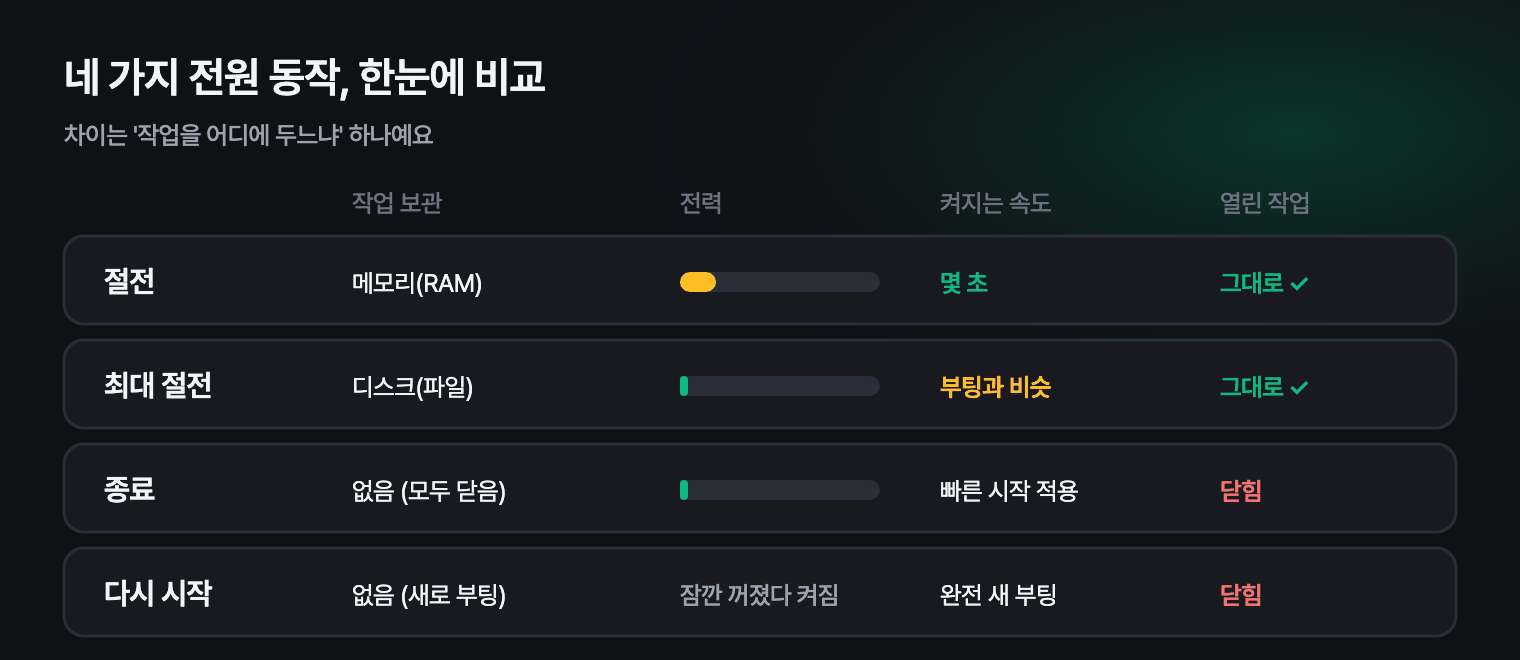
1. 절전: 작업을 메모리에 둔 채 잠들기
절전은 열어 둔 프로그램과 문서를 메모리(RAM)에 그대로 둔 채 화면 · 디스크 · 팬 등 대부분의 부품을 멈추는 상태예요. 메모리는 전기가 있어야 내용을 기억하기 때문에 아주 적은 전력은 계속 씁니다.
- 장점: 마우스를 움직이거나 키를 누르면 몇 초 만에 하던 그대로 돌아와요.
- 단점: 전원이 완전히 끊기면(정전, 배터리 방전) 메모리에 있던 내용이 사라져요. 저장하지 않은 문서는 잃을 수 있습니다.
그래서 절전은 점심시간 · 회의처럼 몇 시간 안에 돌아올 때 가장 알맞아요.
2. 최대 절전: 작업을 디스크에 저장하고 끄기
최대 절전은 메모리의 내용을 통째로 디스크의 hiberfil.sys 파일에 저장한 뒤 전원을 끄는 방식이에요. 전원이 꺼져 있으니 전력은 거의 쓰지 않고, 다시 켜면 디스크에서 내용을 불러와 하던 작업이 그대로 나타납니다.
- 장점: 배터리가 닳지 않고, 작업은 유지돼요. 노트북을 며칠 들고 다닐 때 좋아요.
- 단점: 저장 · 불러오기 시간이 있어서 절전보다 켜지는 데 오래 걸려요.
윈도우 11에서는 최대 절전이 전원 메뉴에 기본으로 숨겨져 있을 수 있어요. 켜는 방법은 다음과 같습니다.
- 시작 메뉴에서 제어판을 검색해 열고 전원 옵션으로 들어갑니다.
- 왼쪽 전원 단추 작동 설정을 누릅니다.
- 위쪽 현재 사용할 수 없는 설정 변경을 누르면 아래 칸이 활성화돼요.
- 종료 설정의 최대 절전 모드를 체크하고 변경 내용을 저장합니다.
3. 종료와 다시 시작의 차이
종료는 프로그램을 모두 닫고 전원을 끄는 거예요. 윈도우는 기본적으로 '빠른 시작'이 켜져 있어서, 종료할 때 시스템 핵심 상태 일부를 저장해 두었다가 다음에 빨리 켜지게 합니다.
다시 시작은 이 저장 과정 없이 완전히 새로 부팅해요. 그래서 PC가 이상하게 느리거나, 장치가 인식되지 않거나, 업데이트를 적용해야 할 때는 종료 후 켜기보다 다시 시작이 효과적입니다.
4. 상황별로 무엇을 고를까
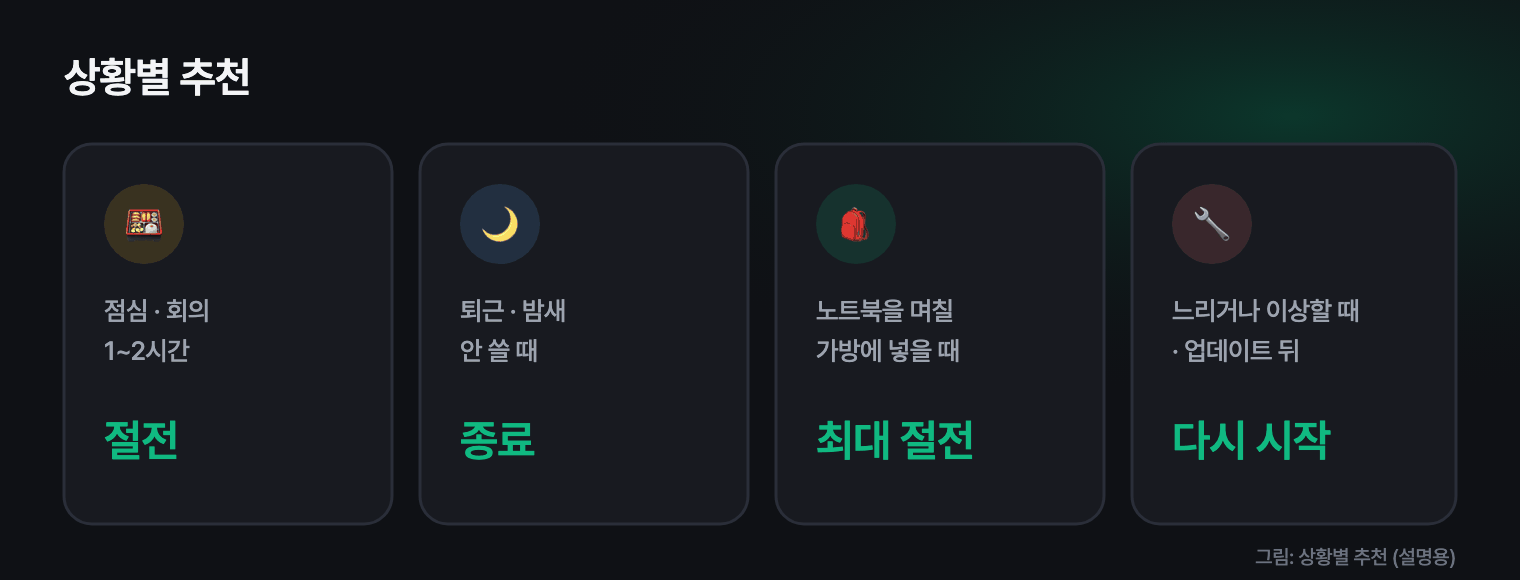
자주 겪는 상황에 맞춰 정리하면 이렇습니다. 매번 고르기 번거롭다면 예약 기능을 쓰는 것도 방법이에요. 구륙 런처의 PC 타이머는 시간을 정해 두면 종료 · 재시작 · 절전 · 로그오프 중 원하는 동작을 실행하고, 1분 전에 경고해 줘서 "퇴근 30분 뒤 종료"처럼 습관으로 만들기 좋습니다.
5. 자동으로 절전 · 화면 끄기 시간 정하기
설정 → 시스템 → 전원 및 배터리 → 화면, 절전 및 최대 절전 모드 시간 제한(버전에 따라 '화면 및 절전')에서 자리를 비웠을 때 화면을 끄는 시간과 절전으로 들어가는 시간을 정할 수 있어요. 노트북은 배터리 사용 시와 전원 연결 시를 따로 정할 수 있습니다.
- 화면 끄기: 5~10분
- 절전: 15~30분 (전원 연결 시는 조금 더 길게)
노트북 덮개를 닫았을 때의 동작은 제어판 → 전원 옵션 → 덮개를 닫으면 수행할 작업 선택에서 절전 · 최대 절전 · 종료 · 아무것도 안 함 중에 고를 수 있어요. 외부 모니터를 연결해 덮개를 닫고 쓰는 분은 '아무것도 안 함'으로 두면 됩니다.
자주 묻는 질문
Q. 절전으로 두면 밤사이 저절로 켜져 있어요.
네트워크 카드나 예약 작업(업데이트 등)이 PC를 깨운 경우가 많아요. 관리자 권한 터미널에서 powercfg /lastwake를 입력하면 마지막으로 PC를 깨운 장치를, powercfg /waketimers는 깨우도록 예약된 작업을 보여 줍니다. 원인이 마우스라면 장치 관리자에서 그 장치의 전원 관리 탭 → '이 장치를 사용하여 컴퓨터의 대기 모드를 종료할 수 있음'을 끄면 돼요.
Q. 절전을 자주 쓰면 PC에 나쁜가요? 일반적인 사용에서는 문제가 되지 않아요. 다만 며칠씩 절전만 이어 가면 쌓인 문제를 풀 기회가 없으니, 일주일에 한두 번은 다시 시작해 주는 것을 권합니다.
마치며
핵심은 작업을 어디에 두느냐예요. 메모리에 두면 절전(빠르지만 전기 조금), 디스크에 두면 최대 절전(느리지만 전기 0), 모두 닫으면 종료, 새로 시작하면 다시 시작입니다. 오늘부터 점심시간엔 절전, 퇴근할 땐 종료, 이상할 땐 다시 시작으로 나눠 써 보세요.