
전원 메뉴에 최대 절전 추가하기 · 절전 단축키 만들기
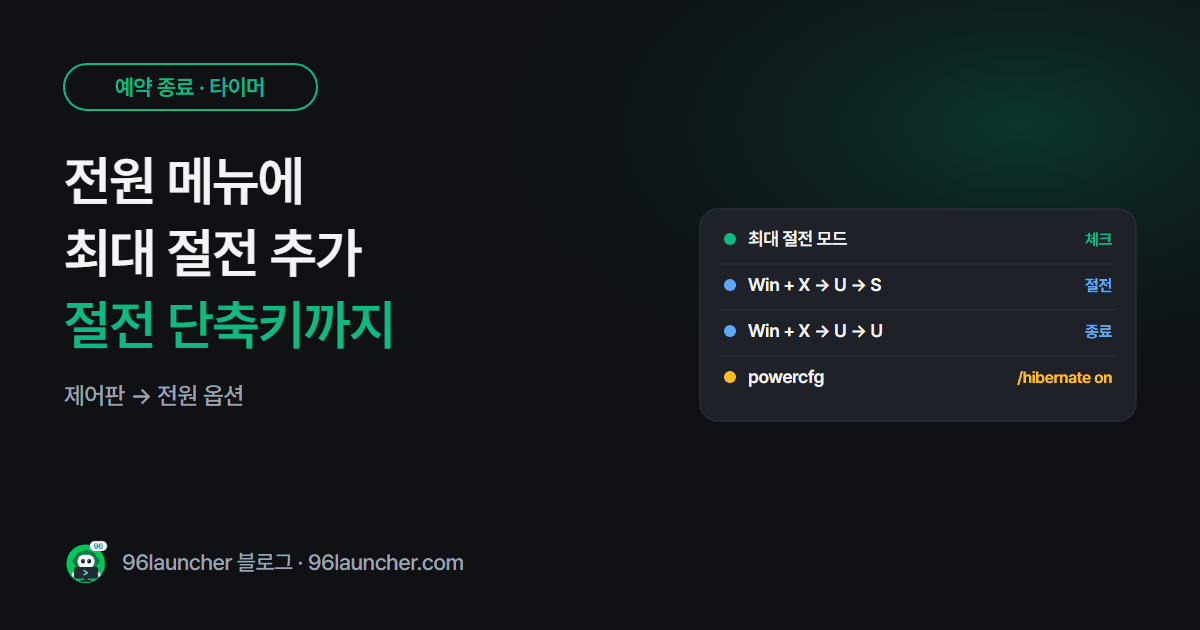
작업하던 창을 그대로 두고 며칠 PC를 쉬게 하고 싶을 때 최대 절전이 편해요. 그런데 윈도우 전원 메뉴에는 기본으로 절전 · 종료 · 다시 시작만 보여요. 설정에서 추가할 수 있어요.
한눈에 보기
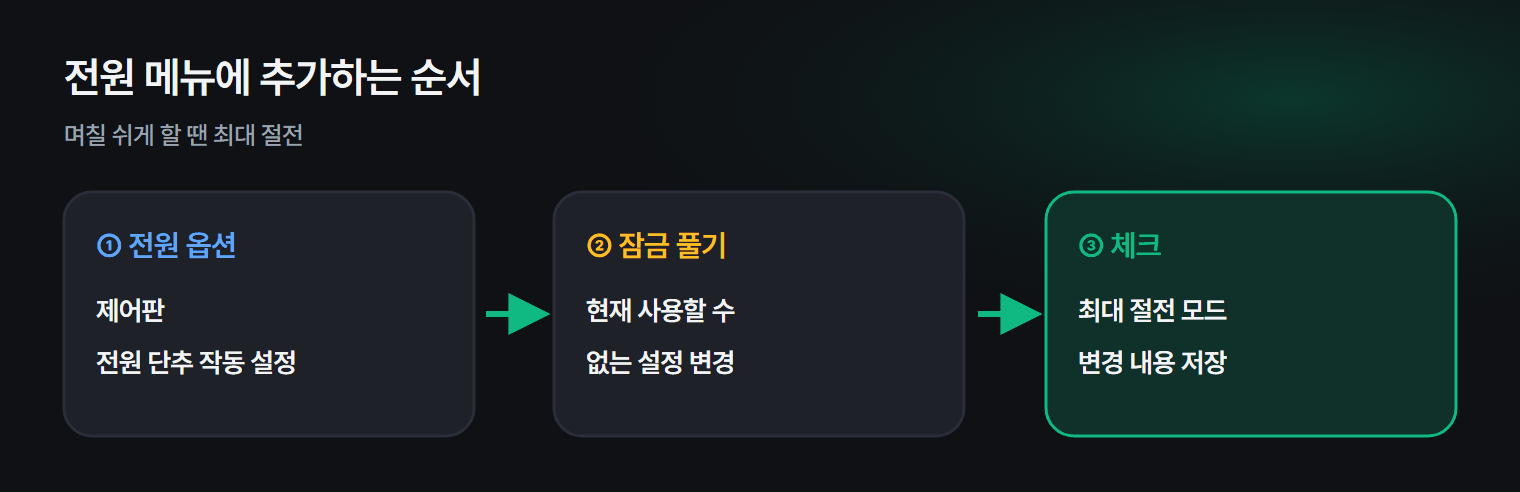
- 추가: 제어판 → 전원 옵션 → 전원 단추 작동 설정 → 현재 사용할 수 없는 설정 변경 → 최대 절전 모드 체크
- 키보드로 절전: Win + X → U → S
- 키보드로 종료: Win + X → U → U
- 메뉴에 아예 없으면: 관리자 명령 프롬프트
powercfg /hibernate on
1. 전원 메뉴에 최대 절전 표시하기
- 시작 메뉴에서 제어판을 열고 전원 옵션으로 갑니다.
- 왼쪽 전원 단추 작동 설정을 누릅니다.
- 위쪽 현재 사용할 수 없는 설정 변경을 누릅니다.
- 아래 종료 설정에서 최대 절전 모드를 체크하고 변경 내용 저장.
이제 시작 메뉴 전원 버튼에 최대 절전 모드가 보여요.
2. 키보드만으로 끄기 · 재우기
| 단축키 | 동작 |
|---|---|
| Win + X → U → S | 절전 |
| Win + X → U → U | 시스템 종료 |
| Win + X → U → R | 다시 시작 |
| Win + X → U → H | 최대 절전 (메뉴에 있을 때) |
| 바탕화면에서 Alt + F4 | 종료 창 |
3. 최대 절전 체크 항목이 없다면
관리자 권한 명령 프롬프트에서 powercfg /hibernate on 을 입력하면 최대 절전 기능이 켜져요. C 드라이브에 램 크기 정도의 파일(hiberfil.sys)이 생기니 공간이 부족하다면 참고하세요.
4. 절전 vs 최대 절전
| 절전 | 최대 절전 | |
|---|---|---|
| 전기 | 조금 씀 | 거의 안 씀 |
| 켜는 속도 | 매우 빠름 | 조금 느림 |
| 배터리 완전 방전 시 | 작업이 사라질 수 있음 | 저장돼 있음 |
자세한 차이는 절전 · 최대 절전 · 종료 차이에 정리해 뒀어요.
5. 정해진 시간에 끄고 싶다면
"1시간 뒤 종료"처럼 시간을 정해 끄려면 명령어 shutdown -s -t 3600 을 쓰세요. 다운로드 끝나면 자동 종료하는 법에 자세히 있어요.
자주 묻는 질문
Q. 최대 절전으로 두면 업데이트는요? 최대 절전 중에는 업데이트가 설치되지 않아요. 가끔은 다시 시작을 해 주세요.
Q. 최대 절전 후 켜면 느려요. 메모리 내용을 디스크에서 다시 불러오느라 그래요. SSD라면 몇 초면 돼요.
마치며
며칠 쉬게 할 땐 최대 절전, 잠깐 비울 땐 절전. 전원 메뉴에 한 번 추가해 두면 필요할 때 바로 고를 수 있어요.