
컴퓨터가 절전 모드로 안 들어갈 때: 범인 프로그램 찾는 powercfg 명령
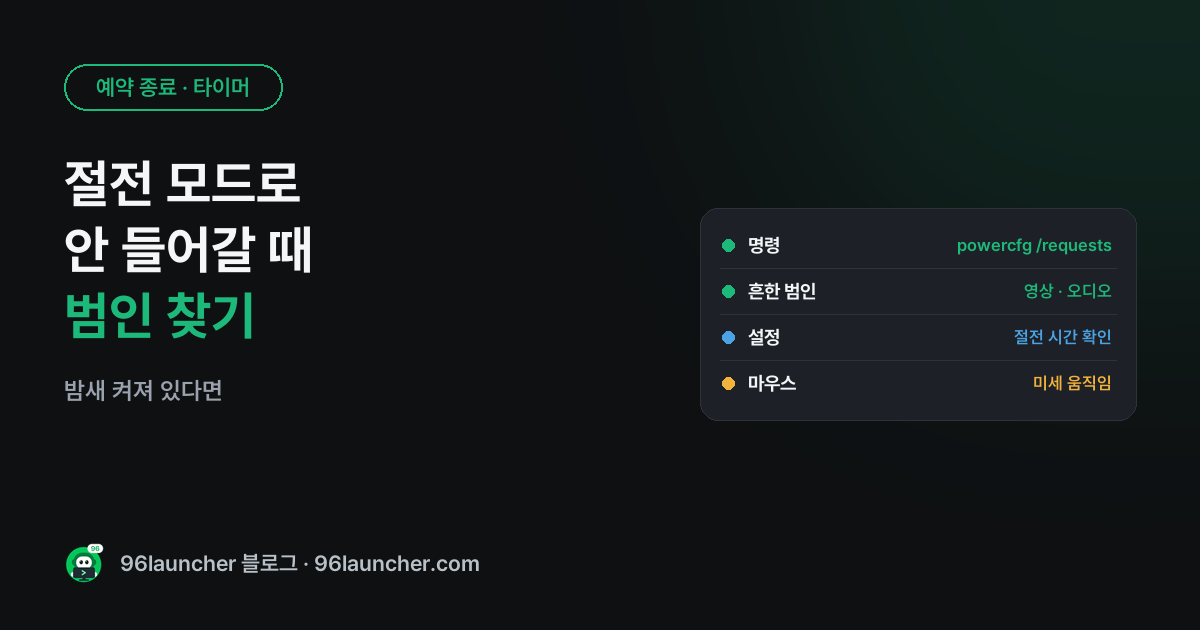
30분 뒤 절전으로 설정해 뒀는데 아침에 보니 밤새 켜져 있었다면, 어떤 프로그램이 "지금 일하는 중이니 재우지 마세요" 라는 신호를 보내고 있는 거예요. 윈도우에는 그 범인을 알려 주는 명령이 있어요.
한눈에 보기
- 관리자 터미널에서
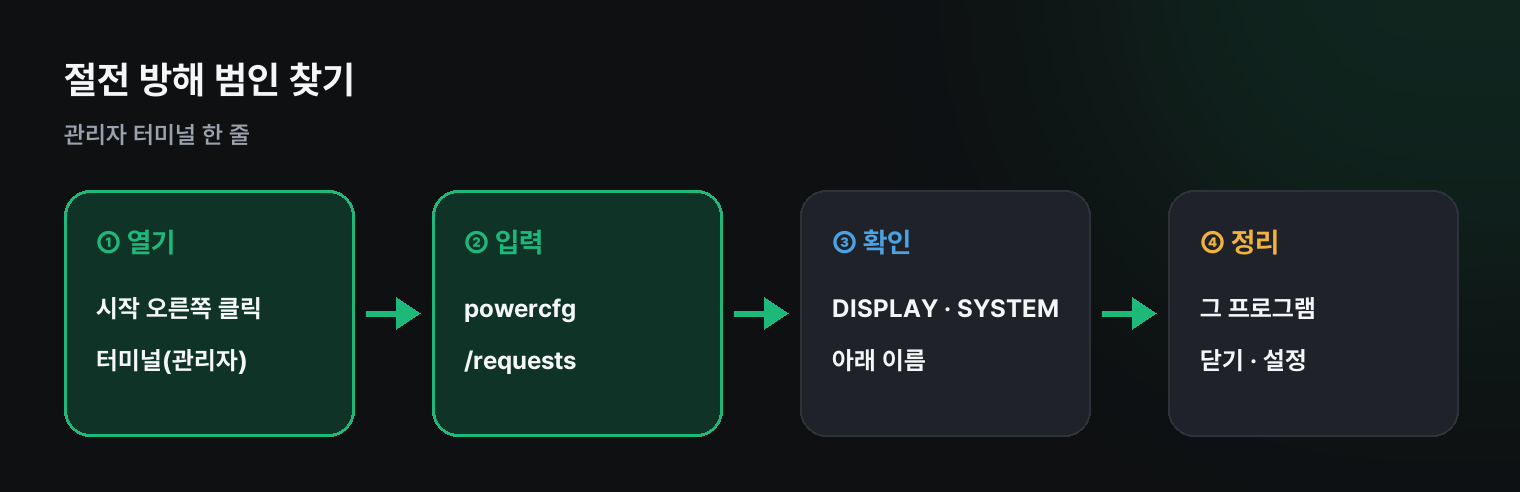
powercfg /requests- DISPLAY(화면 안 꺼짐) · SYSTEM(절전 안 함) 아래에 범인 이름이 나와요
- 흔한 범인: 브라우저 영상 · 음악, 회의 앱, 다운로드, 게임 런처
- 마우스가 미세하게 흔들려도 '사용 중'으로 봐요
1. 범인 찾기
시작 버튼 오른쪽 클릭 → 터미널(관리자) 에서
powercfg /requests
| 항목 | 막는 것 |
|---|---|
| DISPLAY | 화면 꺼짐 |
| SYSTEM | 절전 |
| AWAYMODE · EXECUTION | 백그라운드 작업 |
각 항목 아래 '없음' 이 아니라 프로그램 이름이 있으면 그게 범인이에요. 예: [PROCESS] \Device\...\chrome.exe + 'Playing audio'.
2. 흔한 범인과 대처
- 브라우저: 숨은 탭에서 영상 · 음악이 재생 중 → 그 탭 닫기
- 오디오 장치 'Playing audio': 소리가 안 나도 앱이 오디오 출력을 붙잡고 있는 경우 → 해당 앱 종료
- 회의 · 메신저 앱: 통화 창이 남아 있으면 절전을 막아요
- 다운로드 · 클라우드 동기화: 끝날 때까지 의도적으로 막아요
3. 설정 확인
설정 → 시스템 → 전원(및 배터리) → 화면, 절전 및 최대 절전 시간 제한에서 절전 시간이 '안 함'이 아닌지 보세요(절전 시간 설정). 고급 전원 옵션의 멀티미디어 설정 → 미디어 공유 시 '유휴 상태로 전환 방지' 도 원인이 될 수 있어요.
4. 마우스 · 장치
광마우스가 반짝이는 책상 위에서 미세하게 움직임을 감지하거나, 게임패드 · 무선 수신기가 계속 신호를 보내면 '사용 중'으로 봐요. 마우스를 뒤집어 두고 확인해 보세요. 반대로 절전 중 저절로 켜진다면 절전 중 깨어날 때를 보세요.
일부러 막고 싶을 때
밤새 렌더링 · 다운로드를 돌리려고 일부러 절전을 막고 싶다면 구륙 런처의 작업 모드를 켜 두면 돼요. 끝날 시각에 맞춰 PC 타이머로 끄거나 절전시키면 깔끔해요.
쿠팡에서 찾아보기 (광고)
이 포스팅은 쿠팡 파트너스 활동의 일환으로, 이에 따른 일정액의 수수료를 제공받습니다.
이 글과 함께 보기 좋은 스마트 플러그 · 디지털 타이머 중에서 쿠팡 후기가 많은 제품을 골랐어요. 가격과 사양은 쿠팡에서 확인해 주세요.
마치며
절전이 안 되면 powercfg /requests 로 범인부터 찾으세요. 대부분 숨은 영상 탭 · 남아 있는 회의 창이에요.