
절전 모드인데 컴퓨터가 저절로 켜질 때: 깨우는 범인 찾는 법
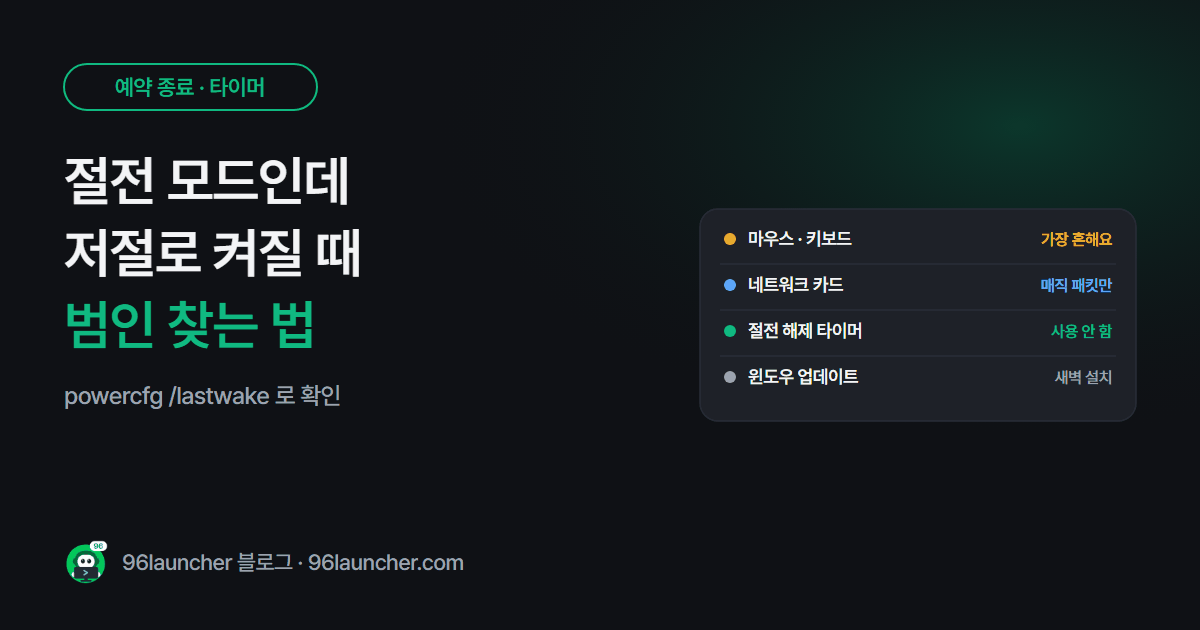
자기 전에 절전 모드로 뒀는데 아침에 보니 PC가 켜져 있거나, 새벽에 팬 소리가 나서 깬 적 있나요? 윈도우는 깨운 원인을 기록해 둬요. 원인부터 찾으면 금방 막을 수 있어요.
한눈에 보기
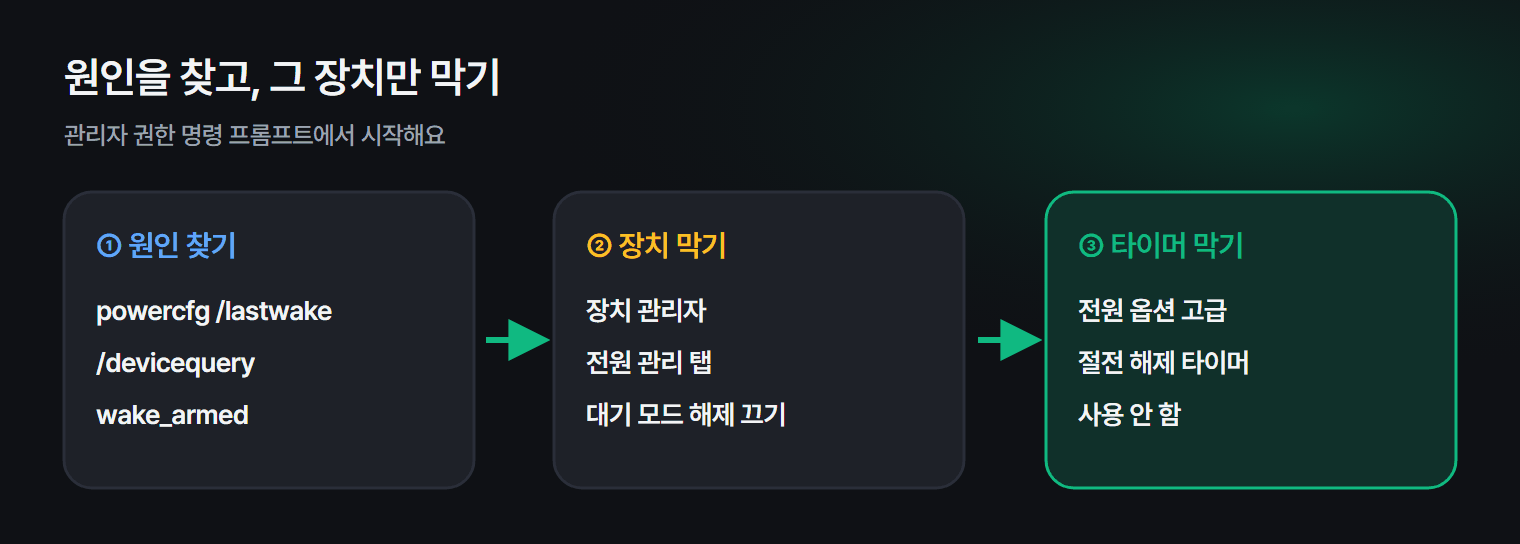
- 원인 찾기: 관리자 명령 프롬프트 →
powercfg /lastwake- 흔한 범인: 마우스 · 키보드, 네트워크 카드, 절전 해제 타이머, 윈도우 업데이트
- 막는 곳: 장치 관리자 → 전원 관리 탭, 전원 옵션 → 고급 설정
1. 무엇이 깨웠는지 확인하기
- 시작 메뉴에서 cmd 를 검색하고 관리자 권한으로 실행합니다.
powercfg /lastwake를 입력하면 마지막으로 깨운 장치가 나와요.powercfg /devicequery wake_armed를 입력하면 PC를 깨울 수 있게 설정된 장치 목록이 나와요.powercfg /waketimers는 예약된 깨우기 작업을 보여 줘요.
2. 마우스 · 키보드가 깨울 때
책상 진동이나 예민한 마우스 센서 때문에 깨는 경우가 제일 많아요.
- Win + X → 장치 관리자를 엽니다.
- 마우스 및 기타 포인팅 장치에서 마우스를 더블클릭합니다.
- 전원 관리 탭에서 이 장치를 사용하여 컴퓨터의 대기 모드를 해제할 수 있음을 끕니다.
키보드는 켜 두면 키보드로는 깨울 수 있어서 편해요.
3. 네트워크 카드가 깨울 때
장치 관리자 → 네트워크 어댑터 → 쓰는 랜카드 → 전원 관리 탭에서 같은 항목을 끄거나, 매직 패킷에서만 해제를 켜세요.
4. 절전 해제 타이머 끄기
- 제어판 → 전원 옵션 → 설정 변경 → 고급 전원 관리 옵션 설정 변경을 엽니다.
- 절전 → 절전 해제 타이머 허용을 사용 안 함으로 바꿉니다.
윈도우 업데이트가 새벽에 PC를 깨워 설치하는 것도 여기서 대부분 막혀요. 업데이트 재시작 시간을 조절하는 법은 윈도우 업데이트 재시작 막는 법에 있어요.
5. 아예 꺼 두는 게 나을 때
| 상황 | 추천 |
|---|---|
| 밤새 안 쓰는 데스크톱 | 종료 |
| 곧 다시 쓸 노트북 | 절전 |
| 작업을 그대로 두고 며칠 | 최대 절전 |
세 가지의 차이는 절전 · 최대 절전 · 종료 차이에 정리해 뒀어요. 밤마다 끄는 걸 자주 잊는다면 작업 스케줄러로 매일 자동 종료를 걸어 두는 방법도 있어요.
자주 묻는 질문
Q. lastwake 결과가 "알 수 없음"이에요. 전원 버튼이나 바이오스 설정(Wake on LAN · RTC 알람)이 원인일 수 있어요. 메인보드 바이오스의 전원 관리 항목을 확인하세요.
Q. 마우스로 깨우는 걸 막으면 어떻게 켜요? 키보드 아무 키나 전원 버튼을 누르면 돼요.
마치며
powercfg /lastwake 로 범인 확인 → 그 장치만 막기가 가장 빠른 순서예요. 대부분 마우스나 절전 해제 타이머에서 해결돼요.