
자주 가는 사이트 바탕화면 바로가기 만들기 (크롬 · 엣지 · 작업 표시줄)
회사 그룹웨어, 은행, 자주 보는 쇼핑몰… 매일 주소를 입력하거나 즐겨찾기를 뒤지는 대신 바탕화면 아이콘 한 번으로 열 수 있어요. 브라우저에 이미 들어 있는 기능이에요.
한눈에 보기
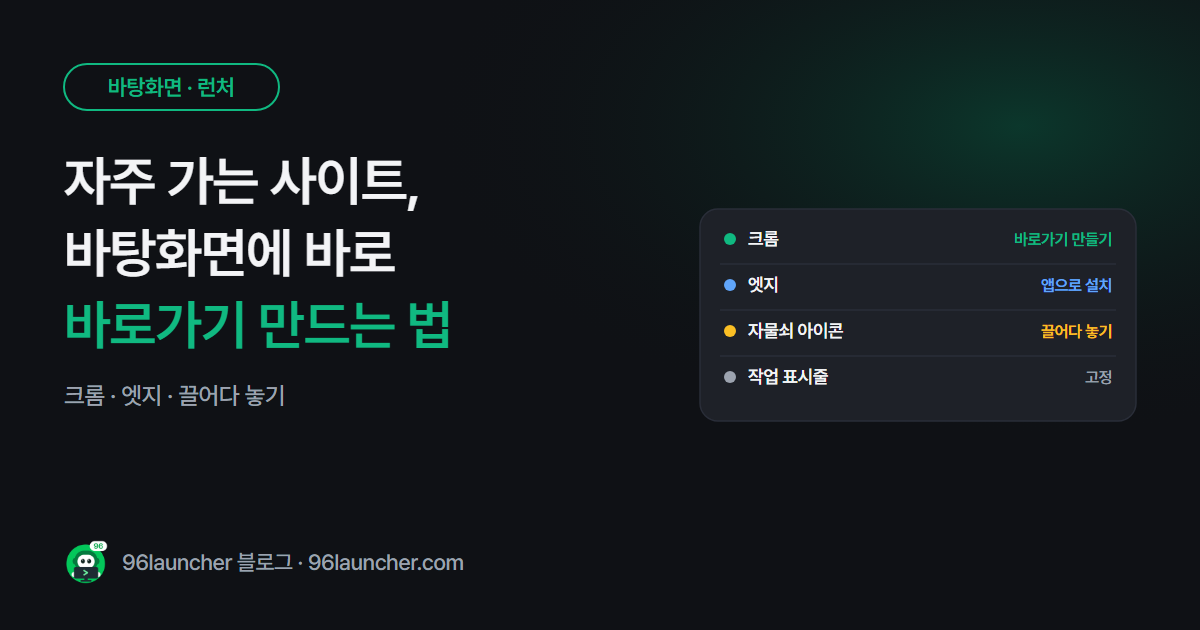
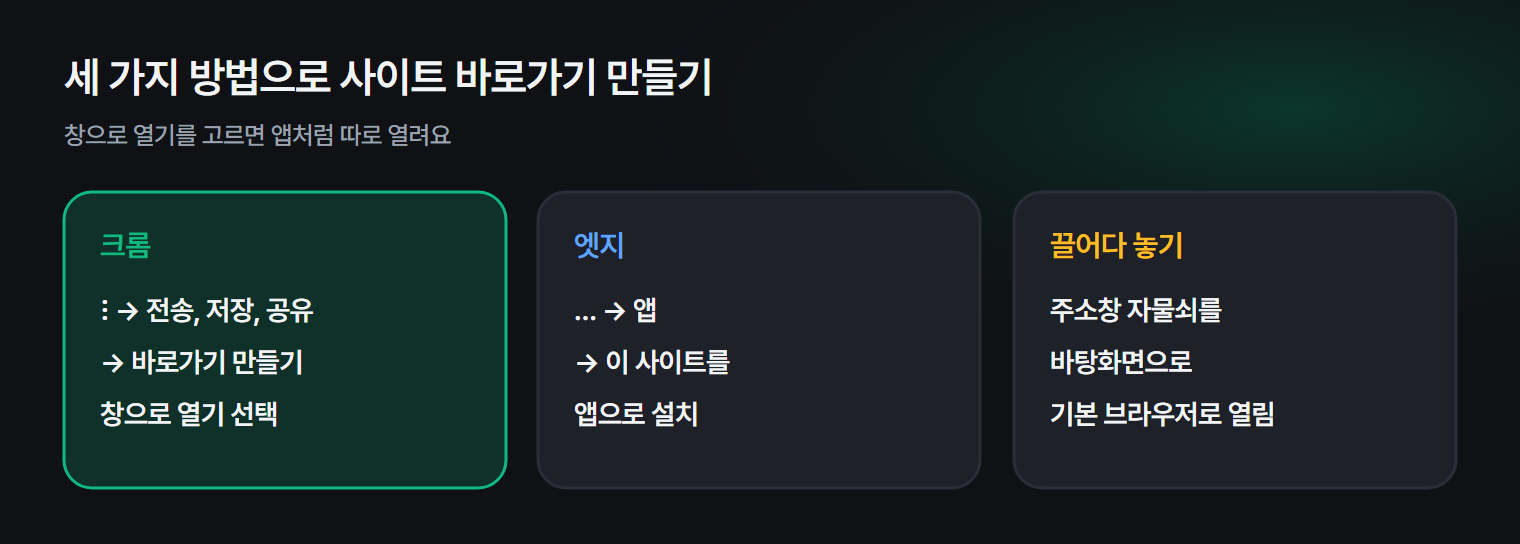
- 크롬: 메뉴(⋮) → 전송, 저장, 공유 → 바로가기 만들기
- 엣지: 메뉴(…) → 앱 → 이 사이트를 앱으로 설치
- 가장 간단: 주소창 왼쪽 자물쇠 아이콘을 바탕화면으로 끌어다 놓기
- 작업 표시줄에 두려면: 만든 바로가기 오른쪽 클릭 → 작업 표시줄에 고정
1. 크롬에서 만들기
- 바로가기를 만들 사이트를 엽니다.
- 오른쪽 위 ⋮ → 전송, 저장, 공유 → 바로가기 만들기를 누릅니다. (버전에 따라 도구 더보기 → 바로가기 만들기)
- 이름을 정하고 만들기를 누르면 바탕화면에 사이트 아이콘이 생겨요.
창으로 열기를 체크하면 주소창 · 탭 없이 앱처럼 따로 열려요.
2. 엣지에서 만들기
- 사이트를 열고 오른쪽 위 … → 앱 → 이 사이트를 앱으로 설치
- 설치가 끝나면 시작 메뉴 · 바탕화면 · 작업 표시줄에 둘지 물어봐요.
3. 가장 간단한 방법: 끌어다 놓기
브라우저 창을 조금 줄여서 바탕화면이 보이게 한 뒤, 주소창 왼쪽 자물쇠(또는 사이트 정보) 아이콘을 바탕화면으로 끌어다 놓으면 바로가기가 생겨요. 이 방법은 기본 브라우저로 열려요.
4. 방법 비교
| 방법 | 열리는 모습 | 아이콘 |
|---|---|---|
| 크롬 바로가기 | 새 탭 또는 앱 창 | 사이트 아이콘 |
| 엣지 앱으로 설치 | 앱 창 | 사이트 아이콘 |
| 끌어다 놓기 | 기본 브라우저 새 탭 | 브라우저 기본 아이콘 |
5. 작업 표시줄 · 시작 메뉴에 두기
바탕화면에 만든 바로가기를 오른쪽 클릭 → 추가 옵션 표시 → 작업 표시줄에 고정을 누르면 작업 표시줄에도 나와요. 작업 표시줄을 깔끔하게 쓰는 법은 작업 표시줄 고정 · 정리하는 법에 정리해 뒀어요.
사이트 바로가기가 늘어나면 바탕화면이 금방 어수선해져요. 자주 가는 사이트를 한 줄로 모아 두는 방법도 있어요. 구륙 런처는 웹 주소를 넣기만 하면 사이트 아이콘을 받아 타일로 만들고, 세로 링크 6칸에 즐겨 찾는 사이트를 모아 한 번에 열 수 있어요.
자주 묻는 질문
Q. 바로가기 아이콘이 흐릿하거나 기본 아이콘으로 나와요. 사이트가 큰 아이콘을 제공하지 않으면 그렇게 보여요. 바로가기 속성 → 아이콘 변경에서 다른 아이콘으로 바꿀 수 있어요.
Q. 로그인 상태도 유지되나요? 바로가기는 같은 브라우저를 여는 것이라, 브라우저에 로그인해 둔 상태가 그대로 쓰여요.
Q. 바로가기를 지우면 즐겨찾기도 지워지나요? 아니요. 바로가기와 즐겨찾기는 따로예요.
마치며
크롬은 바로가기 만들기, 엣지는 앱으로 설치, 급할 땐 자물쇠 아이콘 끌어다 놓기. 매일 여는 사이트 몇 개만 바로가기로 만들어도 하루에 몇 번씩 주소를 칠 일이 사라져요.