
윈도우 이모지 · 특수문자 단축키: Win + . 하나로 끝
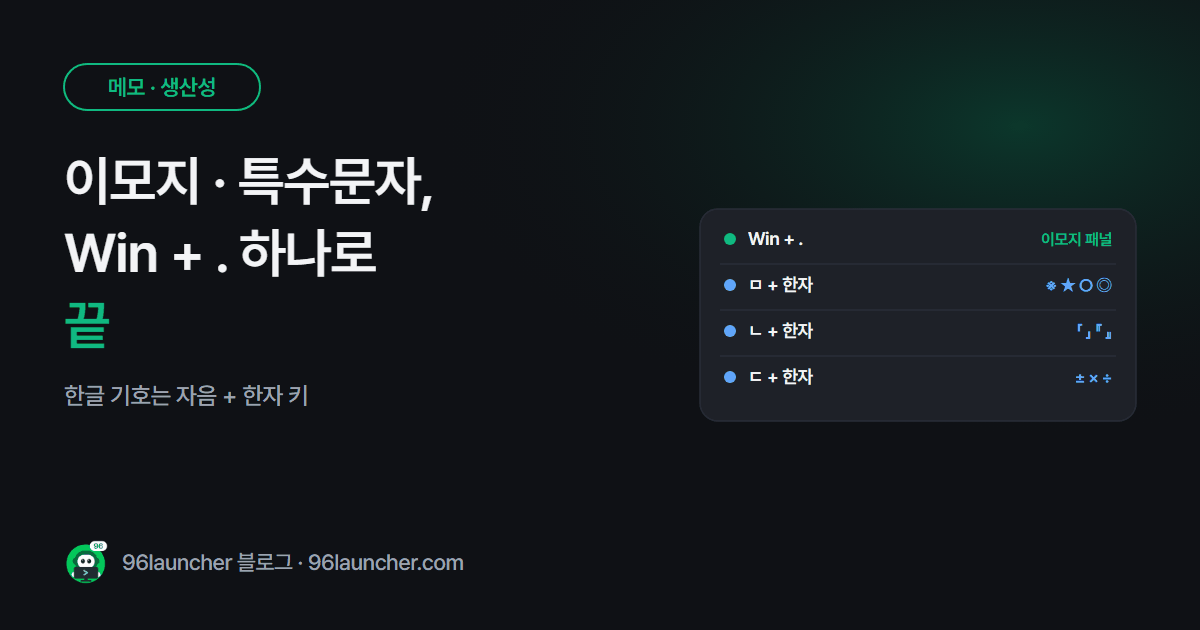
휴대폰에서는 쉽게 쓰는 이모지 😀 나 화살표 → 같은 기호를 PC에서는 어떻게 넣는지 모르는 분이 많아요. 복사해서 붙여 넣을 필요 없이 단축키 하나면 돼요.
한눈에 보기
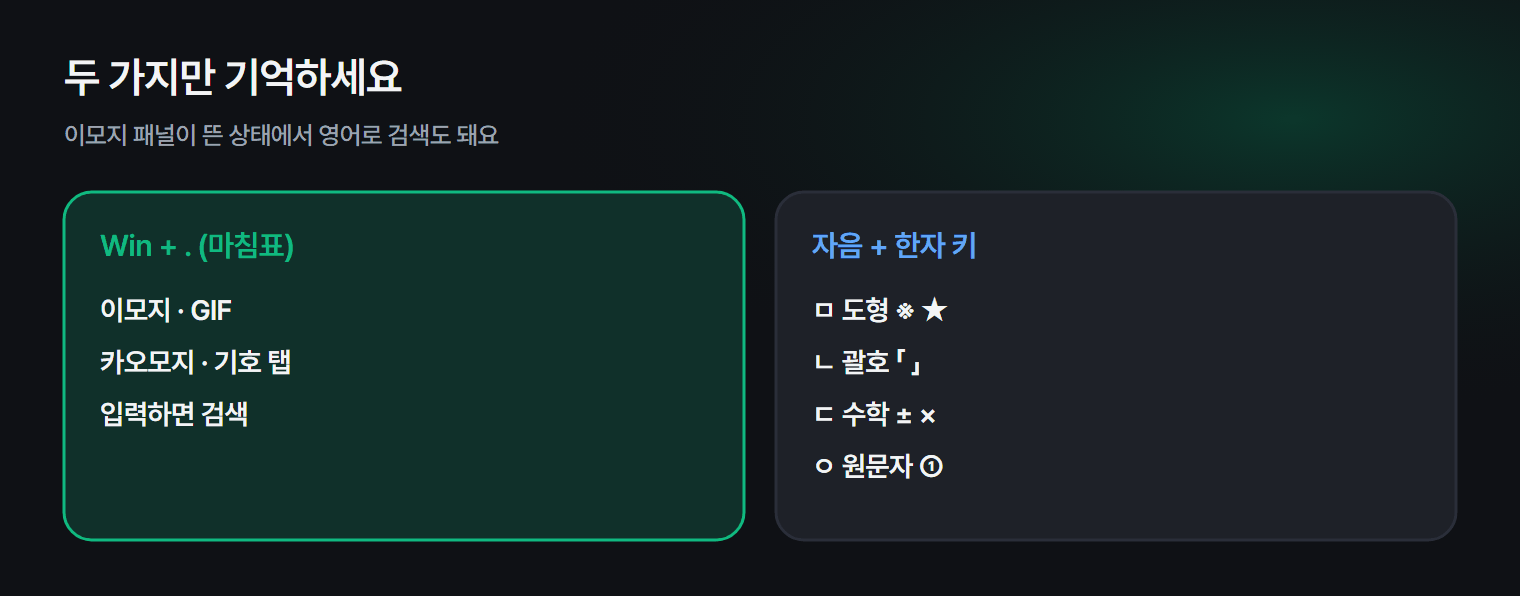
- 이모지 · 기호 패널: Win + . (마침표) 또는 Win + ;
- 한글 특수문자: 자음(ㅁ · ㄱ 등) + 한자 키
- 자주 쓰는 기호: ㅁ → ※ ★ ○ ◎ · ㄴ → 괄호 「 」 『 』
- 패널 위쪽 탭: 이모지 · GIF · 카오모지 · 기호
1. Win + . 으로 이모지 패널 열기
- 글자를 입력할 곳(카톡 · 메모장 · 문서)에 커서를 둡니다.
- Win + . 을 누르면 이모지 패널이 떠요.
- 원하는 이모지를 누르면 바로 들어가요.
패널이 뜬 상태에서 글자를 입력하면 검색돼요. 영어로 "heart", "smile"처럼 치면 빨리 찾을 수 있어요.
2. 기호 탭 쓰기
패널 위쪽의 Ω(기호) 탭에는 화살표 · 수학 기호 · 통화 기호 · 라틴 문자가 모여 있어요. °C, ±, ×, ÷, € 같은 것을 찾을 때 편해요.
3. 한글 자음 + 한자 키로 특수문자
한글 입력 상태에서 자음 하나를 치고 한자 키(오른쪽 Ctrl 옆)를 누르면 특수문자 목록이 떠요. 숫자를 누르거나 Tab 으로 더 많이 볼 수 있어요.
| 자음 | 나오는 기호 |
|---|---|
| ㅁ | ※ ★ ☆ ○ ● ◎ ◇ ◆ □ ■ |
| ㄴ | 「 」 『 』 【 】 《 》 |
| ㄷ | + - < = > ± × ÷ |
| ㅂ | ─ │ ┌ ┐ (선 그리기) |
| ㅅ | ㉠ ㉡ ㉢ (한글 원문자) |
| ㅇ | ⓐ ⓑ ① ② (영문 · 숫자 원문자) |
| ㅈ | 0 ~ 9, ⅰ ⅱ Ⅰ Ⅱ |
노트북에 한자 키가 없다면 오른쪽 Ctrl 이 한자 키 역할을 하는 경우가 많아요.
4. 자주 쓰는 건 클립보드에
같은 기호 · 문구를 자주 쓴다면 Win + V 클립보드 기록에 고정해 두면 편해요. 클립보드 기록 쓰는 법에 방법이 있어요.
쿠팡에서 찾아보기 (광고)
이 포스팅은 쿠팡 파트너스 활동의 일환으로, 이에 따른 일정액의 수수료를 제공받습니다.
이 글과 함께 보기 좋은 무선 키보드 · 기계식 키보드 · 키스킨 중에서 쿠팡 후기가 많은 제품을 골랐어요. 가격과 사양은 쿠팡에서 확인해 주세요.
자주 묻는 질문
Q. Win + . 을 눌러도 아무것도 안 떠요. 한/영 상태와 상관없이 떠야 해요. 안 뜬다면 Win + ; 를 눌러 보거나, 입력 칸을 한 번 클릭한 뒤 다시 시도해 보세요.
Q. 맥에서는요? 맥은 Ctrl + Cmd + Space 가 같은 역할이에요. 윈도우 단축키와 맥 단축키 비교는 윈도우 사용자를 위한 맥 단축키를 참고하세요.
Q. 한/영 전환이 자꾸 꼬여요. 한영 전환 안 될 때 해결법을 보세요.
마치며
이모지는 Win + ., 한글 기호는 자음 + 한자 키. 이 두 가지만 기억하면 복사 · 붙여 넣기 없이 대부분의 기호를 쓸 수 있어요.