
윈도우 알림 끄기 · 방해 금지 모드: 집중할 때 알림 안 뜨게 하기
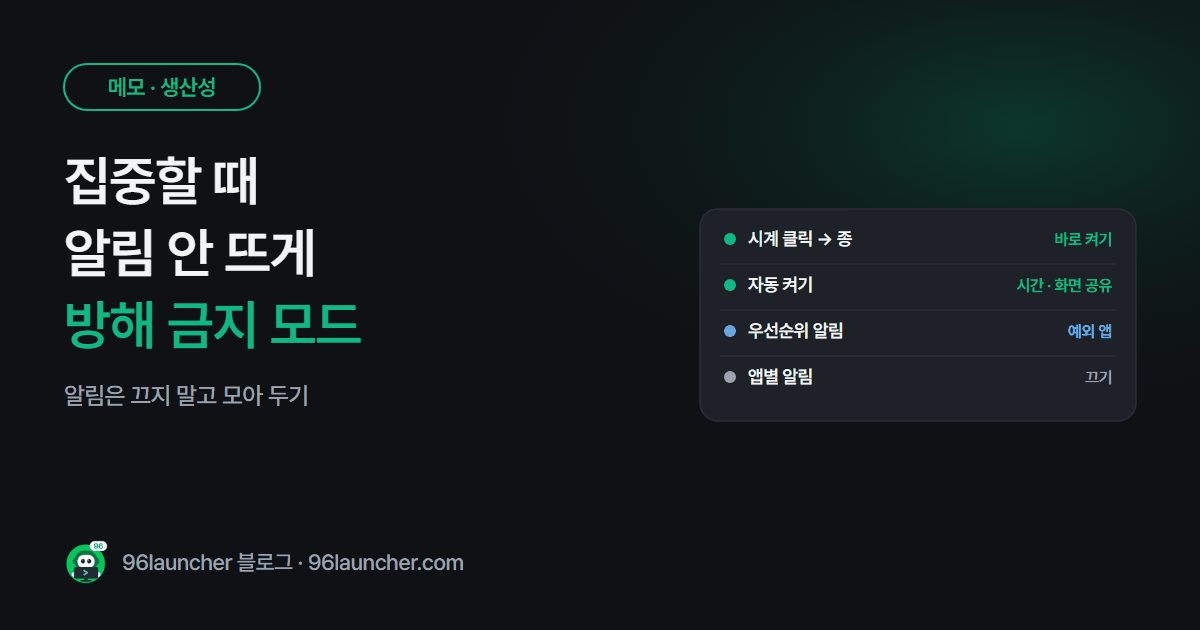
보고서를 쓰는 중에 메신저 · 메일 · 업데이트 알림이 연달아 뜨면 집중이 깨지죠. 알림을 전부 끌 필요는 없어요. 집중할 때만 조용히 모아 두는 기능이 윈도우에 들어 있어요.
한눈에 보기
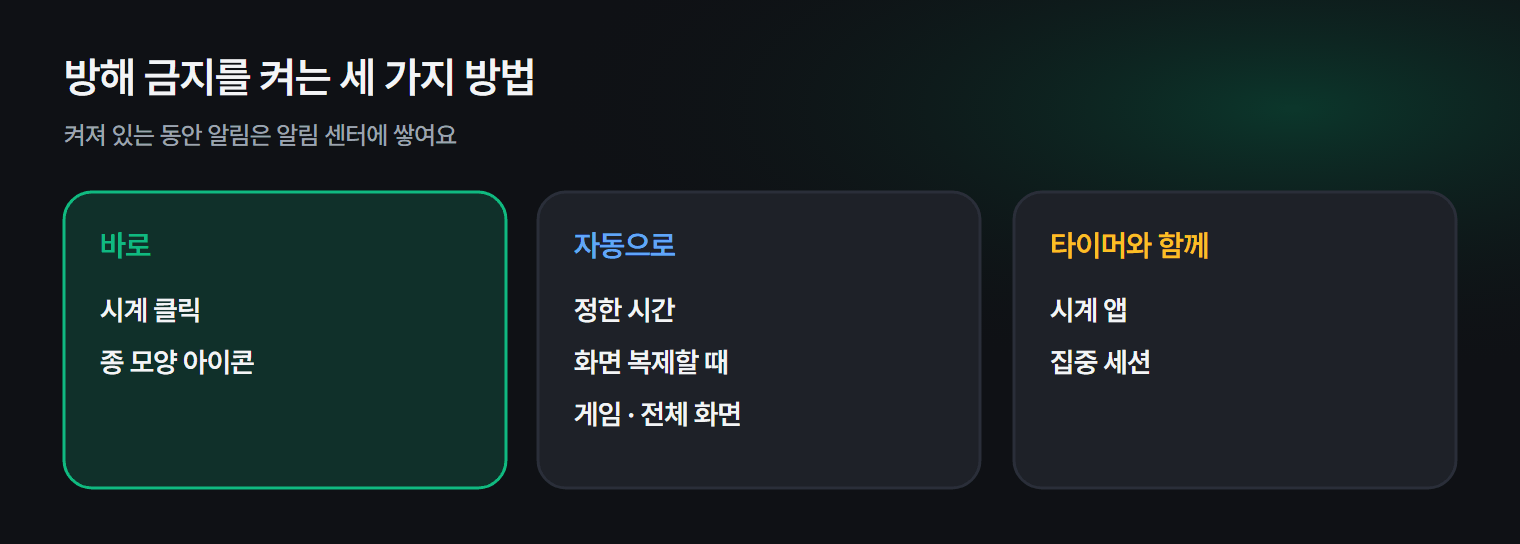
- 바로 켜기: 작업 표시줄 시계 클릭 → 종 모양(방해 금지)
- 자동으로: 설정 → 시스템 → 알림 → 방해 금지 모드 자동 켜기
- 앱별로: 설정 → 시스템 → 알림 에서 앱 하나씩 끄기
- 타이머와 함께: 시계 앱 → 집중 세션
1. 방해 금지 모드 바로 켜기 (윈도우 11)
작업 표시줄 오른쪽 시계를 누르면 알림 센터가 열려요. 위쪽의 종 모양 아이콘을 누르면 방해 금지가 켜져요.
켜져 있는 동안 알림은 화면에 뜨지 않고 알림 센터에 쌓여요. 끄고 나서 한 번에 확인하면 돼요.
2. 정해진 시간에 자동으로
설정 → 시스템 → 알림 → 방해 금지 모드 자동 켜기를 펼치면 다음을 고를 수 있어요.
- 시간 정하기: 예) 매일 22:00~07:00
- 화면을 복제할 때: 발표 · 화면 공유할 때 알림이 안 뜨게
- 게임할 때 · 앱을 전체 화면으로 쓸 때
회의 화면 공유 중에 개인 메시지가 뜨는 일을 막으려면 화면을 복제할 때는 꼭 켜 두세요.
3. 급한 알림만 받기
우선 순위 알림 설정에서 전화 · 알람 · 특정 앱은 방해 금지 중에도 뜨게 할 수 있어요. 업무 메신저만 예외로 두는 식이에요.
4. 필요 없는 앱 알림은 아예 끄기
설정 → 시스템 → 알림 아래쪽에 앱 목록이 있어요. 쓸데없이 알림이 많은 앱은 스위치를 꺼 두세요.
| 알림 | 추천 |
|---|---|
| 메신저 · 메일 | 켜 두고, 집중할 때만 방해 금지 |
| 쇼핑 · 게임 런처 | 끄기 |
| 팁 및 제안 (윈도우) | 끄기 |
| 보안 · 백업 | 켜 두기 |
5. 집중 세션으로 타이머까지
윈도우 11 시계 앱 → 집중 세션을 시작하면 정해진 시간 동안 방해 금지가 켜지고 끝나면 알려 줘요. 25분 집중 · 5분 휴식처럼 쓰는 방법은 PC 뽀모도로 타이머 쓰는 법에 정리해 뒀어요.
자주 묻는 질문
Q. 윈도우 10에도 있나요? 윈도우 10은 집중 지원이라는 이름이에요. 작업 표시줄 오른쪽 알림 아이콘을 눌러 켤 수 있어요.
Q. 게임 알림 팝업은 따로 꺼야 하나요? 게임 런처 알림은 앱마다 설정이 따로 있어요. 게임 알림 끄는 법을 참고하세요.
마치며
알림은 끄는 것보다 모아 두는 것이 편해요. 집중할 시간엔 방해 금지를 켜고, 끝나면 알림 센터를 한 번에 확인하세요.