
윈도우 계산기 숨은 기능: 날짜 계산 · 단위 변환 · 항상 위까지

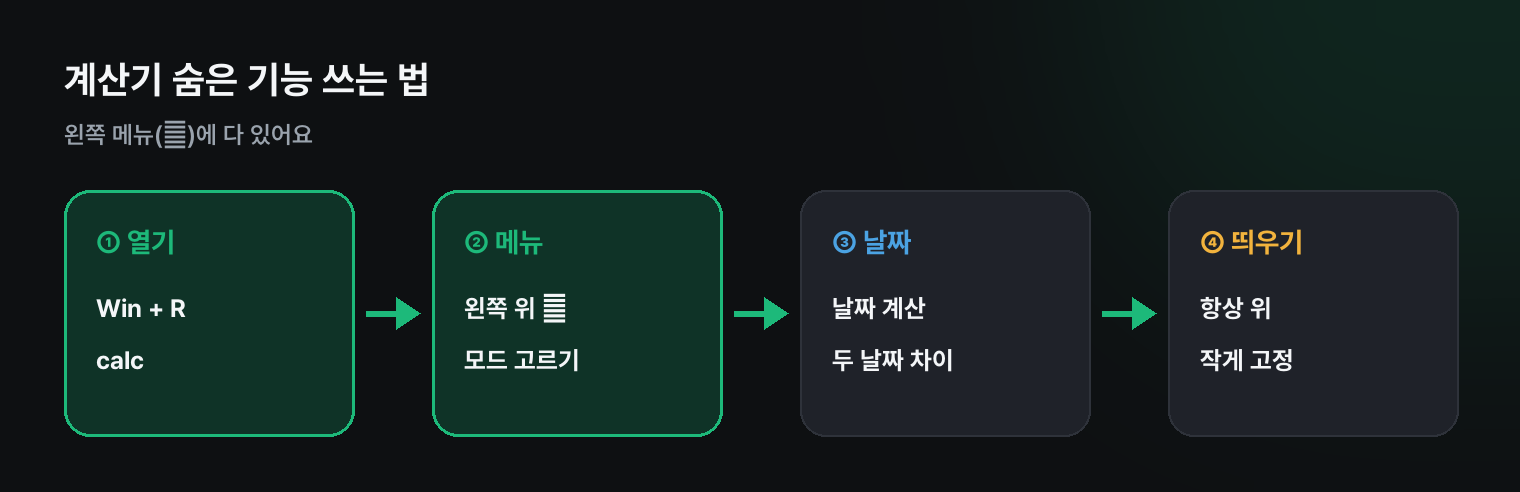
윈도우 계산기를 그냥 더하기 · 빼기용으로만 쓰셨다면 아까워요. 왼쪽 위 ≡ 메뉴를 열면 날짜 계산, 단위 · 환율 변환, 공학용 · 프로그래머용 · 그래프 모드가 숨어 있어요.
한눈에 보기
- 열기: Win + R →
calc또는 시작 메뉴에서 '계산기'- 날짜 계산: 두 날짜 사이 며칠인지, 오늘부터 100일 뒤는 언제인지
- 변환기: 길이 · 무게 · 넓이(평 ↔ ㎡) · 온도 · 환율 등
- 항상 위: 표준 모드에서 작은 창으로 다른 창 위에 고정
1. 날짜 계산
≡ 메뉴 → 날짜 계산
- 날짜 간 차이: 시작일 · 종료일을 고르면 '○년 ○개월 ○일 / 총 ○일'
- 일 추가 또는 빼기: 오늘 + 100일 같은 계산(기념일 · 마감일 · D-day)
계약 기간, 휴가 일수, 공부 남은 날 계산에 좋아요.
2. 단위 · 환율 변환
≡ 메뉴 아래쪽 변환기에 통화, 부피, 길이, 무게, 온도, 에너지, 넓이, 속도, 시간, 데이터 등이 있어요. 넓이에서 평과 제곱미터를 바로 바꿀 수 있어 집 · 사무실 면적 볼 때 편해요. 통화는 인터넷에 연결돼 있어야 최신 환율을 받아요.
3. 공학용 · 프로그래머용
- 공학용: 삼각함수, 거듭제곱, 로그, 괄호 계산
- 프로그래머용: 2진수 · 16진수 변환, 비트 연산
- 그래프: 식을 넣으면 그래프를 그려 줘요(학생 숙제 확인용)
4. 기록 · 메모리
오른쪽(창이 좁으면 위쪽 시계 아이콘)의 기록에 지금까지 계산한 식이 남아요. 누르면 그 값을 다시 불러와요. M+ · MR 로 값을 잠깐 저장해 둘 수도 있어요.
5. 다른 창 위에 띄워 두기
표준 모드에서 제목 옆 항상 위(위로 겹친 네모 아이콘) 를 누르면 계산기가 작은 창으로 바뀌어 엑셀 · 브라우저 위에 떠 있어요. 숫자를 보면서 계산할 때 창을 오갈 필요가 없어요.
6. 키보드로 빠르게
숫자 키패드로 바로 입력하고, Enter(=), Esc(지우기), Backspace(한 글자 지우기), Ctrl + C / V 로 결과를 복사 · 붙여넣기 할 수 있어요. 자주 쓴다면 단축키로 프로그램 바로 실행하기로 계산기에 단축키를 지정해 두세요.
쿠팡에서 찾아보기 (광고)
이 포스팅은 쿠팡 파트너스 활동의 일환으로, 이에 따른 일정액의 수수료를 제공받습니다.
이 글과 함께 보기 좋은 디지털 타이머 · 플래너 중에서 쿠팡 후기가 많은 제품을 골랐어요. 가격과 사양은 쿠팡에서 확인해 주세요.
자주 묻는 질문
Q. 계산기가 없어졌어요. Microsoft Store 에서 'Windows 계산기'를 다시 설치하면 돼요.
Q. 퍼센트 계산은요?
200 × 15 % 를 누르면 200 의 15% 인 30 이 나와요.
마치며
계산기 왼쪽 ≡ 메뉴에 날짜 계산 · 변환기 · 여러 모드가 다 있어요. 항상 위까지 써 보면 따로 계산 앱을 찾을 일이 줄어요.