
단축키로 프로그램 바로 실행하기: Ctrl + Alt + 키 지정하는 법
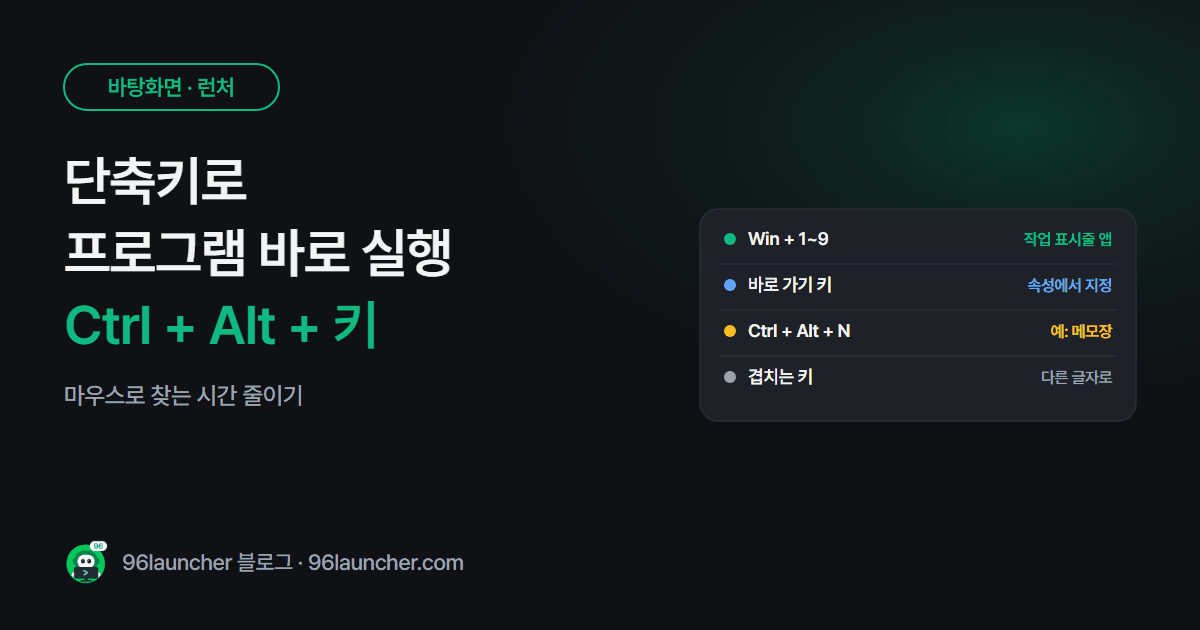
메모장 · 계산기 · 엑셀처럼 하루에도 몇 번씩 여는 프로그램은 단축키 하나로 열면 훨씬 빨라요. 윈도우에는 설치 없이 쓸 수 있는 방법이 두 가지 있어요.
한눈에 보기
- 작업 표시줄 고정 앱: Win + 1 ~ 9 (왼쪽부터 순서대로)
- 원하는 키 지정: 바로가기 속성 → 바로 가기 키 칸 클릭 → 키 누르기 → Ctrl + Alt + 키 로 저장
- 지정은 바탕화면 · 시작 메뉴 폴더의 바로가기에만 돼요
- 안 먹히면: 다른 프로그램과 겹치는 키인지 확인
1. Win + 숫자
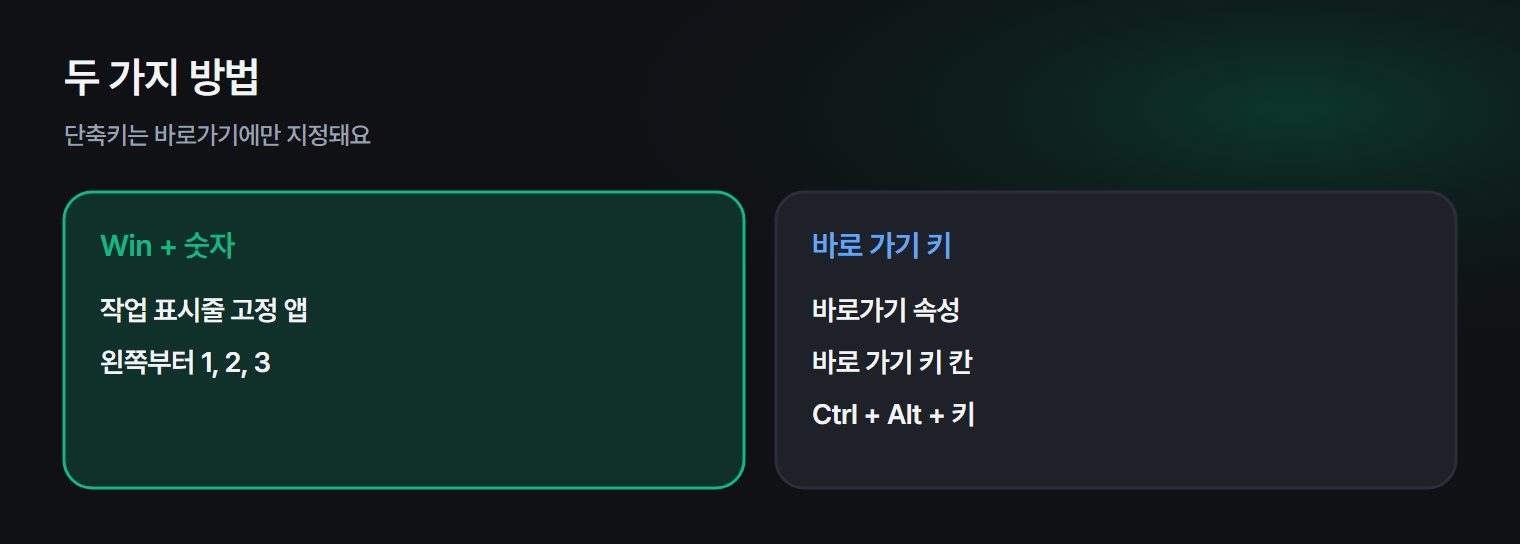
작업 표시줄에 고정한 앱은 왼쪽부터 1, 2, 3… 번호가 붙어 있어요. Win + 1 을 누르면 첫 번째 앱이 열려요. 이미 열려 있으면 그 창으로 전환돼요. 앱 고정은 작업 표시줄에 앱 고정하기를 참고하세요.
2. Ctrl + Alt + 키 지정
- 프로그램의 바로가기를 바탕화면에 만듭니다. (시작 메뉴 모든 앱에서 바탕화면으로 끌어다 놓기)
- 바로가기를 오른쪽 클릭 → 속성.
- 바로 가기 키 칸을 클릭하고 원하는 글자(예: N)를 누르면 Ctrl + Alt + N 이 들어가요.
- 확인.
이제 어디서든 Ctrl + Alt + N 을 누르면 그 프로그램이 열려요.
3. 추천 조합
| 프로그램 | 예시 키 |
|---|---|
| 메모장 | Ctrl + Alt + N |
| 계산기 | Ctrl + Alt + C |
| 엑셀 | Ctrl + Alt + E |
| 자주 여는 폴더 | Ctrl + Alt + D |
폴더 바로가기에도 같은 방법으로 키를 지정할 수 있어요.
4. 안 먹힐 때
- 바로가기에 지정해야 해요. 실행 파일(.exe) 자체에는 안 돼요.
- 바로가기를 지우면 단축키도 사라져요.
- 다른 프로그램이 같은 키를 쓰고 있으면 그쪽이 먼저 반응해요. 다른 글자로 바꿔 보세요.
5. 단축키가 많아지면
외울 단축키가 너무 많아진다면, 자주 쓰는 앱 · 폴더를 바탕화면 한쪽에 모아 한 번에 여는 바탕화면 런처 · 독 활용법도 방법이에요. 윈도우 기본 단축키는 윈도우 11 필수 단축키에 모아 뒀어요.
자주 묻는 질문
Q. 한 번 누르면 느리게 열려요. 단축키는 바로가기를 실행할 뿐이라 프로그램 자체 속도는 같아요. 켤 때 무거운 프로그램이라면 시작할 때 미리 켜 두는 것도 방법이에요.
Q. 맥에서는요? Cmd + Space 로 스포트라이트를 열고 앱 이름 두세 글자 → Return 이 가장 빨라요.
마치며
작업 표시줄 앱은 Win + 숫자, 그 외 자주 쓰는 프로그램은 바로가기 속성의 Ctrl + Alt + 키. 마우스로 찾는 시간이 확 줄어요.