
글 읽어 주기 기능: 엣지 "소리 내어 읽기"로 웹페이지 · PDF 듣기
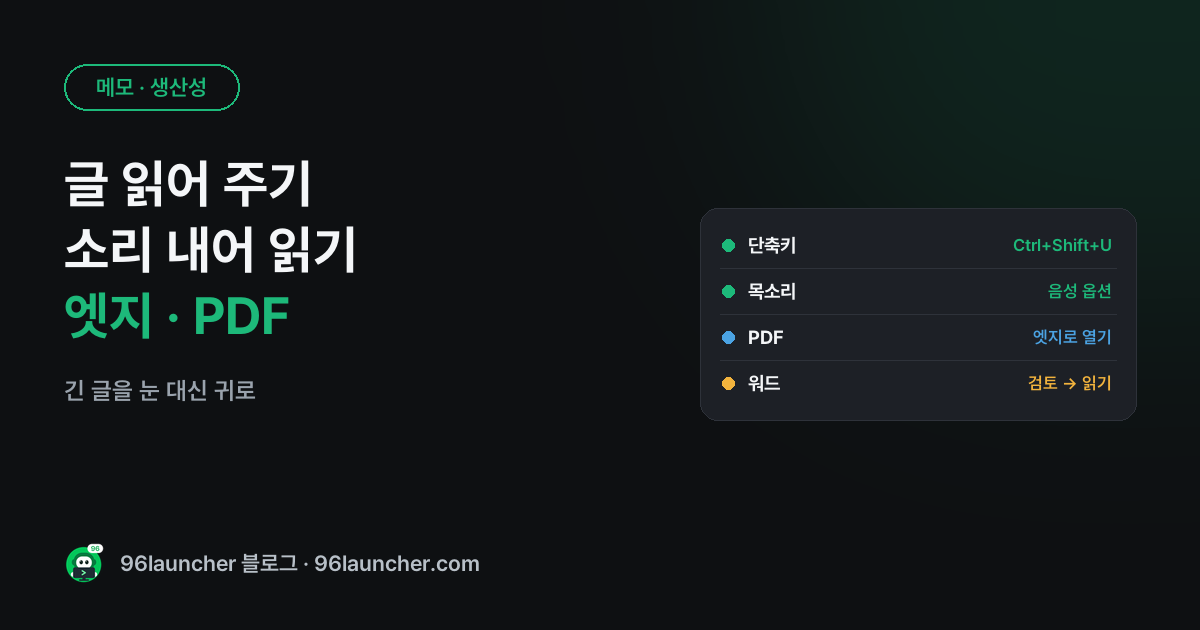
긴 기사, 보고서 PDF, 공부 자료를 눈으로 읽기 피곤할 때 엣지 브라우저가 자연스러운 목소리로 읽어 줘요. 설치할 것도 없어요.
한눈에 보기
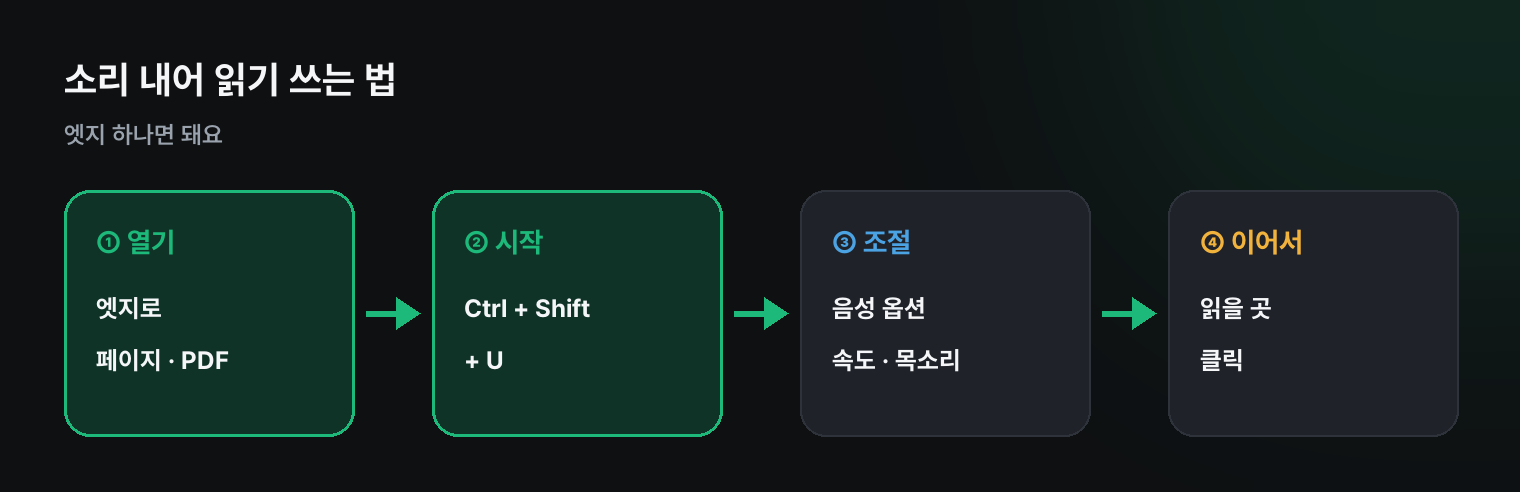
- 엣지에서 Ctrl + Shift + U (또는 페이지 오른쪽 클릭 → 소리 내어 읽기)
- 위쪽 막대의 음성 옵션에서 속도 · 목소리(한국어) 선택
- PDF 도 엣지로 열면 똑같이 읽어 줘요
- 워드: 검토 → 소리 내어 읽기
1. 웹페이지 듣기
엣지에서 읽고 싶은 페이지를 열고 Ctrl + Shift + U 를 누르세요. 위쪽에 재생 막대가 생기고, 읽는 문장에 밑줄이 따라가요. 특정 문장부터 듣고 싶으면 그 부분을 드래그하고 오른쪽 클릭 → 소리 내어 읽기.
광고가 많은 기사라면 주소창의 몰입형 리더(책 아이콘, F9) 로 본문만 남긴 뒤 읽게 하면 깔끔해요.
2. 목소리 · 속도
재생 막대의 음성 옵션에서
- 속도: 1.2~1.5배 정도가 듣기 편해요
- 음성: 한국어 목소리 중 자연스러운 '온라인(Natural)' 음성을 고르면 사람 목소리에 가까워요
3. PDF 듣기
PDF 파일을 오른쪽 클릭 → 연결 프로그램 → Microsoft Edge 로 열고, 위쪽 소리 내어 읽기를 누르거나 Ctrl + Shift + U. 스캔한 이미지 PDF(글자를 고를 수 없는 것)는 읽지 못해요. 이럴 땐 캡처 이미지에서 텍스트 추출로 글자로 바꾼 뒤 들으세요.
4. 워드 · 한글
- 워드: 검토 → 소리 내어 읽기
- 한글(HWP): 버전에 따라 '읽어 주기' 기능이 있어요. 없다면 PDF 로 바꿔 엣지로 들으세요(HWP → PDF)
5. 화면 전체를 읽게 하려면
메뉴 · 버튼까지 모두 읽어 주는 내레이터는 Win + Ctrl + Enter 로 켜고 꺼요. 시각 보조용 기능이라 일반 글 듣기에는 엣지 '소리 내어 읽기'가 더 편해요.
쿠팡에서 찾아보기 (광고)
이 포스팅은 쿠팡 파트너스 활동의 일환으로, 이에 따른 일정액의 수수료를 제공받습니다.
이 글과 함께 보기 좋은 블루투스 이어폰 · PC 스피커 · 헤드셋 중에서 쿠팡 후기가 많은 제품을 골랐어요. 가격과 사양은 쿠팡에서 확인해 주세요.
자주 묻는 질문
Q. 반대로 말을 글로 쓰고 싶어요. 음성 입력 Win + H를 쓰세요.
Q. 이어폰으로만 듣고 싶어요. 출력 장치를 이어폰으로 바꾸세요(스피커 · 헤드셋 전환).
마치며
긴 글은 엣지에서 Ctrl + Shift + U. 목소리를 자연스러운 음성으로, 속도를 1.3배쯤으로 두면 출퇴근길 오디오북처럼 들을 수 있어요.