
한글(HWP) 파일 PDF 로 바꾸는 법: 한글 프로그램이 없을 때까지
학교 · 관공서 서식은 대부분 한글(HWP)인데, 제출할 때는 PDF 로 보내 달라는 경우가 많아요. PDF 는 어떤 PC · 휴대폰에서도 같은 모양으로 열려서 서식이 깨지지 않거든요. 한글 프로그램이 있든 없든 바꿀 수 있어요.
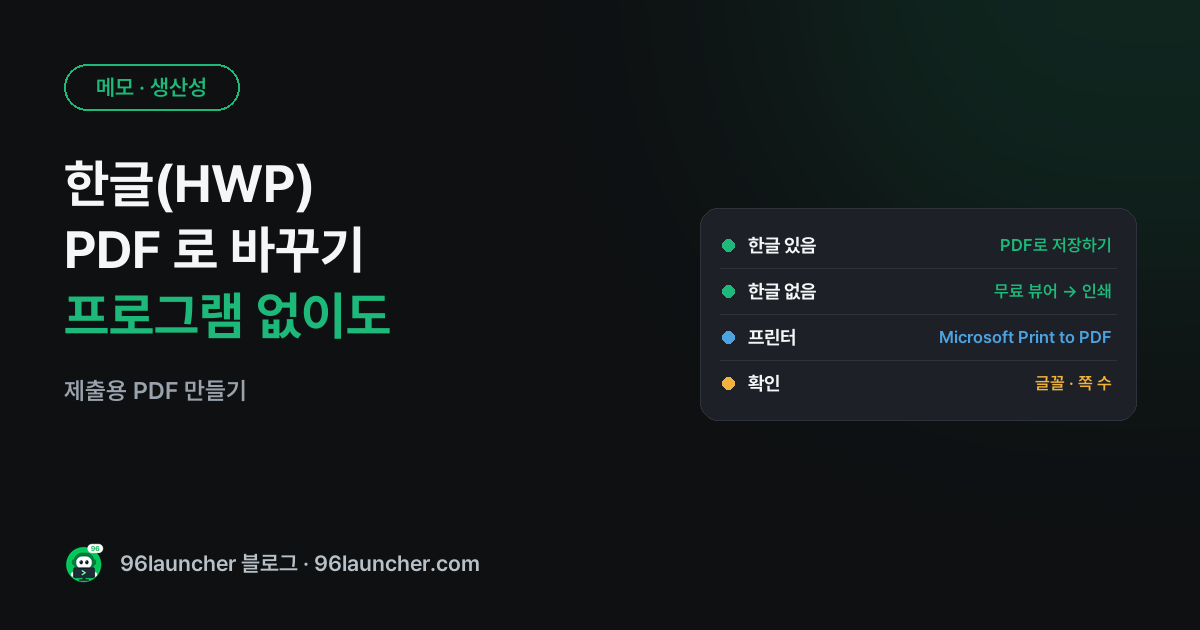
한눈에 보기
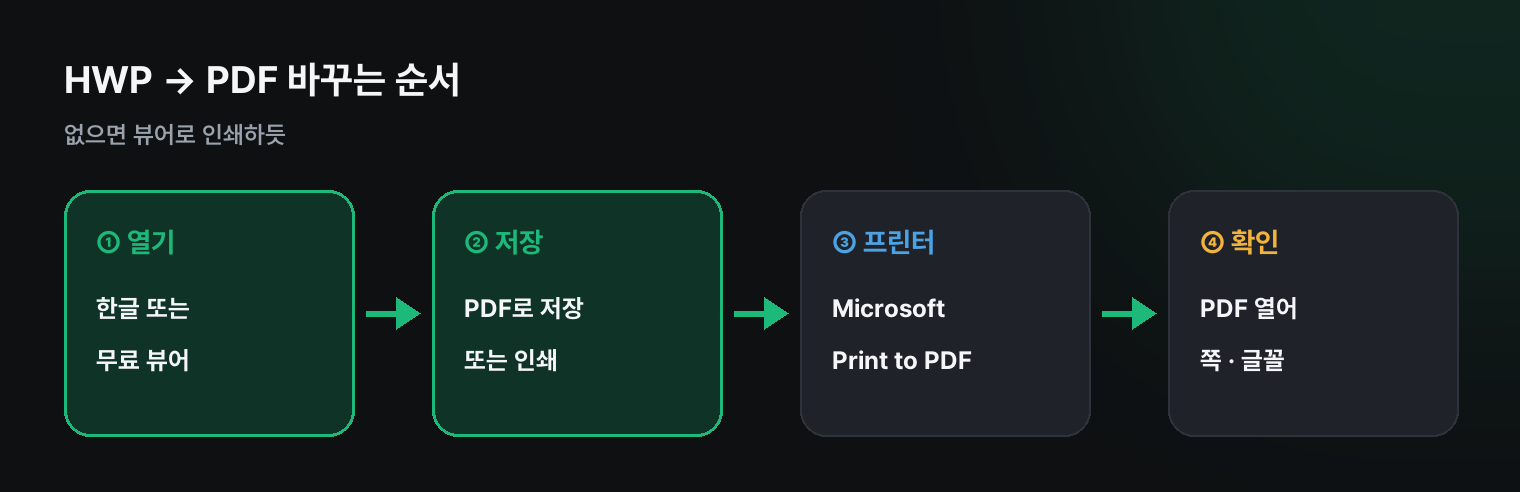
- 한글 프로그램이 있으면: 파일 → PDF로 저장하기(또는 인쇄 → PDF 프린터)
- 없으면: 한컴의 무료 뷰어로 열고 인쇄 → Microsoft Print to PDF
- 바꾼 뒤 PDF 를 열어 쪽 수 · 글꼴 · 표가 맞는지 확인
1. 한글 프로그램이 있을 때
한글로 파일을 열고 파일 → PDF로 저장하기를 누르면 돼요. 메뉴가 안 보이는 버전이라면 파일 → 인쇄(Alt + P) 에서 프린터를 'Hancom PDF' 나 'Microsoft Print to PDF' 로 고르고 인쇄를 누르면 저장 위치를 물어봐요.
2. 한글 프로그램이 없을 때
한컴에서 무료로 제공하는 한컴오피스 뷰어를 설치하면 HWP 를 열 수 있어요. 여는 법은 한글 파일 무료로 여는 법에 정리해 두었어요.
- 뷰어로 HWP 파일 열기
- 인쇄 → 프린터를 Microsoft Print to PDF 로 선택
- 인쇄 → 파일 이름과 저장 위치를 정하면 PDF 완성
Microsoft Print to PDF 는 윈도우 10 · 11 에 기본으로 있는 '가상 프린터'라 실제 종이는 나오지 않아요. 다른 문서 · 웹페이지도 같은 방법으로 PDF 로 만들 수 있어요(PDF 로 저장하는 법).
3. 서식이 깨지지 않게
- 글꼴: 만든 사람이 특수 글꼴을 썼다면 내 PC 에서는 다른 글꼴로 보일 수 있어요. 뷰어 · 한글 화면에서 모양이 맞는지 먼저 보고 PDF 로 바꾸세요
- 쪽 수: PDF 를 열어 원본과 쪽 수가 같은지 확인하세요. 표가 다음 쪽으로 밀렸다면 원본에서 여백을 조금 줄여요
- 누름틀 · 빈칸: 서식의 빈칸(누름틀)을 다 채웠는지 확인. PDF 로 바꾸면 고치기 어려워요
4. 파일 이름
제출용 PDF 는 2026-10-31_신청서_홍길동.pdf 처럼 날짜 · 내용 · 이름을 넣으면 받는 사람도 찾기 쉬워요(파일 이름 규칙).
쿠팡에서 찾아보기 (광고)
이 포스팅은 쿠팡 파트너스 활동의 일환으로, 이에 따른 일정액의 수수료를 제공받습니다.
이 글과 함께 보기 좋은 무선 키보드 · 플래너 중에서 쿠팡 후기가 많은 제품을 골랐어요. 가격과 사양은 쿠팡에서 확인해 주세요.
자주 묻는 질문
Q. 휴대폰으로도 바꿀 수 있나요? 한컴오피스 모바일 앱에서 열고 PDF 로 내보낼 수 있어요.
Q. PDF 를 다시 HWP 로 바꿀 수 있나요? 한글 최신 버전은 PDF 를 열어 고칠 수 있지만, 서식이 완벽하게 돌아오진 않아요. 원본 HWP 는 꼭 보관하세요.
마치며
HWP → PDF 는 한글이 있으면 PDF로 저장, 없으면 뷰어 → Microsoft Print to PDF. 바꾼 뒤 쪽 수 · 글꼴만 확인하면 제출 준비 끝이에요.