
PDF로 저장하는 법: 프로그램 설치 없이 웹페이지 · 문서를 PDF로
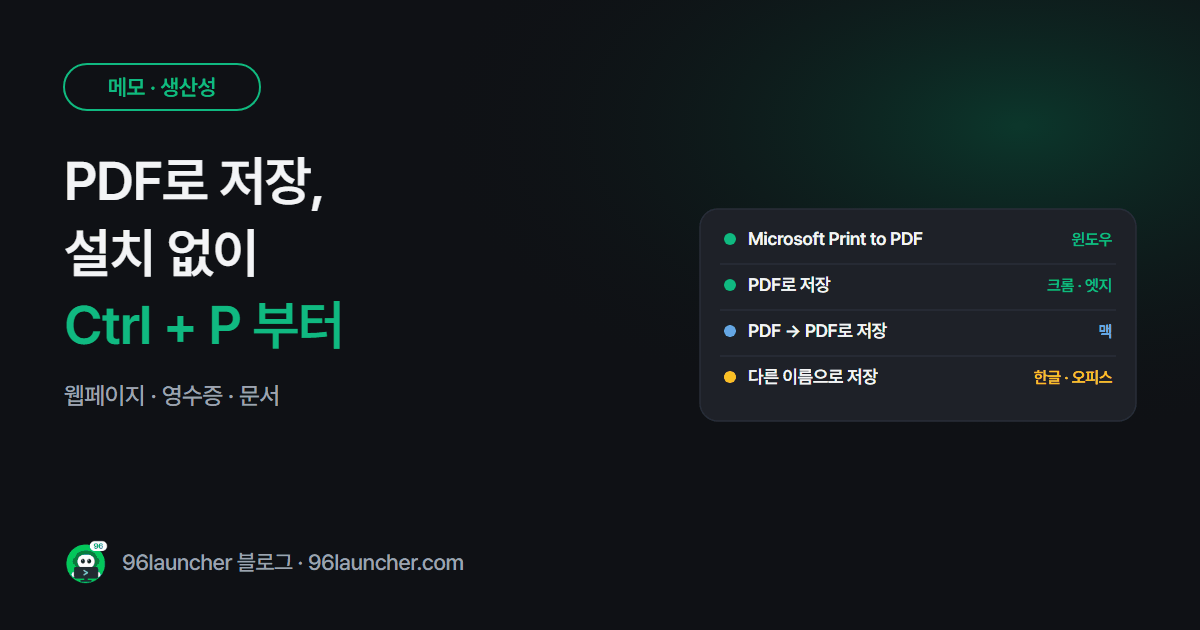
온라인 영수증을 보관하거나, 문서를 서식 깨지지 않게 보내야 할 때 PDF가 필요하죠. 윈도우 · 맥 모두 인쇄 창에 PDF 저장 기능이 들어 있어서 변환 프로그램을 설치할 필요가 없어요.
한눈에 보기
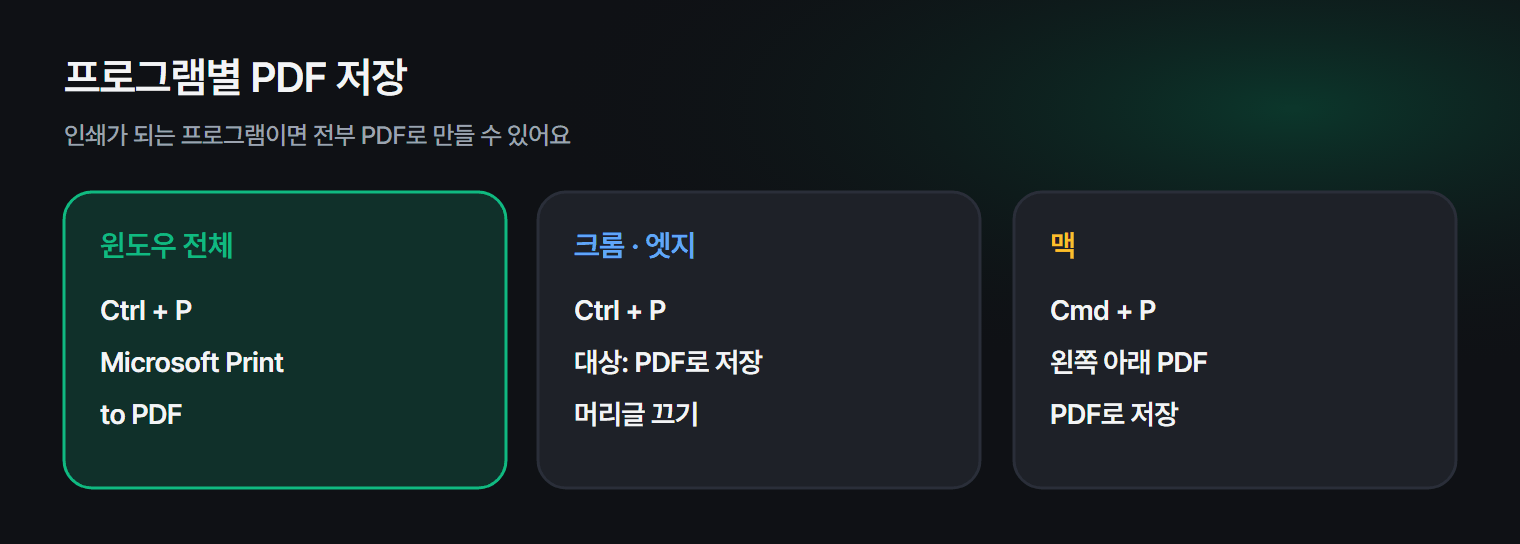
- 어떤 프로그램이든: Ctrl + P → 프린터를 Microsoft Print to PDF 로
- 크롬 · 엣지: Ctrl + P → 대상 PDF로 저장
- 맥: Cmd + P → 왼쪽 아래 PDF → PDF로 저장
- 한글 · 워드 · 엑셀: 다른 이름으로 저장 → PDF 도 가능
1. 윈도우: Microsoft Print to PDF
인쇄가 되는 프로그램이라면 전부 PDF로 만들 수 있어요.
- Ctrl + P 로 인쇄 창을 엽니다.
- 프린터 목록에서 Microsoft Print to PDF 를 고릅니다.
- 인쇄를 누르면 저장 위치와 파일 이름을 묻습니다.
목록에 없다면 제어판 → 프로그램 → Windows 기능 켜기/끄기에서 Microsoft Print to PDF 를 체크하세요.
2. 웹페이지를 PDF로 (크롬 · 엣지)
- 저장할 페이지에서 Ctrl + P 를 누릅니다.
- 대상을 PDF로 저장으로 바꿉니다.
- 설정 더보기에서 머리글 및 바닥글을 끄면 날짜 · 주소 줄이 빠져 깔끔해요.
- 배경 그래픽을 켜면 색 · 배경이 그대로 나와요.
한 장에 길게 담고 싶다면 이미지로 저장하는 스크롤 캡처하는 법도 방법이에요.
3. 한글 · 워드 · 엑셀
| 프로그램 | 방법 |
|---|---|
| 한글 | 파일 → PDF로 저장하기 |
| 워드 | 파일 → 다른 이름으로 저장 → 파일 형식 PDF |
| 엑셀 | 파일 → 다른 이름으로 저장 → PDF (한 페이지에 맞추려면 인쇄 설정 먼저) |
엑셀은 인쇄 미리보기에서 시트를 한 페이지에 맞추기를 먼저 해 두면 표가 잘리지 않아요.
4. 맥에서 PDF로 저장
어떤 앱에서든 Cmd + P → 왼쪽 아래 PDF 버튼 → PDF로 저장을 누르면 돼요. 사파리 · 페이지스 같은 앱은 파일 → PDF로 보내기도 있어요.
5. 저장한 PDF 정리
PDF 영수증 · 서류가 다운로드 폴더에 쌓이기 쉬워요. 파일 이름을 날짜_내용 식으로 붙이면 나중에 찾기 쉬워요. 파일 이름 규칙 정하는 법과 다운로드 폴더 정리법을 참고하세요.
자주 묻는 질문
Q. PDF를 여러 개 하나로 합치고 싶어요. 윈도우 기본 기능에는 합치기가 없어요. 맥은 미리보기에서 사이드바로 페이지를 끌어다 넣으면 합칠 수 있어요.
Q. PDF 글자가 선택이 안 돼요. 스캔본처럼 이미지로 된 PDF예요. 글자를 뽑으려면 캡처 이미지에서 글자 추출하기 방법을 써 보세요.
마치며
PDF 변환 프로그램을 따로 찾기 전에 Ctrl + P 부터 눌러 보세요. 인쇄 창에서 PDF로 저장하는 게 가장 간단해요.