
PC 에서 QR 코드 만들기 · 읽기: 브라우저 기본 기능으로 설치 없이
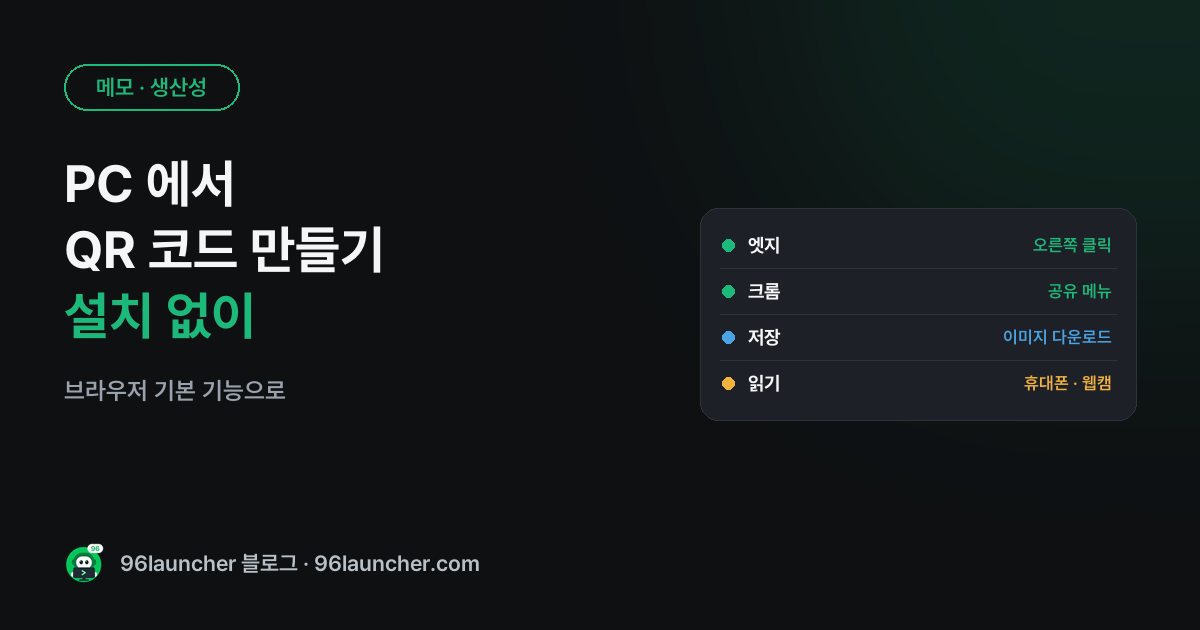
PC 에서 보던 페이지를 휴대폰으로 바로 열고 싶을 때, 안내문 · 발표 자료에 링크를 QR 로 넣고 싶을 때, 따로 사이트를 찾을 필요 없이 크롬 · 엣지에 QR 만들기 기능이 들어 있어요.
한눈에 보기
- 엣지: 페이지 빈 곳 오른쪽 클릭 → 이 페이지의 QR 코드 만들기
- 크롬: ⋮ → 전송, 저장, 공유 → QR 코드 만들기
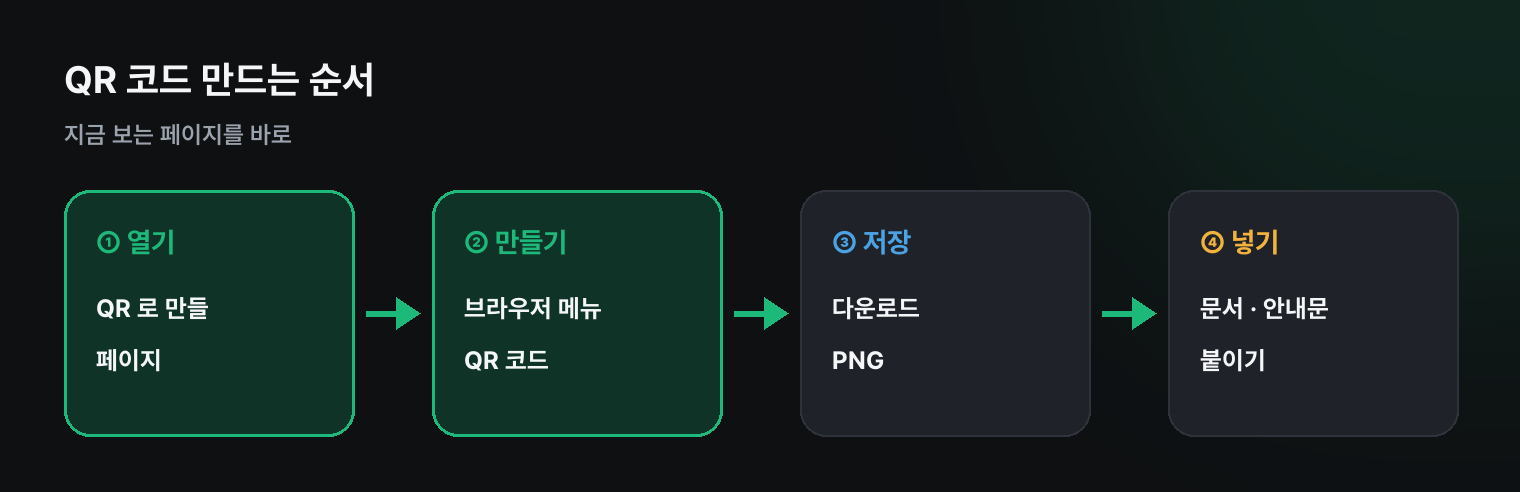
- 다운로드로 PNG 저장 → 문서 · 안내문에 붙이기
- PC 에서 QR 읽기: 휴대폰 카메라가 가장 간단, 웹캠은 카메라 앱으로
1. 엣지에서 만들기
QR 로 만들 페이지를 연 뒤 빈 곳을 오른쪽 클릭 → '이 페이지의 QR 코드 만들기'. 주소창 오른쪽에 뜨는 QR 아이콘을 눌러도 돼요. 휴대폰 카메라로 화면을 비추면 바로 그 페이지가 열려요.
2. 크롬에서 만들기
⋮ → 전송, 저장, 공유 → QR 코드 만들기(버전에 따라 주소창 오른쪽 공유 아이콘 안에 있어요). 주소 칸을 고치면 다른 주소의 QR 도 만들 수 있어요.
3. 이미지로 저장해서 쓰기
QR 창의 다운로드를 누르면 PNG 로 저장돼요. 한글 · 워드 · PPT 에 붙이면 안내문 · 발표 자료에서 바로 쓸 수 있어요. 인쇄할 때는 2cm 이상 크기로 넣어야 잘 읽혀요.
4. PC 에서 QR 읽기
- 가장 쉬운 방법: 휴대폰 카메라로 PC 화면의 QR 을 비추기
- 웹캠: 윈도우 카메라 앱 최신 버전은 QR 을 비추면 링크를 보여 줘요(버전에 따라 설정에서 켜야 할 수 있어요). 웹캠 상태는 웹캠 테스트로 확인
- 화면 속 QR 이미지: 캡처해서 휴대폰으로 보내 읽기
5. 주의할 점
- QR 은 링크를 숨긴 것이라, 모르는 곳의 QR 은 열기 전에 휴대폰에 뜨는 주소를 확인하세요(피싱 사이트 구별법)
- 긴 주소일수록 QR 이 촘촘해져요. 너무 촘촘하면 인쇄 크기를 키우세요
쿠팡에서 찾아보기 (광고)
이 포스팅은 쿠팡 파트너스 활동의 일환으로, 이에 따른 일정액의 수수료를 제공받습니다.
이 글과 함께 보기 좋은 무선 키보드 · 플래너 중에서 쿠팡 후기가 많은 제품을 골랐어요. 가격과 사양은 쿠팡에서 확인해 주세요.
자주 묻는 질문
Q. 와이파이 QR 도 만들 수 있나요? 브라우저 기능은 웹 주소용이에요. 와이파이 비밀번호를 휴대폰과 공유하려면 휴대폰의 와이파이 공유 QR 기능을 쓰세요(저장된 와이파이 비밀번호 확인).
Q. 자주 여는 사이트를 PC 에서 바로 열고 싶어요. 웹사이트를 앱처럼 설치하거나 바탕화면 바로가기를 만드세요.
마치며
QR 만들기는 엣지 오른쪽 클릭이나 크롬 공유 메뉴 한 번이면 끝이에요. 다운로드해서 문서에 붙이면 안내문 링크도 깔끔해져요.