
윈도우 근거리 공유: 옆 PC로 케이블 · USB 없이 파일 보내기
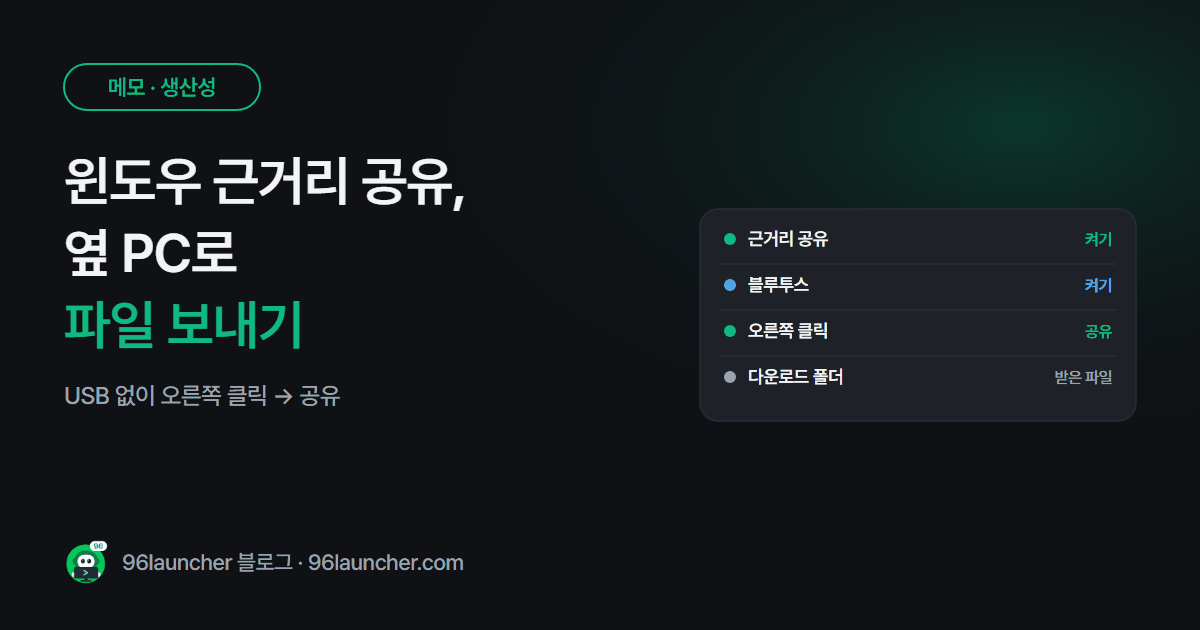
회의실에서 옆 사람 노트북으로 파일을 넘길 때 USB를 찾거나 메신저로 보내곤 하죠. 윈도우 10 · 11에는 아이폰 에어드롭처럼 근처 PC로 바로 보내는 근거리 공유가 있어요.
한눈에 보기
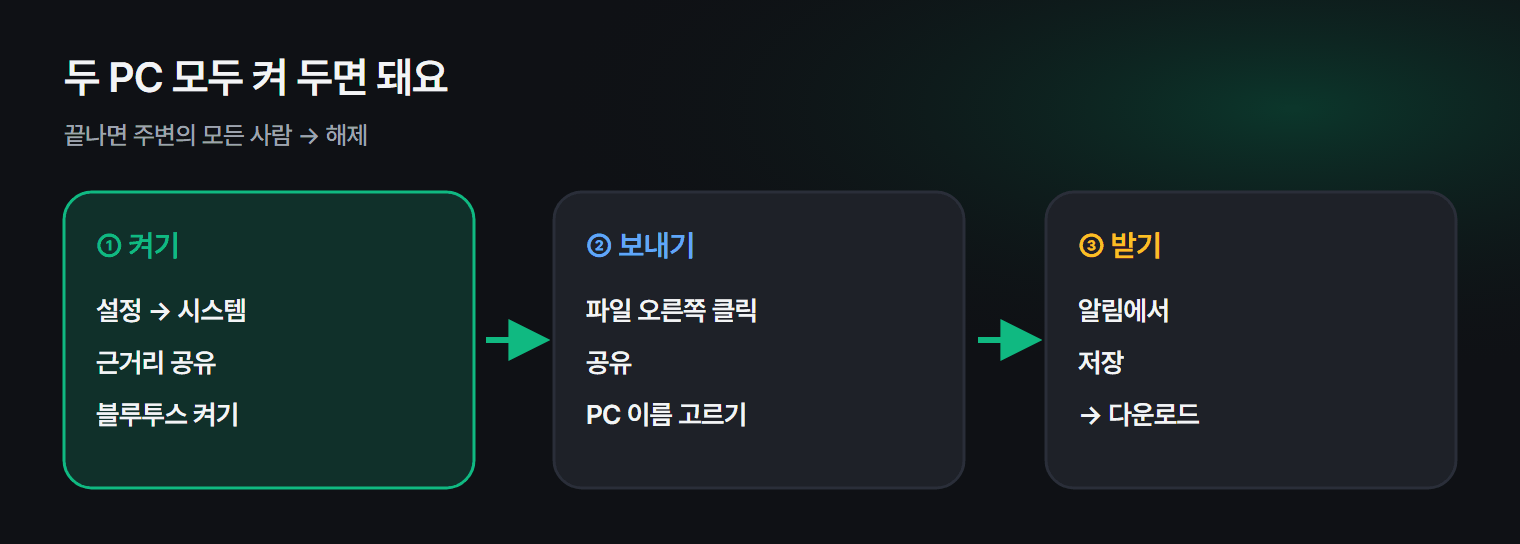
- 켜기: 설정 → 시스템 → 근거리 공유 → 내 디바이스만 / 주변의 모든 사람
- 보내기: 파일 오른쪽 클릭 → 공유 → 근처 PC 이름 고르기
- 받기: 알림에서 저장 또는 저장 및 열기
- 저장 위치: 기본 다운로드 폴더
- 조건: 두 PC 모두 블루투스 켜기 (같은 네트워크면 더 빨라요)
1. 근거리 공유 켜기 (보내는 PC · 받는 PC 모두)
- Win + I → 시스템 → 근거리 공유로 갑니다.
- 내 디바이스만(같은 마이크로소프트 계정 PC끼리) 또는 주변의 모든 사람을 고릅니다.
- 블루투스가 켜져 있어야 해요.
다른 사람 PC와 주고받을 땐 잠깐 주변의 모든 사람으로 두고, 끝나면 해제로 돌려 두세요.
2. 파일 보내기
- 탐색기에서 보낼 파일을 오른쪽 클릭 → 공유(또는 위쪽 공유 아이콘)를 누릅니다.
- 근거리 공유 목록에 옆 PC 이름이 뜨면 누릅니다.
- 상대가 저장을 누르면 전송이 시작돼요.
3. 받은 파일 위치
받은 파일은 기본으로 다운로드 폴더에 저장돼요. 같은 설정 화면의 받은 파일 저장 위치에서 바꿀 수 있어요. 다운로드 폴더가 금방 쌓인다면 다운로드 폴더 정리법을 참고하세요.
4. 상대 PC가 안 보일 때
| 확인 | 설정 |
|---|---|
| 두 PC 모두 근거리 공유 켜짐 | 설정 → 근거리 공유 |
| 받는 PC가 주변의 모든 사람 | 계정이 다르면 필수 |
| 블루투스 켜짐 | 빠른 설정 Win + A |
| 거리 | 같은 방, 가까이 |
5. 큰 파일 · 맥 · 휴대폰이라면
근거리 공유는 윈도우 PC끼리만 돼요. 큰 동영상은 블루투스로는 느리니 같은 와이파이에 연결하거나, 클라우드 · 외장 드라이브가 나아요. 아이폰 사진을 옮길 땐 케이블이 가장 빨라요.
함께 보면 좋은 글: 압축 파일 만들기 · 풀기 · 윈도우 11 파일 탐색기 탭 쓰는 법
자주 묻는 질문
Q. 여러 파일을 한 번에 보내고 싶어요. 여러 개를 골라 공유해도 되지만, 압축 파일로 묶어 보내면 받는 쪽이 정리하기 편해요.
Q. 모르는 사람이 보내면 어쩌죠? 받는 쪽에서 저장을 눌러야만 받아져요. 공공장소에서는 끝나면 해제로 돌려 두세요.
마치며
옆 PC로 파일을 넘길 땐 오른쪽 클릭 → 공유. 두 PC 모두 근거리 공유와 블루투스만 켜 두면 USB가 필요 없어요.