
캡처 이미지에서 텍스트 추출하는 법: 윈도우 캡처 도구로 글자 복사하기
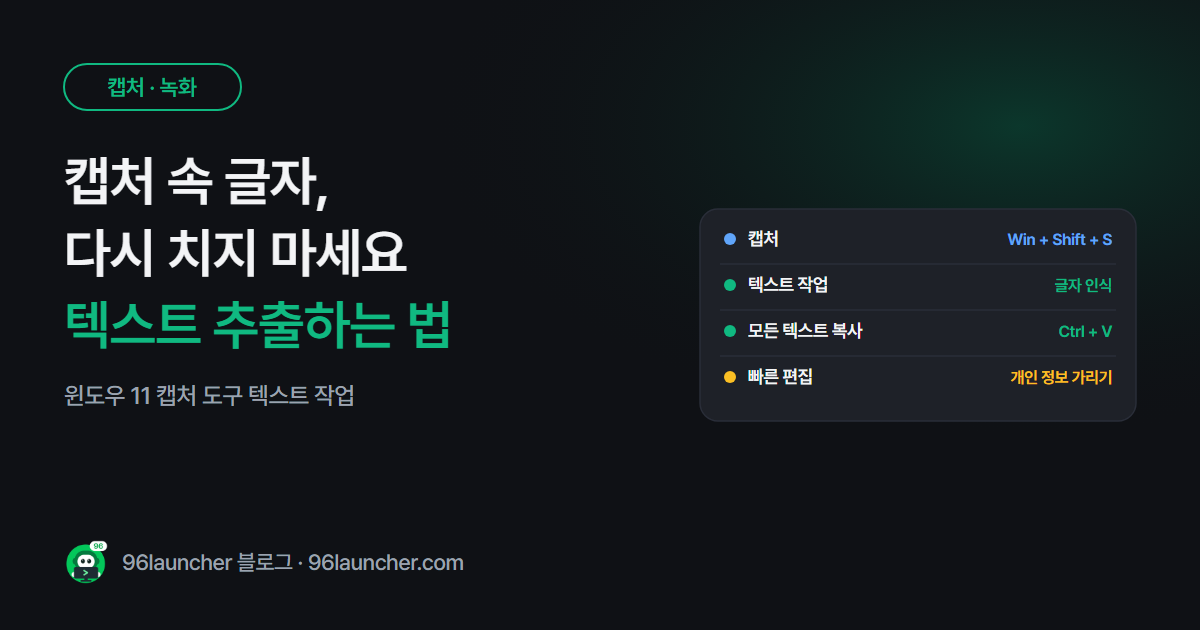
동영상 강의 속 코드, 이미지로 된 공지, 사진 찍은 영수증… 글자가 그림으로만 있으면 복사가 안 돼서 다시 타이핑하게 되죠. 윈도우 11 캡처 도구에는 그림 속 글자를 인식해 복사하는 기능(텍스트 작업) 이 들어 있어요.
한눈에 보기
- 윈도우 11: 캡처 도구에서 캡처 → 텍스트 작업 → 모든 텍스트 복사
- 이미 있는 이미지: 캡처 도구로 열기 후 같은 방법
- 개인 정보: 텍스트 작업의 빠른 편집으로 이메일 · 전화번호 가리기
- 맥: 이미지에서 글자를 바로 드래그 (라이브 텍스트)
1. 캡처 도구의 텍스트 작업 쓰기
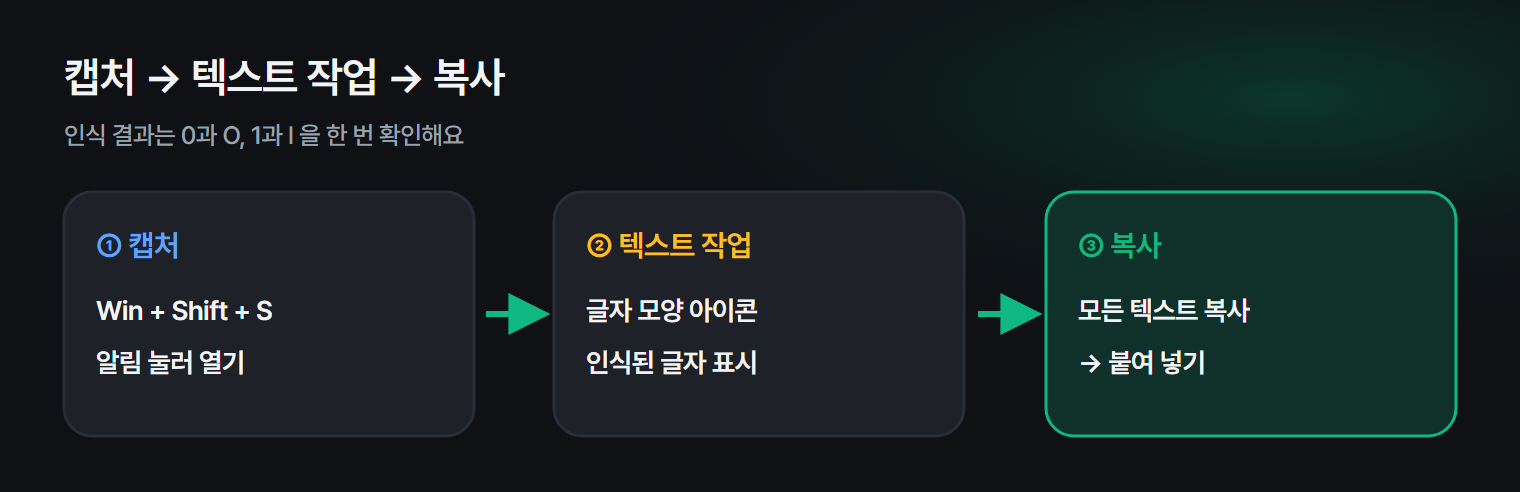
- Win + Shift + S 로 글자가 있는 부분을 캡처합니다.
- 오른쪽 아래 알림을 눌러 캡처 도구 창을 엽니다.
- 위쪽 텍스트 작업 아이콘(글자 모양 네모)을 누릅니다.
- 인식된 글자가 표시되면 모든 텍스트 복사를 누르거나, 필요한 부분만 드래그해서 Ctrl + C
메모장 · 워드 · 메신저에 Ctrl + V 로 붙여 넣으면 끝이에요.
2. 이미 저장된 이미지에서
사진이나 저장해 둔 캡처 파일이라면 파일을 오른쪽 클릭 → 연결 프로그램 → 캡처 도구로 연 뒤, 똑같이 텍스트 작업을 누르면 돼요.
3. 개인 정보 가리기
텍스트 작업 화면에서 빠른 편집을 누르면 이메일 주소 · 전화번호를 자동으로 찾아 검게 가려 줘요. 캡처를 다른 사람에게 보내기 전에 쓰면 좋아요.
4. 인식이 잘 안 될 때
| 증상 | 요령 |
|---|---|
| 글자가 깨져서 나와요 | 캡처를 크게 하기 (확대한 뒤 캡처) |
| 한글이 영어로 나와요 | 윈도우 언어에 한국어가 설치돼 있는지 확인 |
| 표가 뒤섞여요 | 칸 하나씩 나눠서 캡처 |
| 손글씨는 안 돼요 | 인쇄된 글자에서 가장 정확해요 |
인식 결과는 한 번 읽어 보고 쓰세요. 숫자 0과 영어 O, 숫자 1과 영어 l 처럼 비슷한 글자가 바뀌는 경우가 있어요.
5. 맥에서는: 라이브 텍스트
맥(macOS 12 이후)은 미리보기 · 사진 앱에서 이미지 속 글자를 그냥 드래그해서 선택하고 복사할 수 있어요. 스크린샷을 찍고 오른쪽 아래 미리보기를 눌러 연 뒤 글자를 끌어 선택하면 돼요.
긴 웹페이지 전체를 찍은 뒤 글자를 추출할 수도 있어요. 긴 캡처는 스크롤 캡처하는 법을 참고하세요.
자주 묻는 질문
Q. 윈도우 10에도 있나요? 캡처 도구의 텍스트 작업은 윈도우 11 기능이에요. 윈도우 10은 원노트(OneNote) 에 이미지를 붙여 넣고 오른쪽 클릭 → 그림에서 텍스트 복사를 쓸 수 있어요.
Q. 인터넷에 올라가나요? 캡처 도구의 텍스트 작업은 PC 안에서 인식해요.
Q. PDF 속 글자도 되나요? 글자로 된 PDF는 그냥 드래그해서 복사하면 돼요. 스캔한 PDF(그림)라면 해당 쪽을 캡처해서 텍스트 작업을 쓰세요.
마치며
그림 속 글자는 캡처 → 텍스트 작업 → 복사, 세 번이면 옮겨져요. 다시 타이핑하던 시간을 아끼고, 보내기 전엔 빠른 편집으로 개인 정보를 가리는 것도 잊지 마세요.