
캡처에 화살표 · 글씨 · 가리기: 윈도우 캡처 도구로 바로 편집하기
설명용 캡처를 보낼 때 "여기를 누르세요" 하고 동그라미를 치거나, 이름 · 전화번호를 가려야 할 때가 많죠. 윈도우 캡처 도구에서 바로 할 수 있어요.
한눈에 보기
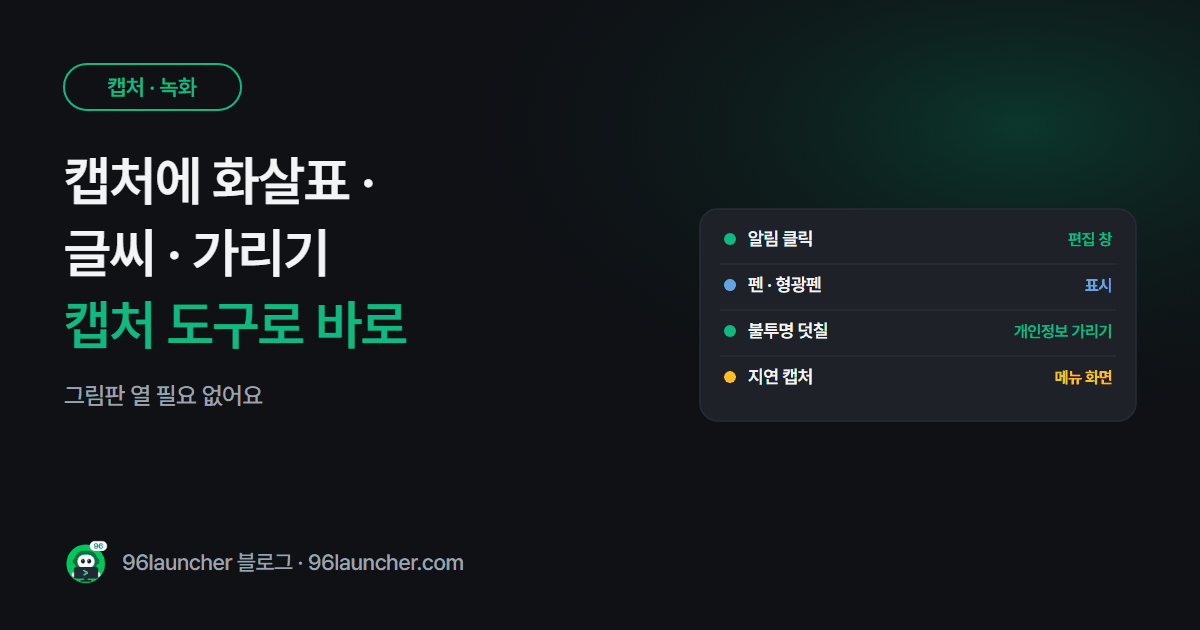
- 캡처 후 오른쪽 아래 알림 클릭 → 캡처 도구 편집 창
- 펜 · 형광펜: 동그라미 · 밑줄
- 도형(최신 버전): 화살표 · 네모
- 가리기: 펜을 굵게 · 검정으로 덧칠 (블러는 되돌려질 수 있어 비추천)
- 메뉴 열린 화면: 캡처 도구 지연(타이머) 3~5초
1. 편집 창 열기
Win + Shift + S 로 캡처하면 오른쪽 아래에 알림이 떠요. 이 알림을 누르면 캡처 도구 편집 창이 열려요. 캡처 단축키 전체는 윈도우 캡처 단축키를 참고하세요.
2. 동그라미 · 밑줄 · 화살표
- 펜: 색과 굵기를 고르고 자유롭게 그려요.
- 형광펜: 글자 위에 칠하면 비쳐 보여요.
- 도형: 최신 캡처 도구에는 화살표 · 사각형 · 원 도형이 있어요. 없다면 펜으로 그려도 충분해요.
- 잘못 그렸으면 지우개나 Ctrl + Z.
3. 개인정보 가리기
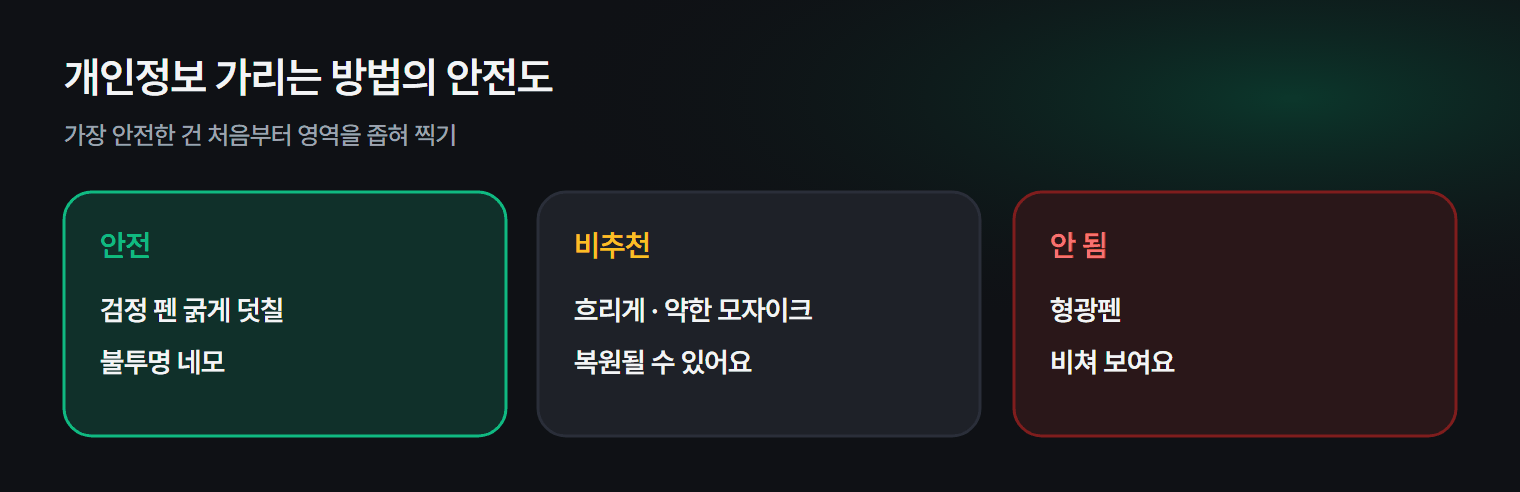
| 방법 | 안전도 |
|---|---|
| 검정 펜 굵게 덧칠 · 불투명 네모 | 안전 |
| 흐리게(블러) · 모자이크 약하게 | 복원될 수 있어 비추천 |
| 형광펜 | 비쳐 보여서 안 됨 |
가장 안전한 건 처음부터 그 부분이 안 나오게 영역을 좁혀 찍는 것이에요.
4. 메뉴가 열린 화면 찍기: 지연 캡처
오른쪽 클릭 메뉴처럼 캡처하려는 순간 닫혀 버리는 화면은 지연 캡처를 쓰세요.
- 시작 메뉴에서 캡처 도구를 엽니다.
- 타이머(지연) 를 3초나 5초로 고르고 새로 만들기.
- 그 사이에 메뉴를 열어 두면 시간이 지난 뒤 캡처 화면이 떠요.
5. 저장 · 보내기
편집 창에서 Ctrl + S 로 저장하거나 Ctrl + C 로 복사해서 바로 붙여 넣으세요. 용량이 커서 안 올라가면 사진 용량 줄이기를 참고하세요. 캡처 속 글자를 텍스트로 바꾸려면 캡처에서 글자 추출을 보세요.
쿠팡에서 찾아보기 (광고)
이 포스팅은 쿠팡 파트너스 활동의 일환으로, 이에 따른 일정액의 수수료를 제공받습니다.
이 글과 함께 보기 좋은 모니터 · 캡처보드 중에서 쿠팡 후기가 많은 제품을 골랐어요. 가격과 사양은 쿠팡에서 확인해 주세요.
자주 묻는 질문
Q. 맥에서는요? Cmd + Shift + 4 로 찍고 오른쪽 아래 미리보기를 누르면 마크업 도구로 표시 · 가리기를 할 수 있어요. 맥 스크린샷 가이드를 보세요.
Q. 알림이 안 떠요. 설정 → 시스템 → 알림 → 캡처 도구 알림이 켜져 있는지 확인하세요.
마치며
설명용 캡처는 캡처 → 알림 클릭 → 펜으로 표시가 가장 빨라요. 개인정보는 불투명하게 가리는 것만 기억하세요.