
동영상 앞뒤 자르기: 윈도우 · 맥 기본 앱으로 설치 없이
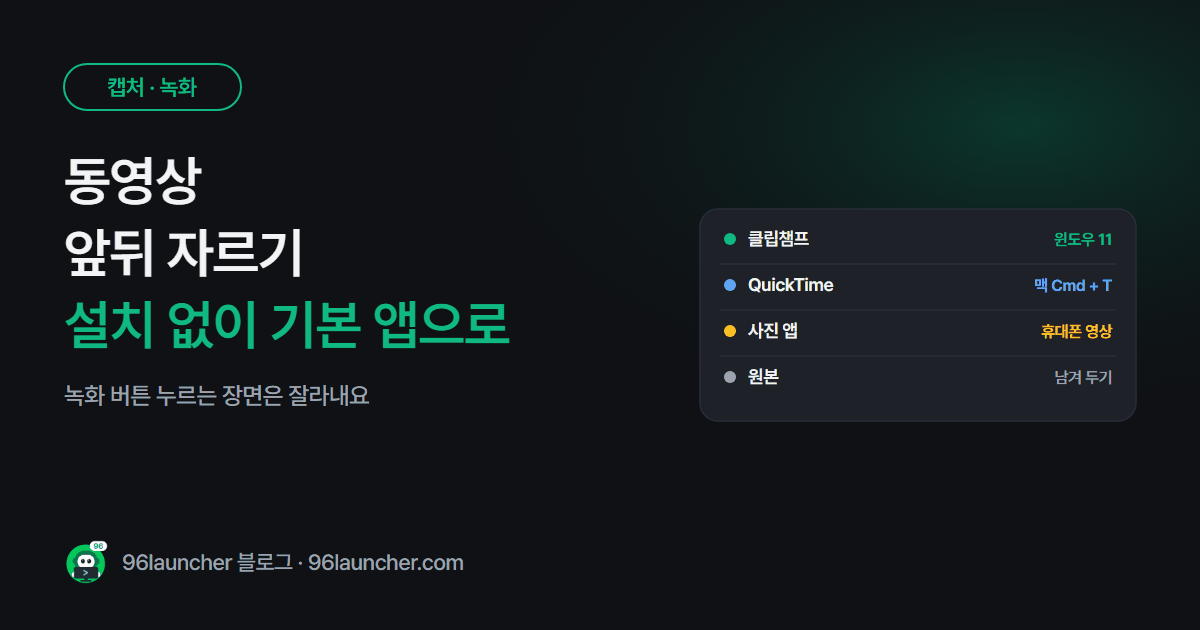
화면 녹화를 하면 시작할 때 녹화 버튼 누르는 장면, 끝날 때 정지 누르는 장면이 꼭 들어가죠. 이 앞뒤만 자르는 건 편집 프로그램 없이 기본 앱으로 충분해요.
한눈에 보기
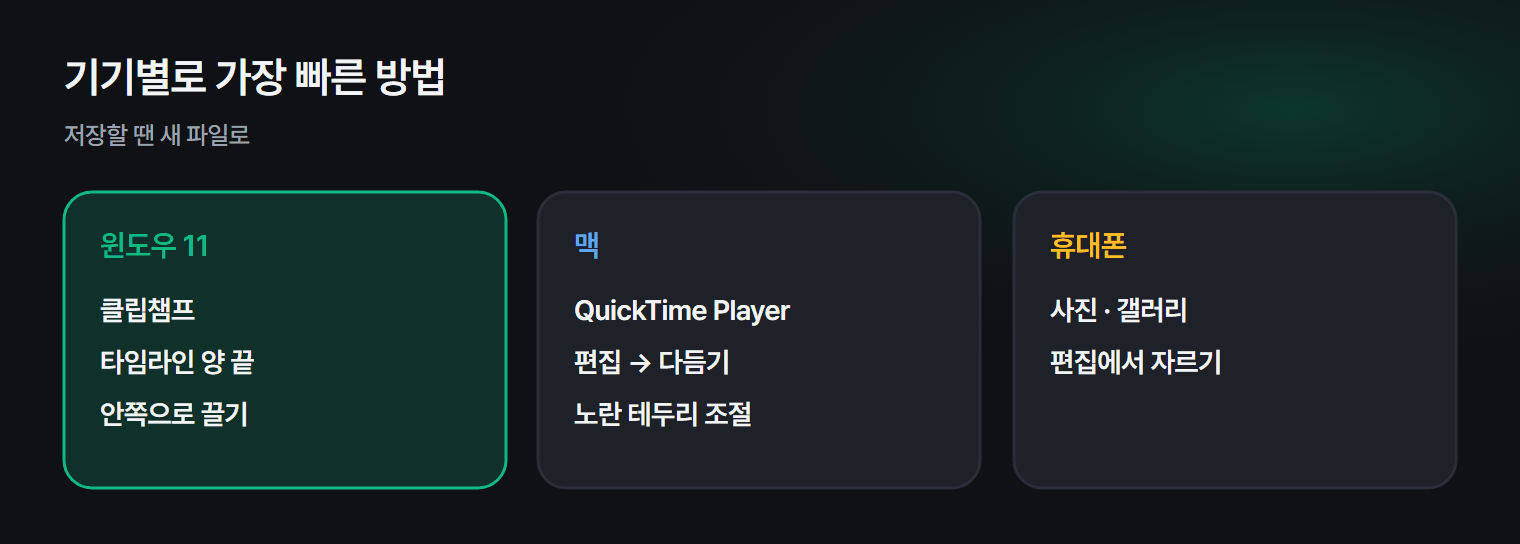
- 윈도우 11: 클립챔프(기본 설치) → 타임라인에서 앞뒤 끌어서 자르기 → 내보내기
- 맥: QuickTime Player → 편집 → 다듬기 (Cmd + T)
- 아이폰 영상: 사진 앱 → 편집 에서 앞뒤 자르기
- 원본은 남기고 새 파일로 저장
1. 윈도우 11: 클립챔프
- 시작 메뉴에서 Clipchamp 를 엽니다. (처음엔 마이크로소프트 계정 로그인이 필요해요)
- 새 비디오 만들기 → 미디어 가져오기로 영상을 불러옵니다.
- 영상을 아래 타임라인으로 끌어 놓습니다.
- 타임라인 속 영상의 왼쪽 · 오른쪽 끝을 안쪽으로 끌면 앞뒤가 잘려요.
- 오른쪽 위 내보내기 → 1080p 를 누르면 저장돼요.
2. 맥: QuickTime Player
- 영상을 QuickTime Player 로 엽니다.
- 편집 → 다듬기(Cmd + T)를 누르면 아래에 노란 테두리가 생겨요.
- 노란 테두리 양 끝을 끌어 남길 부분만 고르고 다듬기를 누릅니다.
- 파일 → 내보내기 또는 Cmd + S 로 저장합니다.
3. 아이폰 · 갤럭시 영상
휴대폰에서 찍은 영상이라면 사진 · 갤러리 앱의 편집에서 앞뒤를 자르고 PC로 옮기는 게 가장 빨라요.
4. 방법 비교
| 방법 | 장점 | 참고 |
|---|---|---|
| 클립챔프 | 자막 · 음악도 가능 | 계정 로그인, 내보내기 시간 걸림 |
| QuickTime | 가장 빠름 | 앞뒤 자르기 · 분할 정도 |
| 휴대폰 사진 앱 | 찍은 자리에서 바로 | 휴대폰 영상만 |
5. 녹화할 때부터 줄이기
앞뒤 편집을 줄이려면 녹화 시작 · 정지를 단축키로 하세요. 윈도우 녹화 단축키는 윈도우 화면 녹화하는 법에, 맥은 맥 화면 녹화 소리까지 녹음하기에 정리해 뒀어요. 영상이 너무 커서 보내기 어렵다면 해상도를 720p 로 내보내면 훨씬 작아져요.
자주 묻는 질문
Q. 중간 부분을 잘라내고 싶어요. 클립챔프에서 자를 위치에 재생 막대를 두고 분할(가위 아이콘) 을 누른 뒤, 필요 없는 조각을 지우면 돼요. QuickTime은 보기 → 클립 보기에서 분할할 수 있어요.
Q. 내보내기가 너무 오래 걸려요. 긴 영상은 시간이 걸려요. 내보내는 동안 PC가 절전으로 들어가지 않게 절전 시간을 잠시 늘려 두세요.
마치며
앞뒤만 자를 땐 윈도우는 클립챔프, 맥은 QuickTime. 원본은 남겨 두고 새 파일로 저장하는 습관만 지키면 돼요.