
사진 용량 줄이기 · 크기 조절: 설치 없이 윈도우 사진 앱으로
휴대폰 사진 한 장이 5~10MB씩 되다 보니, 온라인 서류 제출이나 메일 첨부에서 "용량 초과" 가 뜰 때가 많아요. 사진 크기(가로 · 세로 픽셀)를 줄이면 용량이 크게 줄어요. 윈도우 · 맥 기본 앱으로 충분해요.
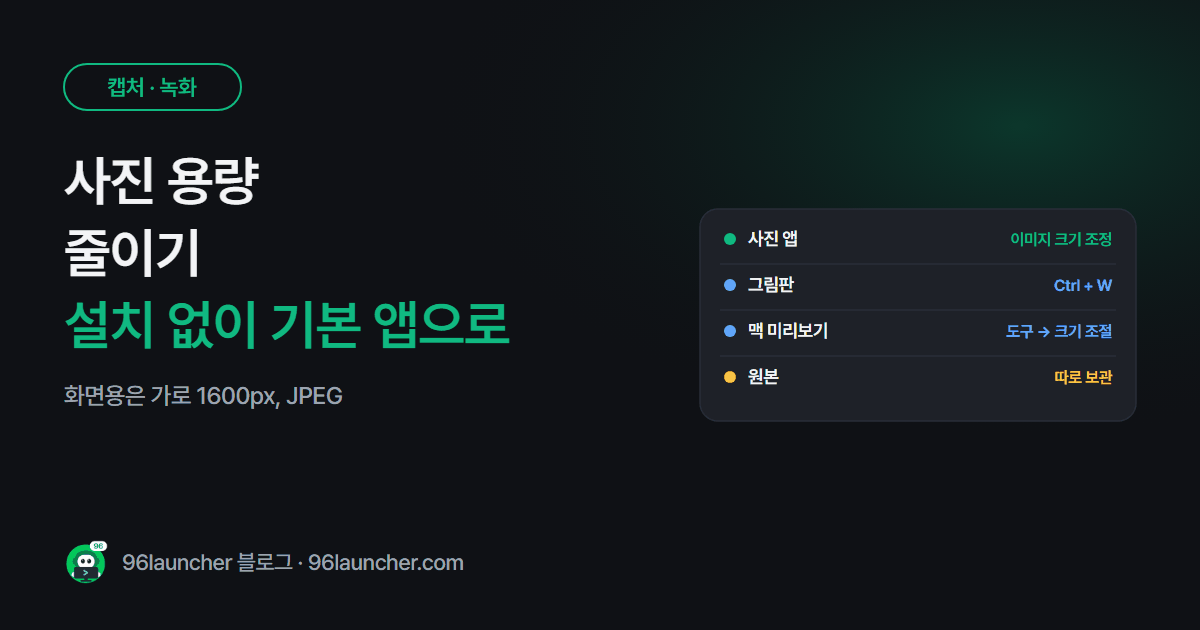
한눈에 보기
- 윈도우 사진 앱: 사진 열기 → ⋯ → 이미지 크기 조정
- 그림판: 크기 조정 (Ctrl + W) → 백분율 50%
- 맥: 미리보기 → 도구 → 크기 조절
- 기준: 화면용은 가로 1600~2000px 이면 충분
1. 윈도우 사진 앱으로 줄이기
- 사진을 더블클릭해 사진 앱으로 엽니다.
- 위쪽 ⋯(더 보기) → 이미지 크기 조정을 누릅니다.
- 픽셀 또는 백분율로 크기를 정하고, 품질을 80~90으로 둡니다.
- 다른 이름으로 저장을 눌러 원본은 남겨 두세요.
2. 그림판으로 줄이기
- 사진을 오른쪽 클릭 → 연결 프로그램 → 그림판.
- Ctrl + W(크기 조정)를 누르고 백분율 50을 입력합니다. 가로 세로 비율 유지는 켜 두세요.
- 파일 → 다른 이름으로 저장 → JPEG로 저장합니다.
PNG로 저장하면 오히려 용량이 커질 수 있어요. 사진은 JPEG(jpg) 가 가장 작아요.
3. 맥 미리보기로 줄이기
- 사진을 미리보기로 엽니다.
- 도구 → 크기 조절을 누르고 폭을 1600 정도로 바꿉니다.
- 파일 → 내보내기에서 형식 JPEG, 품질 슬라이더를 조금 낮추면 더 작아져요.
4. 얼마나 줄이면 될까
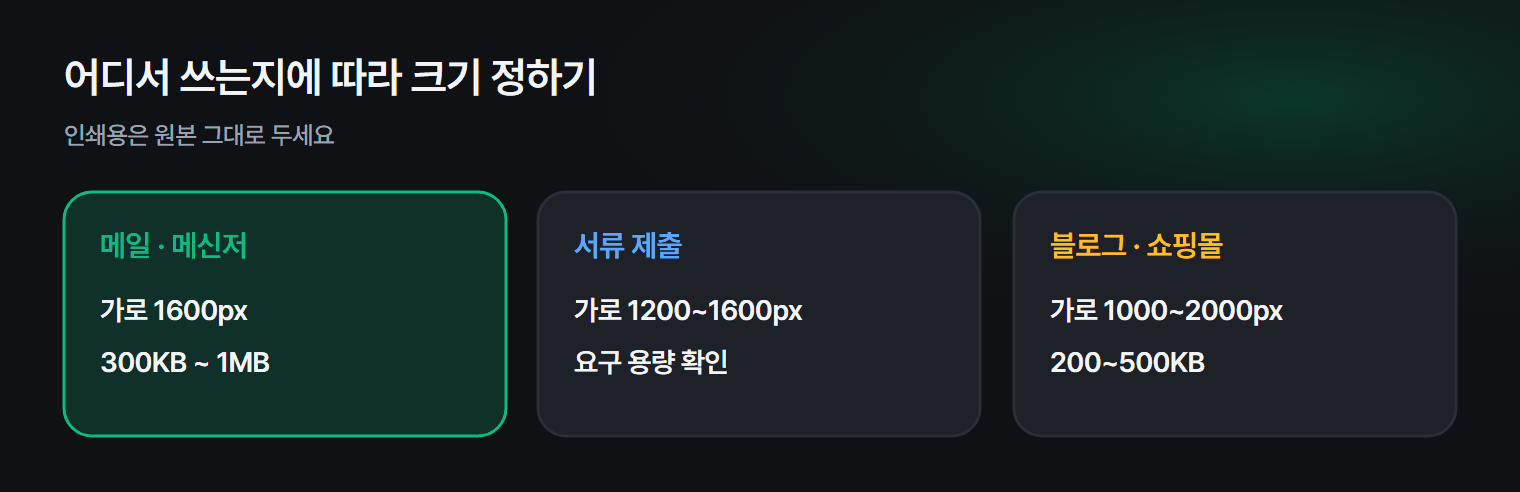
| 쓰는 곳 | 추천 크기 | 대략 용량 |
|---|---|---|
| 메일 · 메신저 | 가로 1600px | 300KB~1MB |
| 서류 제출 (증명서 · 영수증) | 가로 1200~1600px | 요구 용량 확인 |
| 블로그 · 쇼핑몰 | 가로 1000~2000px | 200~500KB |
| 인쇄 | 원본 그대로 | — |
5. 캡처 이미지는 처음부터 작게
화면 캡처는 필요한 부분만 영역으로 찍으면 처음부터 작아요. 윈도우 캡처 단축키의 Win + Shift + S 를 쓰세요. 휴대폰 사진이 C 드라이브를 가득 채웠다면 큰 파일 찾아 정리하기도 함께 보세요.
함께 보면 좋은 글: 동영상 앞뒤 자르기 · 윈도우 화면 녹화 방법
자주 묻는 질문
Q. 용량만 줄이고 크기는 그대로 두고 싶어요. JPEG 품질만 80 정도로 낮춰 저장하면 눈에 띄는 차이 없이 용량이 줄어요.
Q. HEIC 사진이 안 열려요. 아이폰 사진 형식이에요. 아이폰 설정 → 카메라 → 포맷 → 높은 호환성으로 바꾸면 이후 사진은 JPG로 저장돼요.
마치며
서류 · 메일용 사진은 가로 1600px, JPEG 로 저장하면 대부분 용량 걱정이 없어요. 원본은 꼭 따로 남겨 두세요.