
윈도우 화면 녹화 방법: 단축키 · 소리까지 녹화하는 법 (프로그램 설치 없이)
사용법을 설명하거나, 오류 화면을 보여 주거나, 짧은 영상을 남기고 싶을 때 화면 녹화가 필요해요. 윈도우 10 · 11에는 따로 설치하지 않아도 되는 녹화 기능이 두 가지 있어요.
한눈에 보기
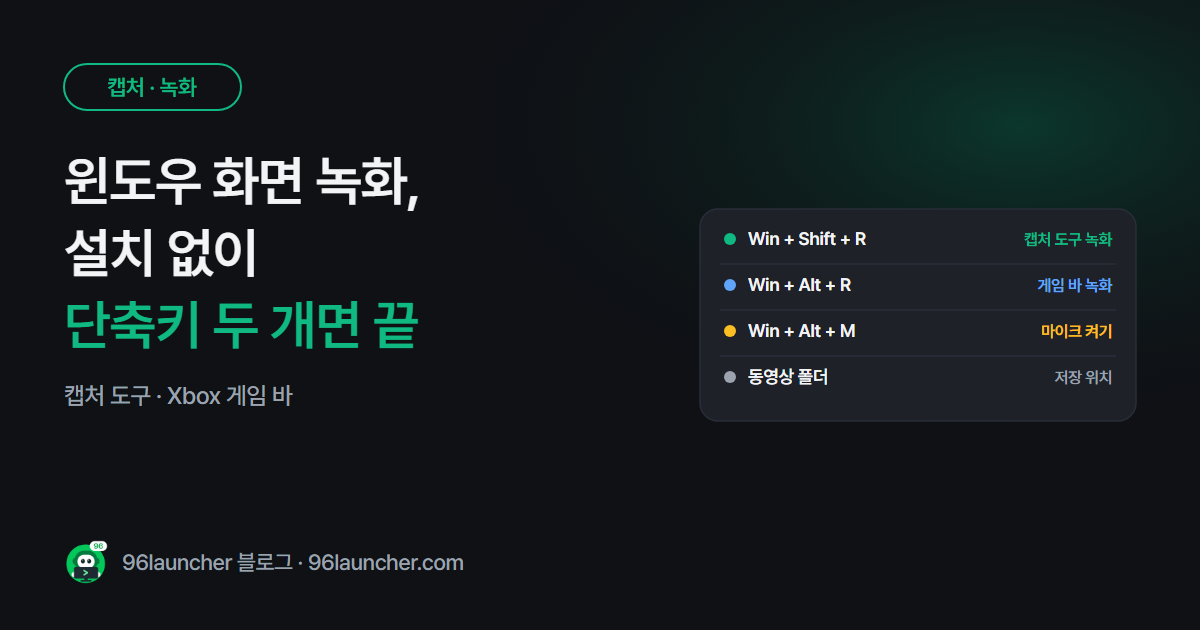
- 영역을 골라 녹화: 캡처 도구 (Win + Shift + R, 윈도우 11)
- 앱 · 게임 창 녹화: Xbox 게임 바 (Win + Alt + R)
- 소리: 게임 바는 PC 소리 기본 포함, 마이크는 Win + Alt + M
- 저장 위치: 캡처 도구는 동영상 → 화면 녹화, 게임 바는 동영상 → 캡처
1. 캡처 도구로 녹화하기 (윈도우 11)
화면의 일부 영역이나 전체 화면을 녹화할 때 편해요.
- Win + Shift + R 을 누릅니다. (단축키가 안 되면 캡처 도구를 열고 녹화(캠코더 아이콘) 선택)
- 녹화할 영역을 끌어서 고릅니다.
- 시작을 누르면 3초 뒤 녹화가 시작돼요.
- 끝나면 위쪽 막대의 **중지(빨간 네모)**를 누르고 저장합니다.
캡처 도구 설정에서 시스템 오디오 · 마이크 녹음을 켜고 끌 수 있어요.
2. Xbox 게임 바로 녹화하기
게임이나 한 프로그램 창을 녹화할 때 좋아요.
- 녹화할 창을 앞에 띄웁니다.
- Win + Alt + R 로 바로 녹화를 시작합니다.
- 같은 단축키를 한 번 더 누르면 멈추고 저장돼요.
Win + G 로 게임 바를 열면 녹화 버튼 · 마이크 켜기 · 캡처 폴더 열기를 한눈에 볼 수 있어요.
주의: 게임 바는 바탕화면이나 파일 탐색기는 녹화하지 못해요. 창 하나만 녹화하고, 창을 바꾸면 녹화가 멈추기도 해요. 여러 창을 오가며 녹화하려면 캡처 도구를 쓰세요.
3. 어떤 걸 써야 할까
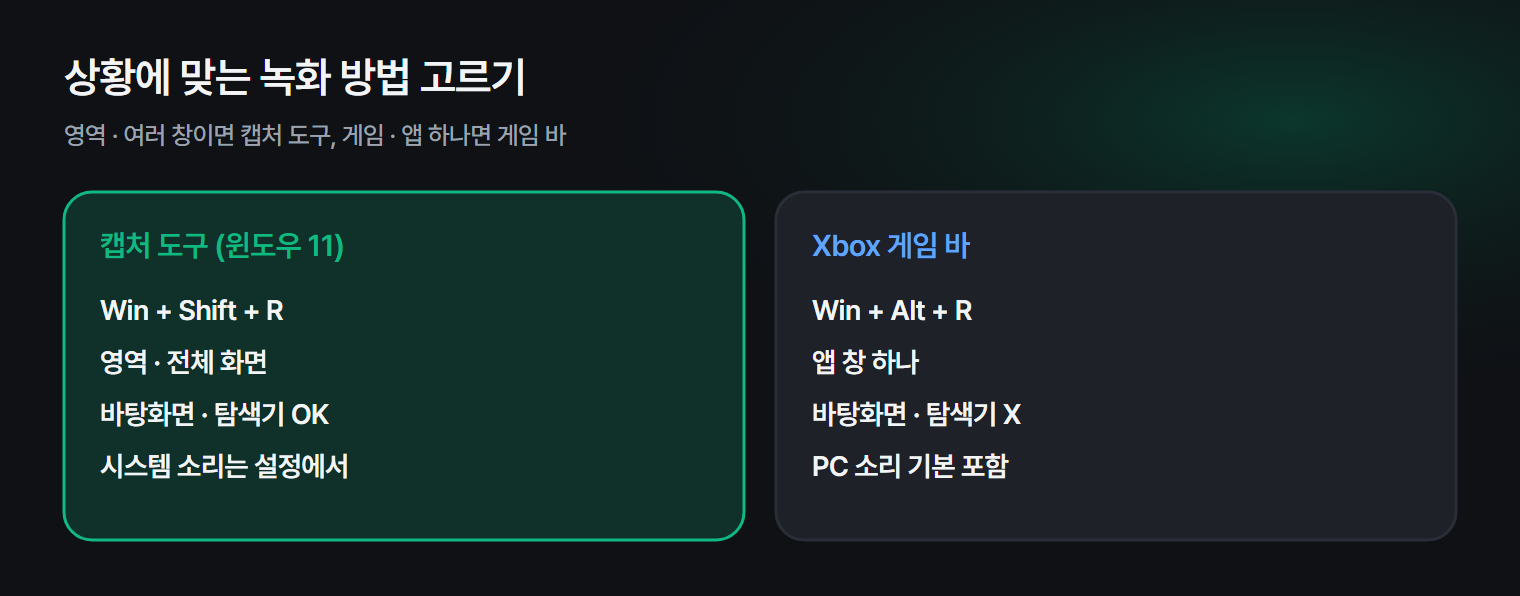
| 캡처 도구 | Xbox 게임 바 | |
|---|---|---|
| 녹화 범위 | 영역 · 전체 화면 | 앱 창 하나 |
| 바탕화면 · 탐색기 | 돼요 | 안 돼요 |
| PC 소리 | 설정에서 켜기 | 기본 포함 |
| 좋은 상황 | 사용법 설명 · 오류 공유 | 게임 · 영상 클립 |
4. 녹화가 안 될 때
- 게임 바 단축키가 안 먹어요: 설정 → 게임 → Xbox Game Bar 가 켜져 있는지 확인하세요.
- 소리가 안 들어가요: 게임 바 → 설정 → 캡처 에서 녹음할 오디오를 '모두'로 바꿔 보세요.
- 화면이 검게 녹화돼요: 넷플릭스 같은 저작권 보호 영상은 녹화되지 않도록 막혀 있어요. 정상이에요.
녹화를 자주 한다면 버튼 하나로 바로 시작할 수 있는 곳에 두면 편해요. 구륙 런처는 메모 칸 옆 녹음 · 녹화 탭에서 화면 녹화(mp4)와 마이크 녹음(m4a)을 바로 시작할 수 있어요.
자주 묻는 질문
Q. 녹화 시간 제한이 있나요? 게임 바는 설정 → 게임 → 캡처에서 최대 녹화 길이(기본 2시간)를 바꿀 수 있어요. 캡처 도구는 저장 공간이 허락하는 만큼 녹화돼요.
Q. 윈도우 10에도 캡처 도구 녹화가 있나요? 캡처 도구 녹화는 윈도우 11 기능이에요. 윈도우 10은 게임 바(Win + Alt + R)를 쓰세요.
Q. 녹화 파일이 너무 커요. 녹화 품질을 표준으로, 프레임을 30fps로 낮추면 파일 크기가 크게 줄어요. 게임 바 설정의 캡처 항목에서 바꿀 수 있어요.
마치며
영역이 필요하면 캡처 도구(Win + Shift + R), 게임 · 앱 하나면 게임 바(Win + Alt + R). 이 두 단축키만 기억하면 대부분의 화면 녹화는 설치 없이 끝나요.