
웹캠으로 동영상 녹화하는 법: 윈도우 카메라 앱으로 설치 없이
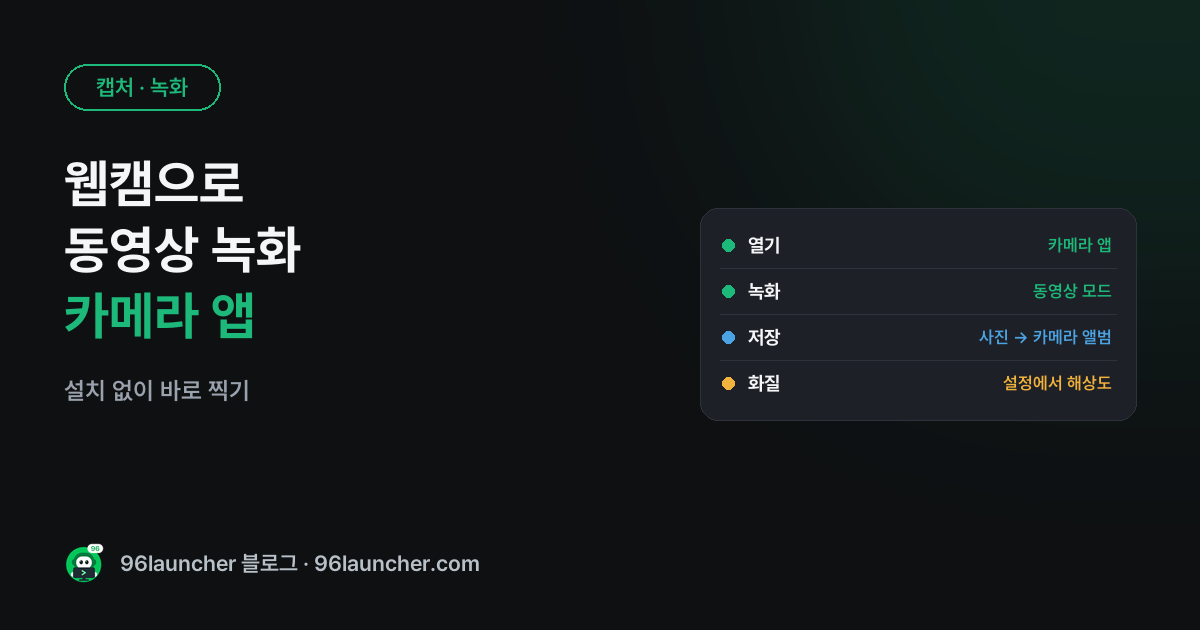
면접용 자기소개 영상, 가족에게 보낼 영상 편지, 짧은 설명 영상은 따로 프로그램을 깔 필요 없이 윈도우 카메라 앱으로 바로 찍을 수 있어요.
한눈에 보기
- 시작 메뉴 → 카메라 앱 → 동영상 모드 → 녹화 단추
- 저장 위치: 사진\카메라 앨범
- 화질: 카메라 앱 설정(톱니) → 동영상 품질
- 찍기 전에 빛은 앞에서, 마이크 소리 확인
1. 녹화하기
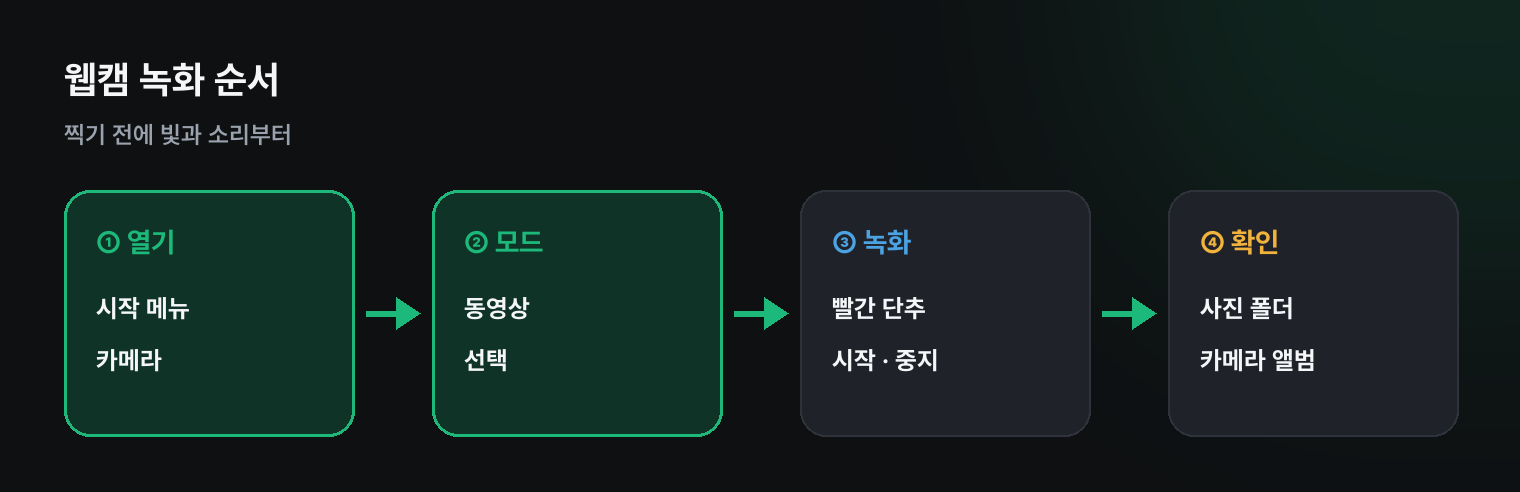
- 시작 메뉴에서 카메라 열기
- 오른쪽(또는 아래)의 동영상(캠코더 모양) 으로 바꾸기
- 빨간 녹화 단추로 시작, 다시 눌러 중지
화면이 검게 나오거나 '카메라를 찾을 수 없습니다'가 뜨면 웹캠이 안 잡힐 때를 보세요. 화면이 잘 나오는지는 웹캠 테스트로 먼저 확인할 수 있어요.
2. 저장 위치
찍은 영상은 사진 → 카메라 앨범 폴더에 MP4 로 저장돼요. 카메라 앱 왼쪽(또는 아래)의 작은 미리 보기를 누르면 바로 열 수 있어요. 앞뒤를 자르려면 동영상 앞뒤 자르기를 보세요.
3. 화질 · 소리 설정
- 카메라 앱 톱니바퀴(설정) → 동영상 품질에서 1080p 등 높은 해상도를 고르세요(카메라가 지원하는 만큼)
- 소리는 설정 → 시스템 → 소리 → 입력에서 고른 마이크로 녹음돼요. 이어폰 마이크가 노트북 내장 마이크보다 깨끗해요(마이크 테스트)
- 깜빡이는 줄무늬가 보이면 카메라 앱 설정의 깜빡임 감소(50Hz) 를 바꿔 보세요
4. 잘 나오게 찍는 요령
- 빛은 얼굴 앞쪽: 창문을 등지면 얼굴이 어두워져요. 창문이나 조명을 마주 보세요
- 눈높이: 노트북 아래 책 몇 권을 받쳐 카메라를 눈높이로
- 카메라 렌즈를 보며 말하기(화면 속 내 얼굴 말고)
- 배경 정리 · 조용한 곳 · 알림 끄기(윈도우 방해 금지)
5. 화면과 함께 찍고 싶다면
PPT · 화면 설명과 얼굴을 함께 담고 싶다면 화면 녹화가 필요해요(윈도우 화면 녹화). 구륙 런처의 녹화 탭은 화면을 마이크 소리와 함께 MP4 로 바로 저장해요.
쿠팡에서 찾아보기 (광고)
이 포스팅은 쿠팡 파트너스 활동의 일환으로, 이에 따른 일정액의 수수료를 제공받습니다.
이 글과 함께 보기 좋은 웹캠 · USB 마이크 중에서 쿠팡 후기가 많은 제품을 골랐어요. 가격과 사양은 쿠팡에서 확인해 주세요.
자주 묻는 질문
Q. 좌우가 반대로 보여요. 화면에는 거울처럼 보여도 녹화 파일은 보통 정상 방향이에요. 파일을 열어 확인하세요.
Q. 용량이 너무 커요. 동영상 품질을 720p 로 낮추면 크게 줄어요.
마치며
웹캠 녹화는 카메라 앱 → 동영상 → 녹화. 찍기 전 빛 · 눈높이 · 마이크 세 가지만 챙기면 훨씬 깔끔한 영상이 나와요.