
화면을 GIF 로 녹화하는 법: 짧은 사용법 · 오류 장면 공유할 때
"이 버튼을 누르면 이렇게 돼요"처럼 몇 초짜리 사용법이나 오류 장면은 GIF(움짤) 로 보내면 메신저 · 문서 · 메일 어디서나 클릭 없이 바로 움직여서 편해요. 윈도우에는 GIF 를 바로 만드는 기능이 없어서 두 가지 방법을 써요.
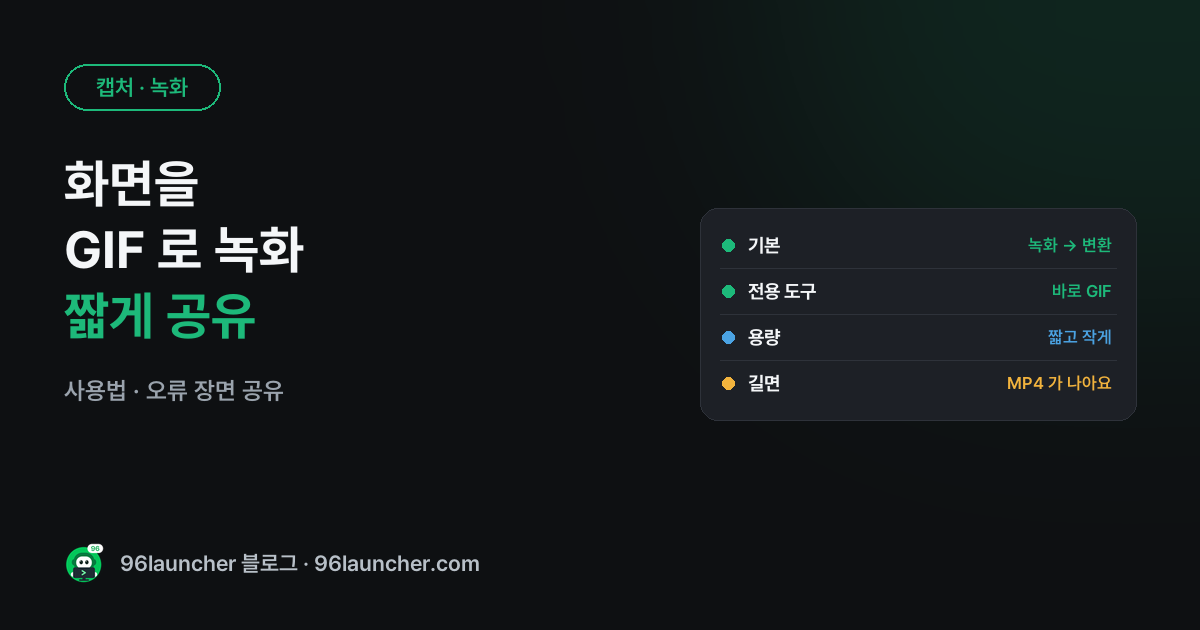
한눈에 보기
- 방법 1: 캡처 도구로 MP4 녹화 → GIF 로 변환
- 방법 2: GIF 전용 녹화 도구로 바로 만들기
- 용량 줄이기: 짧게(3
10초) · 작은 범위 · 초당 1015장- 30초가 넘으면 GIF 보다 MP4 가 화질 · 용량 모두 나아요
1. 윈도우 기본 녹화 후 변환
윈도우 11 캡처 도구는 화면을 MP4 로 녹화할 수 있어요(윈도우 화면 녹화).
- Win + Shift + R(또는 캡처 도구 → 녹화) → 필요한 부분만 네모로 선택 → 시작
- 저장된 MP4 를 GIF 변환 기능이 있는 프로그램 · 사이트에서 GIF 로 바꾸기
온라인 변환 사이트는 파일이 외부로 올라가니 회사 자료 · 개인정보가 담긴 화면은 피하세요.
2. GIF 전용 녹화 도구
자주 만든다면 화면을 바로 GIF 로 녹화하는 무료 도구가 편해요. 대표적으로 ScreenToGif 같은 오픈 소스 프로그램이 있어요. 공식 사이트에서 받아 쓰세요. 녹화 → 앞뒤 자르기 → 저장이 한 창에서 끝나고, 프레임마다 지우거나 글자를 넣을 수도 있어요.
3. 용량 작게 만드는 요령
GIF 는 압축이 약해서 금방 커져요. 메신저는 보통 10~20MB 넘으면 안 올라가요.
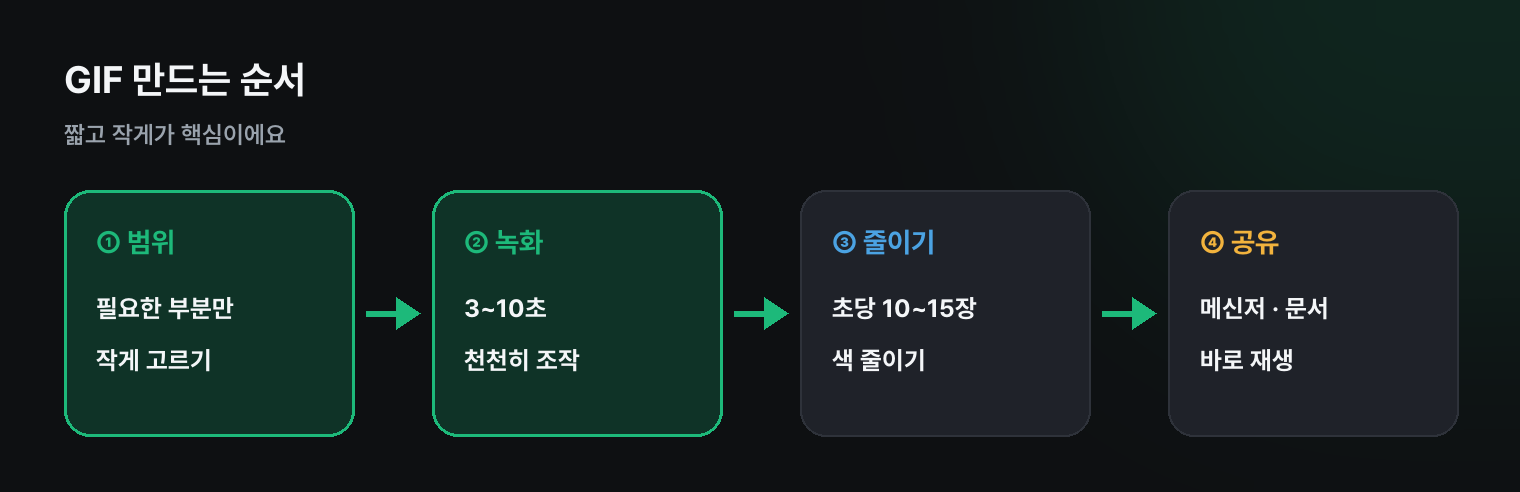
- 범위를 작게: 전체 화면 대신 필요한 창 · 버튼 주변만
- 짧게: 3~10초. 길면 두 개로 나누기
- 초당 장 수(프레임): 10~15 면 충분(30 은 용량만 커요)
- 천천히 조작: 마우스를 천천히 움직이면 보기도 쉽고 프레임을 줄여도 자연스러워요
- 배경이 단순한 화면(흰 바탕 문서)일수록 작아요
4. GIF 와 MP4, 언제 무엇을
| 상황 | 추천 |
|---|---|
| 10초 이내 사용법 · 오류 장면 | GIF |
| 소리가 필요할 때 | MP4 (GIF 는 소리 없음) |
| 30초 이상 · 고화질 | MP4 |
MP4 의 앞뒤를 자르는 건 동영상 앞뒤 자르기에 있어요.
쿠팡에서 찾아보기 (광고)
이 포스팅은 쿠팡 파트너스 활동의 일환으로, 이에 따른 일정액의 수수료를 제공받습니다.
이 글과 함께 보기 좋은 캡처보드 · USB 마이크 중에서 쿠팡 후기가 많은 제품을 골랐어요. 가격과 사양은 쿠팡에서 확인해 주세요.
자주 묻는 질문
Q. 마우스 커서가 녹화에 안 나와요. 도구 설정에서 '커서 표시'를 켜세요. 클릭 위치를 강조하는 옵션이 있으면 더 알아보기 쉬워요.
Q. GIF 가 뚝뚝 끊겨 보여요. 프레임을 너무 줄였거나 조작이 빨랐던 거예요. 15장 정도로 올리고 천천히 다시 녹화해 보세요.
마치며
GIF 는 짧게 · 작게 · 천천히. 10초 넘으면 MP4 로 보내는 게 받는 사람에게도 편해요.