
Print Screen 키 설정 바꾸기: 누르면 캡처 도구가 뜨게 · 바로 복사되게
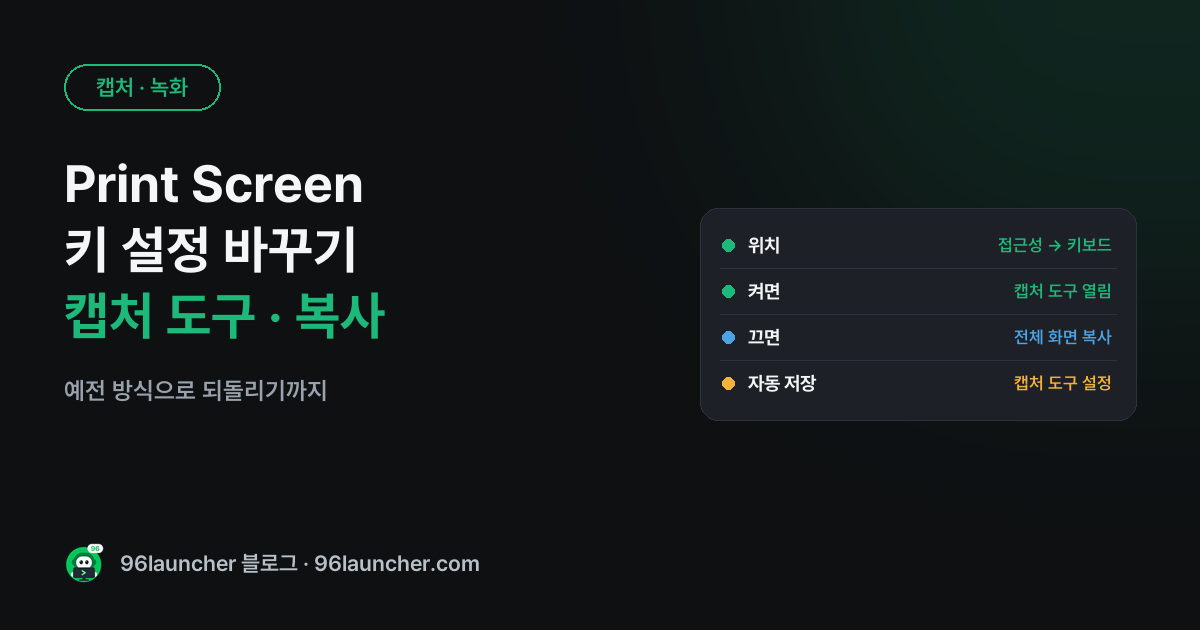
윈도우 11 에서는 Print Screen(PrtSc) 키를 누르면 화면이 어두워지면서 캡처 도구가 떠요(범위를 고르는 방식). 예전처럼 누르자마자 전체 화면이 복사되는 게 편한 분은 설정 하나로 바꿀 수 있어요.
한눈에 보기
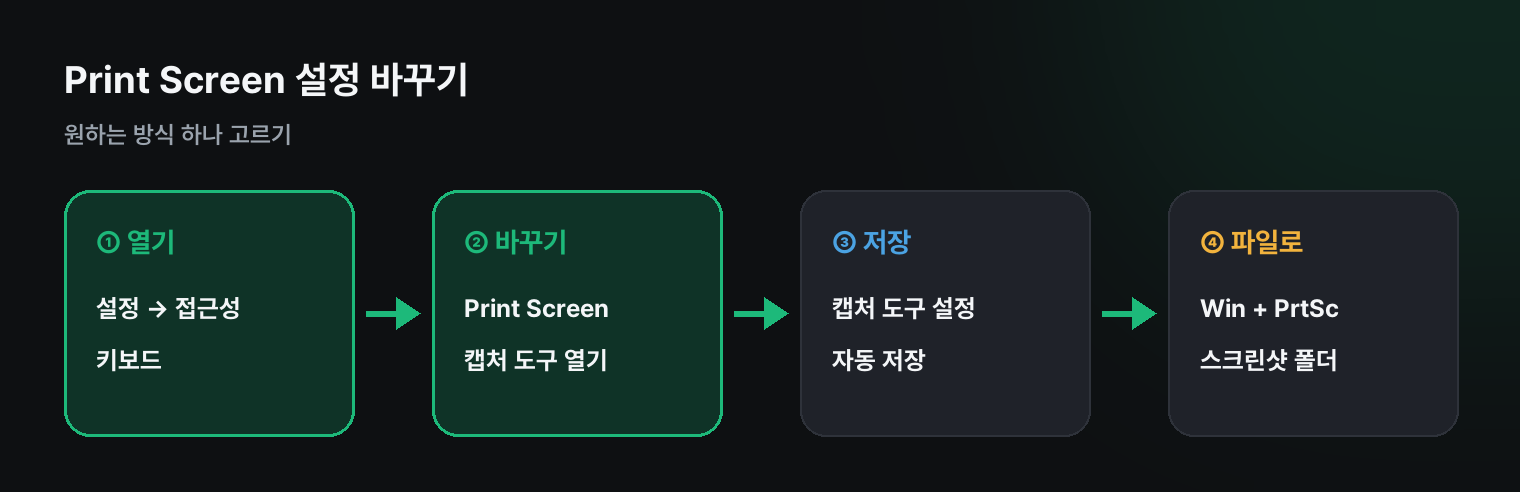
- 위치: 설정 → 접근성 → 키보드 → 'Print Screen 키를 사용하여 화면 캡처 열기'
- 켬: PrtSc → 캡처 도구(범위 선택)
- 끔: PrtSc → 전체 화면이 바로 클립보드로
- 파일로 바로: Win + PrtSc → 사진\스크린샷
1. 설정 바꾸기
설정 → 접근성 → 키보드에서 'Print Screen 키를 사용하여 화면 캡처 열기' 를 켜거나 끄세요.
| 설정 | PrtSc 를 누르면 |
|---|---|
| 켬(윈도우 11 기본) | 캡처 도구가 떠서 네모 · 창 · 전체 중 골라 찍기 |
| 끔 | 전체 화면이 클립보드에 복사 → Ctrl + V 로 붙여넣기 |
캡처 프로그램(다른 회사 제품)을 쓰는데 PrtSc 가 그 프로그램과 겹친다면 이 설정을 끄면 돼요.
2. 캡처를 자동으로 파일 저장
캡처 도구로 찍은 이미지는 기본으로 클립보드에 들어가고, 자동 저장이 켜져 있으면 사진\스크린샷에도 저장돼요. 캡처 도구 → ⋯ → 설정 → 스크린샷 자동 저장에서 켜고 끌 수 있어요. 찍은 걸 매번 저장할 필요가 없다면 꺼 두면 스크린샷 폴더가 쌓이지 않아요(스크린샷 정리).
3. 단축키 한 번에 정리
| 단축키 | 결과 |
|---|---|
| PrtSc | 위 설정에 따라 캡처 도구 또는 전체 복사 |
| Win + PrtSc | 전체 화면을 파일로 바로 저장(화면이 잠깐 어두워짐) |
| Alt + PrtSc | 지금 창만 복사(창 하나만 캡처) |
| Win + Shift + S | 캡처 도구(범위 선택) |
PrtSc 가 아예 안 될 때
- 노트북: Fn + PrtSc 를 눌러야 하는 경우가 많아요. Fn Lock 상태에 따라 달라요(Fn Lock)
- 키보드에 PrtSc 가 없다면 Win + Shift + S 를 쓰세요
- 키 자체가 신호를 보내는지는 키보드 테스트로 확인할 수 있어요
쿠팡에서 찾아보기 (광고)
이 포스팅은 쿠팡 파트너스 활동의 일환으로, 이에 따른 일정액의 수수료를 제공받습니다.
이 글과 함께 보기 좋은 무선 키보드 · 기계식 키보드 중에서 쿠팡 후기가 많은 제품을 골랐어요. 가격과 사양은 쿠팡에서 확인해 주세요.
자주 묻는 질문
Q. 캡처 도구 대신 다른 캡처 프로그램을 PrtSc 에 쓰고 싶어요. 1번 설정을 끄고, 그 프로그램의 단축키 설정에서 PrtSc 를 지정하세요.
Q. 캡처하면 런처 같은 창도 같이 찍혀요. 구륙 런처의 부분 · 전체 캡처 단추는 찍는 동안 런처가 잠깐 숨어서 화면에 나오지 않아요.
마치며
PrtSc 를 캡처 도구로 쓸지, 바로 복사로 쓸지는 설정 → 접근성 → 키보드 하나로 정해요. 파일로 남길 땐 Win + PrtSc 를 기억하세요.