
웹캠이 안 잡힐 때: 권한 · 다른 앱 · 드라이버 순서로 해결하기
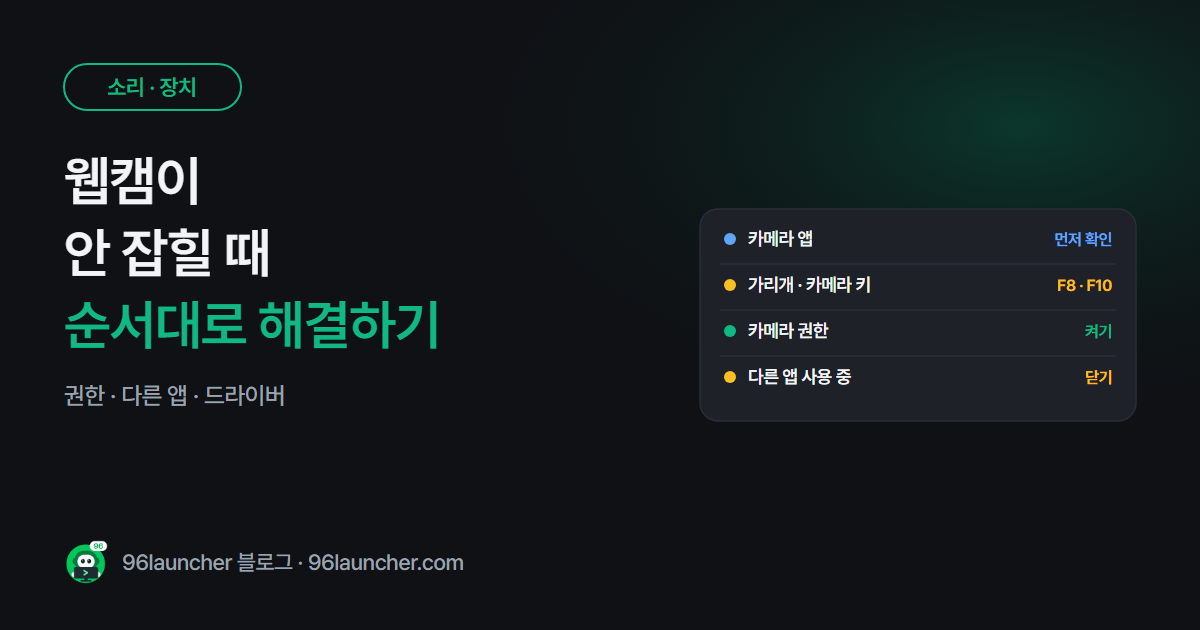
회의 시작 1분 전에 카메라가 검은 화면이거나 "카메라를 찾을 수 없습니다"가 뜨면 당황스럽죠. 웹캠 문제는 하드웨어 고장보다 설정 문제가 훨씬 많아요. 위에서부터 확인해 보세요.
한눈에 보기
- 먼저: 윈도우 카메라 앱을 열어 화면이 나오는지 확인
- 가리개 · 기능 키: 노트북 카메라 가림 스위치, F8 · F10 카메라 키
- 권한: 설정 → 개인 정보 및 보안 → 카메라 켜기
- 다른 앱이 사용 중: 회의 앱 · 브라우저 탭 모두 닫기
- 마지막: 장치 관리자에서 디바이스 제거 → 다시 시작
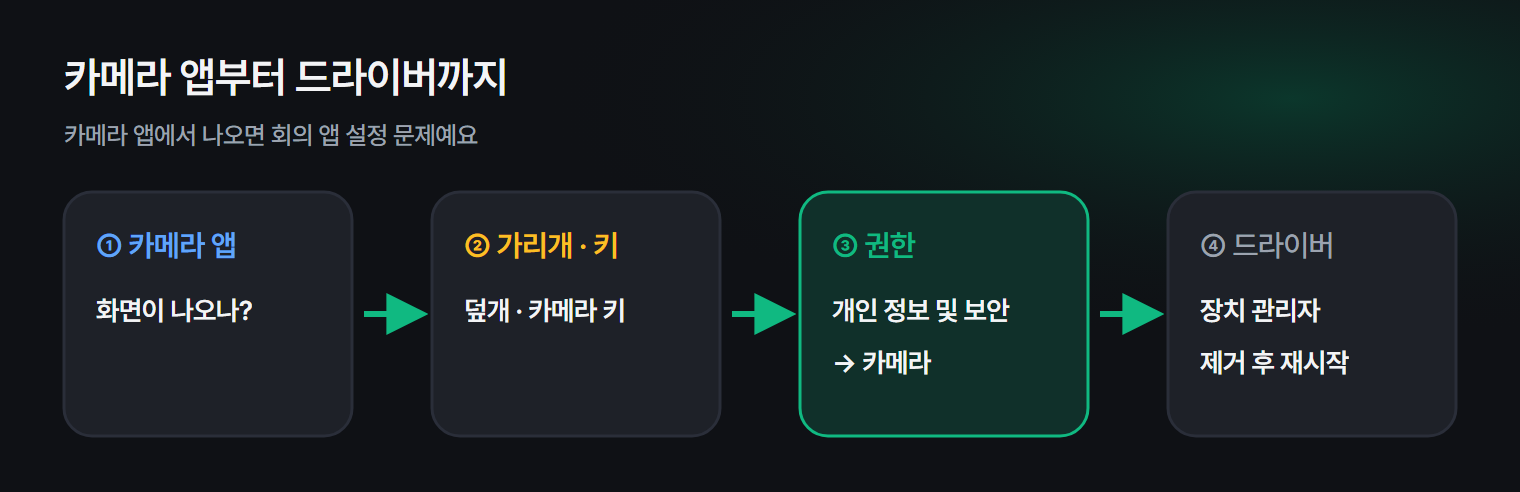
1. 카메라 앱으로 먼저 확인
시작 메뉴에서 카메라 앱을 여세요.
- 화면이 나온다 → 카메라는 정상이고, 회의 앱 설정 문제예요.
- 안 나온다 → 아래 순서대로 보세요.
2. 가리개와 카메라 키
요즘 노트북은 카메라 위에 밀어서 가리는 덮개가 있거나, 키보드에 카메라 끄기 키(카메라 모양, F8 · F10 등)가 있어요. 화면이 검은색이거나 줄무늬만 보인다면 가장 먼저 확인하세요.
3. 카메라 권한 켜기
- 설정 → 개인 정보 및 보안 → 카메라
- 카메라 액세스를 켭니다.
- 앱에서 카메라에 액세스하도록 허용을 켜고, 목록에서 쓰는 앱(줌 · 팀즈 · 브라우저)을 켭니다.
브라우저로 회의를 한다면 주소창 왼쪽 자물쇠 아이콘 → 카메라 → 허용도 확인하세요.
4. 다른 앱이 쓰고 있는지
웹캠은 한 번에 한 앱만 쓸 수 있는 경우가 많아요. 다른 회의 앱, 브라우저 탭, 카메라 앱이 켜져 있으면 모두 닫고 다시 시도하세요. 작업 표시줄 숨은 아이콘에 남아 있는 회의 앱도 종료하세요.
5. 회의 앱에서 카메라 고르기
외장 웹캠을 연결했다면 회의 앱이 노트북 내장 카메라를 고르고 있을 수 있어요.
| 앱 | 바꾸는 곳 |
|---|---|
| 줌 | 설정 → 비디오 → 카메라 |
| 팀즈 | 설정 → 장치 → 카메라 |
| 구글 미트 | 설정(톱니) → 동영상 |
6. 드라이버 다시 설치
- Win + X → 장치 관리자
- 카메라 또는 이미징 장치에서 웹캠을 오른쪽 클릭 → 디바이스 제거
- PC를 다시 시작하면 윈도우가 드라이버를 다시 설치해요.
외장 웹캠이라면 다른 USB 포트(가능하면 PC 뒷면)에 꽂아 보세요. USB 허브를 거치면 전원이 모자라 안 잡히기도 해요.
회의 직전에 카메라 · 마이크 · 스피커를 한 번에 점검하는 습관이 있으면 좋아요. 마이크는 마이크 인식 안 될 때, 스피커는 컴퓨터 소리 안 날 때 점검 순서를 참고하세요.
자주 묻는 질문
Q. 카메라 불빛은 켜지는데 화면이 안 나와요. 다른 앱이 카메라를 쓰고 있을 가능성이 커요. 4단계를 보세요.
Q. 화면이 좌우 반대로 보여요. 내 화면에서만 거울처럼 보이는 거예요. 상대에게는 정상으로 보여요. 회의 앱 설정의 비디오 미러링으로 바꿀 수 있어요.
Q. 화질이 흐려요. 렌즈를 닦고, 얼굴 쪽 조명을 밝게 해 보세요. 회의 앱 설정에서 HD 옵션이 있으면 켜세요.
마치며
웹캠이 안 되면 카메라 앱 → 가리개 · 키 → 권한 → 다른 앱 → 드라이버 순서예요. 회의 전에 카메라 앱을 한 번 열어 보는 습관만으로도 당황할 일이 줄어요.