
맥 화면 녹화 소리까지 녹음하는 법: 내 목소리 · 맥 소리 설정
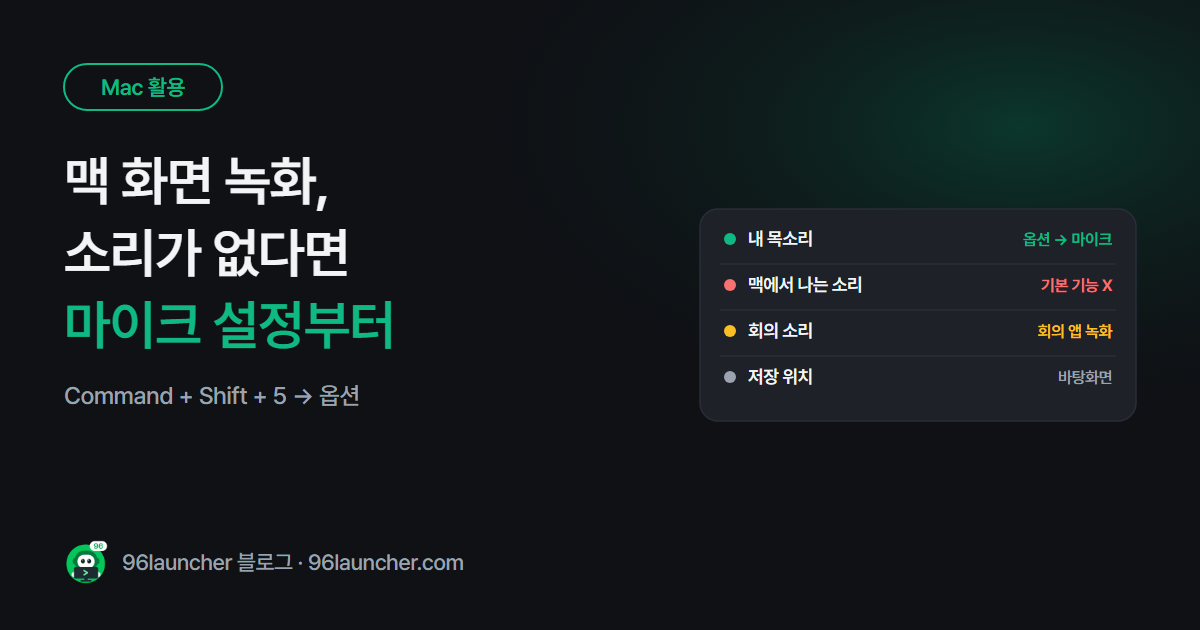
맥은 Command + Shift + 5 하나로 화면 녹화가 되지만, 녹화 파일을 열어 보면 소리가 하나도 없는 경우가 많아요. 기본 설정이 마이크 없음이기 때문이에요. 소리는 두 종류로 나눠서 생각하면 쉬워요.
한눈에 보기
- 녹화 시작: Command + Shift + 5 → 전체 · 선택 부분 녹화
- 내 목소리: 도구 막대 옵션 → 마이크 고르기
- 맥에서 나는 소리(유튜브 · 회의 상대): 기본 기능에는 없어요, 앱별 녹화 기능 확인
- 멈추기: 메뉴 막대의 정지 버튼 또는 Command + Control + Esc
1. 화면 녹화 시작하기
- Command + Shift + 5 를 누릅니다.
- 아래 도구 막대에서 전체 화면 기록 또는 선택 부분 기록을 고릅니다.
- 기록을 누르면 시작돼요.
- 끝내려면 위쪽 메뉴 막대의 **정지 버튼(동그라미 안 네모)**을 누릅니다.
처음 녹화할 때는 시스템 설정 → 개인정보 보호 및 보안 → 화면 및 시스템 오디오 기록에서 권한을 허용해야 해요.
2. 내 목소리 넣기
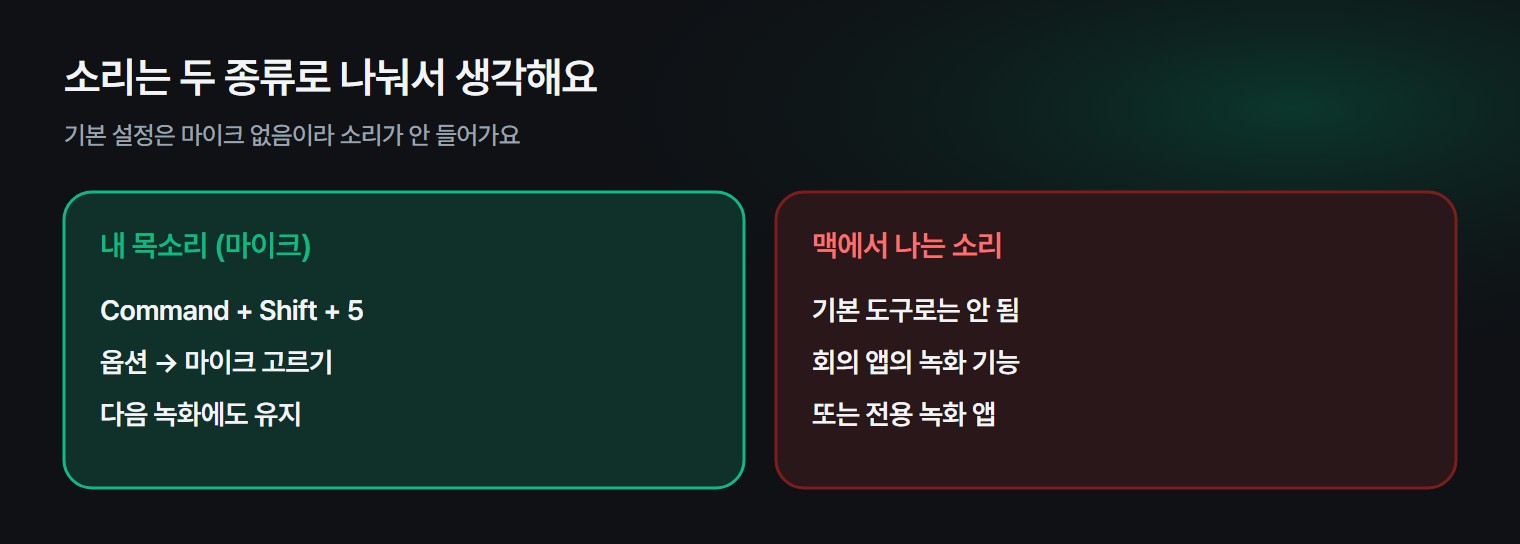
도구 막대의 옵션을 누르면 마이크 목록이 나와요. MacBook 마이크나 연결한 이어폰 · 헤드셋 마이크를 고르면 녹화에 목소리가 들어가요. 한 번 고르면 다음 녹화에도 그대로 남아요.
3. 맥에서 나는 소리는
유튜브 소리, 회의 상대 목소리처럼 맥 스피커로 나가는 소리는 기본 스크린샷 도구로는 녹음되지 않아요. 방법은 이래요.
| 상황 | 방법 |
|---|---|
| 줌 · 팀즈 회의 | 회의 앱의 기록(녹화) 기능 쓰기 |
| 설명 영상에 소리 필요 | 소리를 스피커로 틀고 마이크로 함께 담기 (음질은 떨어져요) |
| 깔끔한 맥 소리가 꼭 필요 | 가상 오디오 장치를 지원하는 녹화 앱 사용 |
맥 스크린샷 단축키 총정리에서도 설명했듯, 이건 macOS가 개인정보 보호를 위해 기본으로 막아 둔 부분이라 설정 하나로 풀리지는 않아요.
4. 퀵타임으로 녹화하기
퀵타임 플레이어 → 파일 → 새로운 화면 기록을 눌러도 같은 도구 막대가 나와요. 녹화가 끝나면 퀵타임에서 바로 다듬기(Command + T) 로 앞뒤를 자를 수 있어서 편해요.
5. 녹화 파일이 어디 있지?
기본은 바탕화면에 화면 기록 날짜 시간.mov 로 저장돼요. 옵션의 저장 위치에서 다른 폴더로 바꿀 수 있어요.
맥에서 녹화 · 녹음을 자주 한다면 버튼 하나로 시작하는 쪽이 편해요. 구륙 런처는 맥에서도 윈도우와 같은 녹음(m4a) · 화면 녹화(mp4) 버튼을 쓸 수 있고, 녹화에는 고른 마이크 소리가 함께 들어가요.
자주 묻는 질문
Q. 녹화했는데 화면이 검게 나와요. 넷플릭스 같은 저작권 보호 영상은 녹화가 막혀 있어요. 또는 화면 기록 권한이 꺼진 경우예요.
Q. mov 파일을 mp4로 바꾸고 싶어요. 퀵타임에서 파일을 열고 파일 → 내보내기로 다시 저장하면 대부분의 곳에서 재생되는 형식으로 저장돼요.
Q. 녹화 중 마우스 클릭을 보이게 할 수 있나요? 옵션에서 마우스 클릭 보기를 켜면 클릭할 때마다 동그라미가 표시돼요.
마치며
맥 화면 녹화는 Command + Shift + 5 → 옵션에서 마이크 고르기가 핵심이에요. 맥에서 나는 소리가 필요하다면 회의 앱의 녹화 기능부터 확인하세요.