
맥 화면 분할 하는 법: Split View · 창 타일 정렬로 두 창 나란히
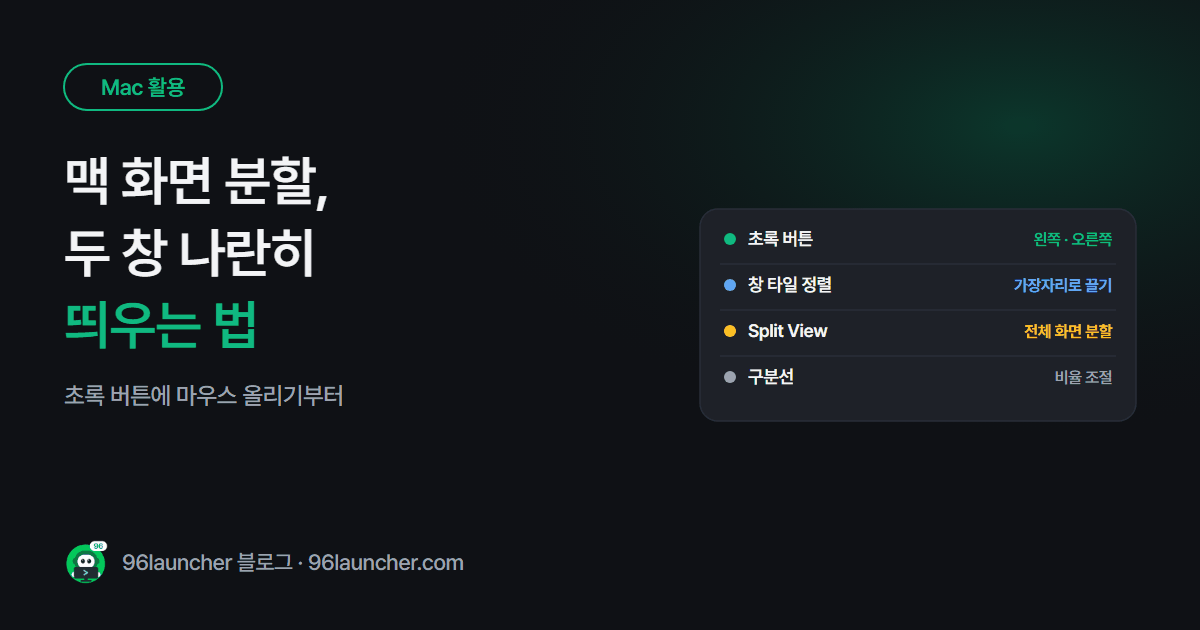
자료를 보면서 문서를 쓰거나, 강의 영상 옆에 메모를 띄우고 싶을 때 창 두 개를 나란히 두면 편하죠. 윈도우의 Win + 방향키처럼 맥에도 화면 분할 기능이 있어요.
한눈에 보기
- 창 왼쪽 위 초록 버튼에 마우스 올리기 → 왼쪽 · 오른쪽 배치
- 창 타일 정렬 (macOS Sequoia 이상): 창을 화면 가장자리로 끌기
- Split View: 초록 버튼 메뉴의 전체 화면 → 왼쪽/오른쪽
- 단축키(Sequoia 이상): Fn + Ctrl + ← / →
- 구분선 드래그로 비율 조절
1. 초록 버튼으로 나누기
- 창 왼쪽 위 초록 버튼에 마우스를 올려 두면(누르지 말고) 메뉴가 나와요.
- 왼쪽 절반 · 오른쪽 절반 같은 배치를 고릅니다.
- 반대쪽에 둘 창을 같은 방법으로 배치합니다.
2. 창 타일 정렬 (macOS Sequoia 이상)
창 제목 막대를 잡고 화면 왼쪽 · 오른쪽 끝으로 끌면 반으로 붙어요. 모서리로 끌면 4분할이에요. 윈도우의 스냅과 거의 같아요. 윈도우 스냅은 윈도우 11 스냅 레이아웃에 정리했어요.
Option 키를 누른 채 끌면 바로 자리가 표시돼요.
3. Split View (전체 화면 분할)
초록 버튼 메뉴에서 전체 화면 → 화면 왼쪽에 윈도우 배치를 고르면, 오른쪽에 다른 창들이 작게 나타나요. 하나를 누르면 두 창만 꽉 찬 전체 화면이 돼요.
- 가운데 구분선을 끌면 비율이 바뀌어요.
- 빠져나오려면 Esc 를 누르거나 초록 버튼을 다시 누르세요.
- 메뉴 막대 · Dock이 숨어서 집중할 때 좋아요.
4. 두 방법 비교
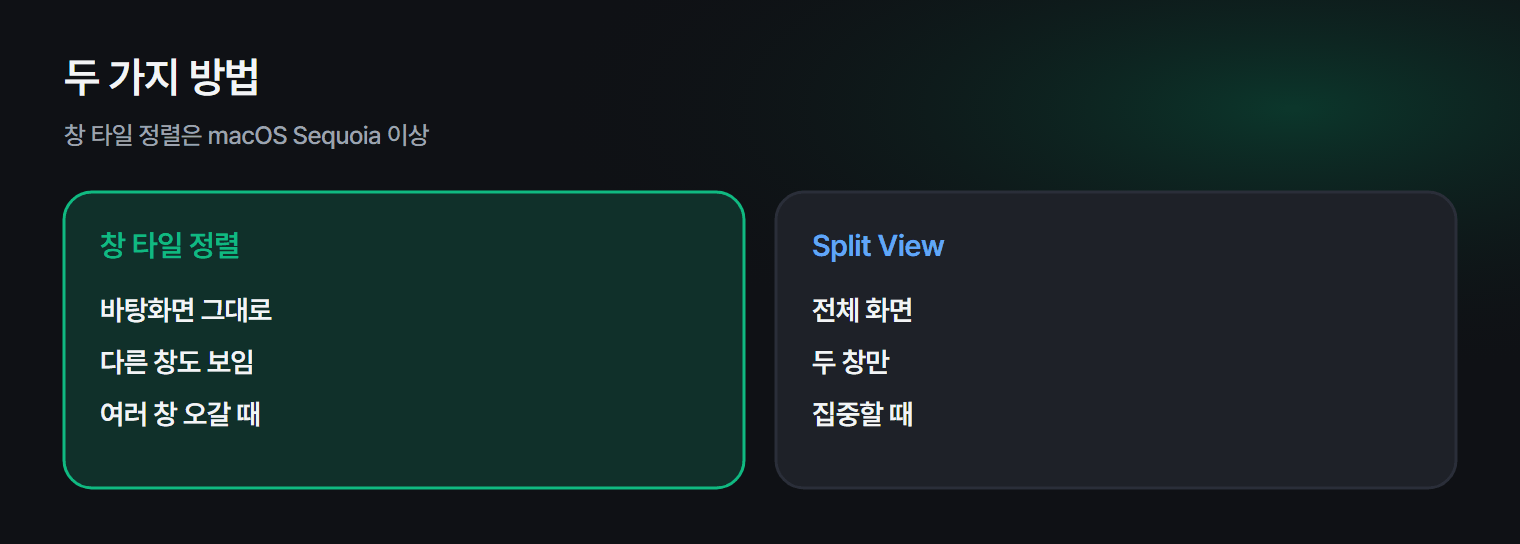
| 창 타일 정렬 | Split View | |
|---|---|---|
| 화면 | 바탕화면 그대로 | 전체 화면 (별도 공간) |
| 다른 창 | 함께 볼 수 있음 | 두 창만 |
| 메뉴 막대 · Dock | 보임 | 숨김 |
| 추천 | 여러 창을 오갈 때 | 두 창에 집중할 때 |
5. 화면 공간 넓게 쓰기
Dock이 화면을 차지해서 좁다면 자동으로 숨기기를 켜 보세요. 맥 Dock 정리하는 법에 방법이 있어요. 창이 너무 많아 헷갈린다면 작업별로 공간을 나누는 Mission Control의 데스크톱 추가도 써 보세요.
자주 묻는 질문
Q. 초록 버튼 메뉴에 나누기가 없어요. 일부 앱은 크기 조절을 지원하지 않아서 분할이 안 돼요.
Q. 끌어도 반으로 안 붙어요. 시스템 설정 → 데스크탑 및 Dock → 윈도우 에서 윈도우를 화면 가장자리로 드래그하여 타일 정렬이 켜져 있는지 확인하세요. macOS Sequoia 이전 버전에는 이 기능이 없어요.
마치며
여러 창을 오가면 창 타일 정렬, 두 창에 집중하려면 Split View. 초록 버튼에 마우스를 올려 두는 것부터 시작해 보세요.