
맥 독 정리하는 법: 크기 · 자동 가리기 · 최근 앱 끄기 · 위치 바꾸기
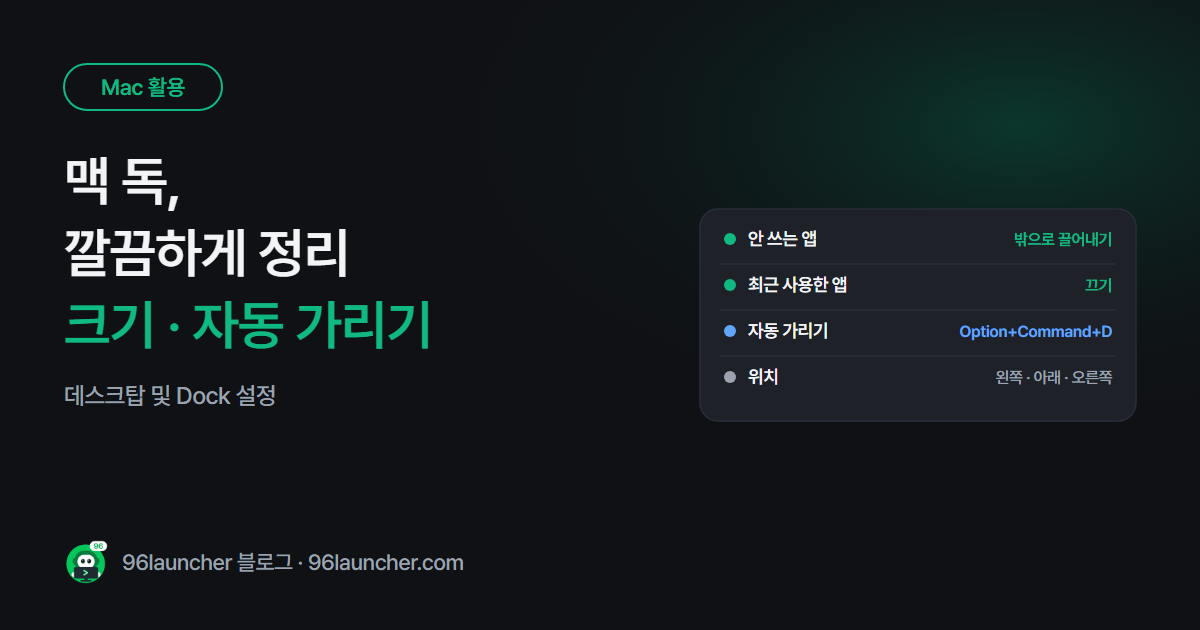
맥을 처음 쓰면 화면 아래 독(Dock) 에 쓰지도 않는 앱이 가득 들어 있어요. 13인치 맥북에서는 화면 아래쪽을 꽤 가리기도 하고요. 독은 끌어다 놓기와 설정 몇 개로 금방 정리돼요.
한눈에 보기
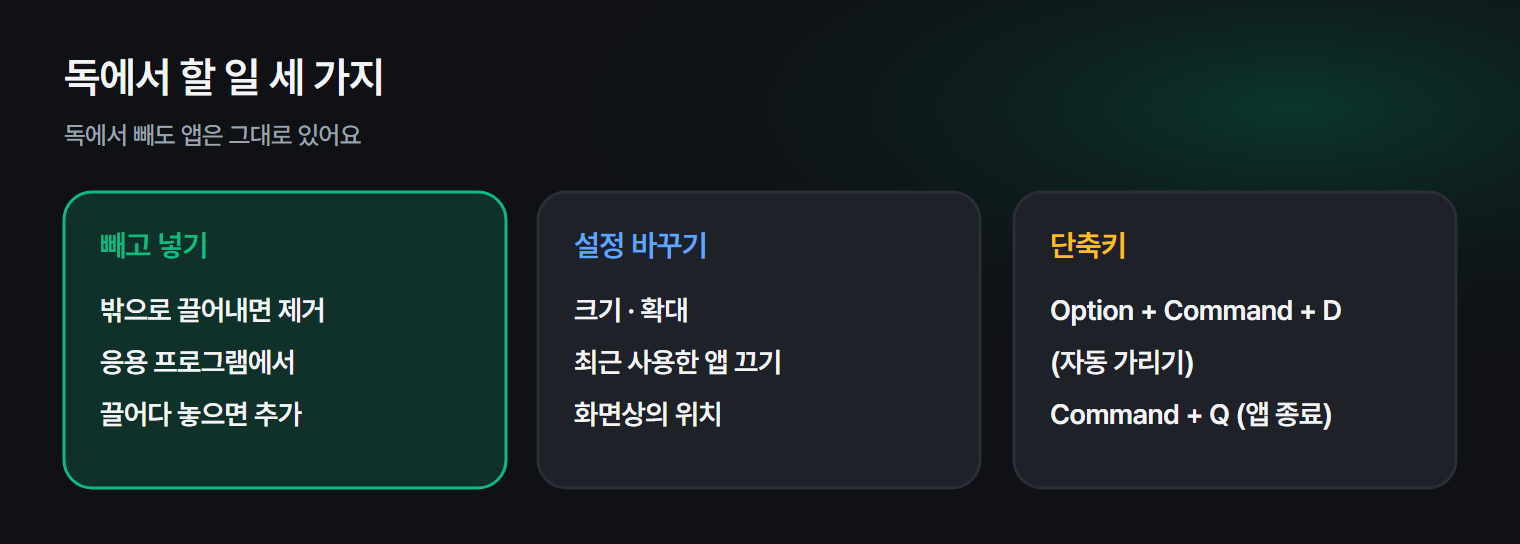
- 빼기: 독에서 앱을 바깥으로 끌어내기 (앱이 지워지는 건 아니에요)
- 넣기: 응용 프로그램 폴더에서 앱을 독으로 끌어다 놓기
- 설정: 시스템 설정 → 데스크탑 및 Dock
- 화면이 좁다면: 자동으로 Dock 가리기와 보기 켜기
- 단축키: Option + Command + D (자동 가리기 켜고 끄기)
1. 앱 빼고 넣기
- 빼기: 앱 아이콘을 독 밖으로 끌어내고 '제거'가 보이면 놓아요. 또는 오른쪽 클릭 → 옵션 → Dock에서 제거
- 넣기: 파인더의 응용 프로그램 폴더에서 앱을 독으로 끌어다 놓아요.
- 순서: 아이콘을 좌우로 끌어서 바꿔요.
독에서 빼도 앱은 그대로 있어요. Launchpad나 Spotlight(Command + Space)로 언제든 열 수 있어요.
2. 데스크탑 및 Dock 설정
시스템 설정 → 데스크탑 및 Dock 에서 바꿀 수 있어요.
| 설정 | 추천 |
|---|---|
| 크기 | 화면이 작다면 조금 줄이기 |
| 확대 | 마우스를 올리면 아이콘이 커져요. 취향대로 |
| 화면상의 위치 | 왼쪽 · 아래 · 오른쪽. 가로가 넓은 모니터라면 왼쪽도 좋아요 |
| 자동으로 Dock 가리기와 보기 | 맥북이라면 켜기 추천 |
| Dock에서 제안된 앱 및 최근 사용한 앱 보기 | 끄면 독이 깔끔해져요 |
3. 폴더도 독에 두기
독 오른쪽(구분선 뒤)에는 폴더를 둘 수 있어요. 다운로드 · 문서 폴더를 끌어다 놓으면 눌렀을 때 내용이 펼쳐져요. 폴더를 오른쪽 클릭하면 폴더 · 스택 모양과 격자 · 목록 보기를 고를 수 있어요.
4. 알아 두면 편한 동작
- 앱 아이콘 아래 점은 실행 중이라는 뜻이에요. 점이 안 보이면 시스템 설정 → 데스크탑 및 Dock → 열려 있는 응용 프로그램의 표시기 보기를 켜세요.
- 앱을 끝낼 땐 독에서 오른쪽 클릭 → 종료, 또는 앱에서 Command + Q.
- 창 닫기(빨간 버튼)는 앱이 계속 켜져 있는 경우가 많아요.
윈도우와 맥을 함께 쓴다면 자주 쓰는 앱 · 폴더 · 사이트를 두 곳에서 같은 모양으로 두면 헷갈리지 않아요. 구륙 런처는 애플 실리콘 맥과 윈도우에서 같은 화면으로 쓸 수 있는 무료 런처예요. 맥에서 넘어온 분이라면 맥 단축키 모음도 함께 보세요.
자주 묻는 질문
Q. 독이 사라졌어요. 자동 가리기가 켜진 거예요. 마우스를 화면 아래 끝으로 가져가면 나타나요. Option + Command + D 로 끌 수 있어요.
Q. 독이 다른 모니터로 가요. 듀얼 모니터에서는 마우스를 아래 끝에 잠시 두면 독이 그 모니터로 옮겨 가요.
Q. 휴지통을 독에서 뺄 수 있나요? 휴지통과 파인더는 독에서 뺄 수 없어요.
마치며
맥 독은 안 쓰는 앱 빼기 → 최근 앱 끄기 → 필요하면 자동 가리기 세 단계면 정리돼요. 화면 아래가 넓어지는 것만으로도 맥이 훨씬 넓게 느껴져요.