
맥에서 서식 없이 붙여넣기: 글자 크기 · 색이 따라오지 않게 하는 단축키
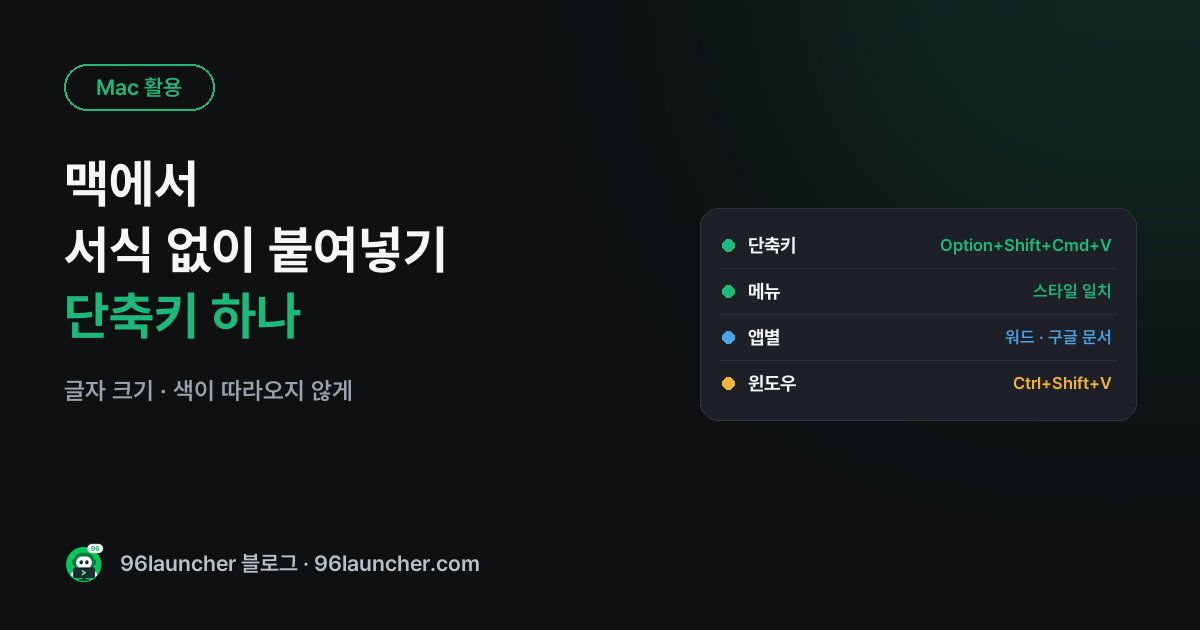
웹 · 메일에서 복사한 문장을 문서에 붙였더니 글꼴 · 크기 · 색 · 배경색까지 함께 따라와 문서 모양이 엉망이 될 때가 있죠. 맥에는 글자만 붙이는 단축키가 있어요.
한눈에 보기
- Option + Shift + Cmd + V: 지금 문서의 서식에 맞춰 붙여넣기(스타일 일치)
- 메뉴: 편집 → 붙이기 및 스타일 일치
- 구글 문서: Cmd + Shift + V
- 윈도우에서는 Ctrl + Shift + V(지원하는 앱) 또는 Win + V
1. 단축키 하나
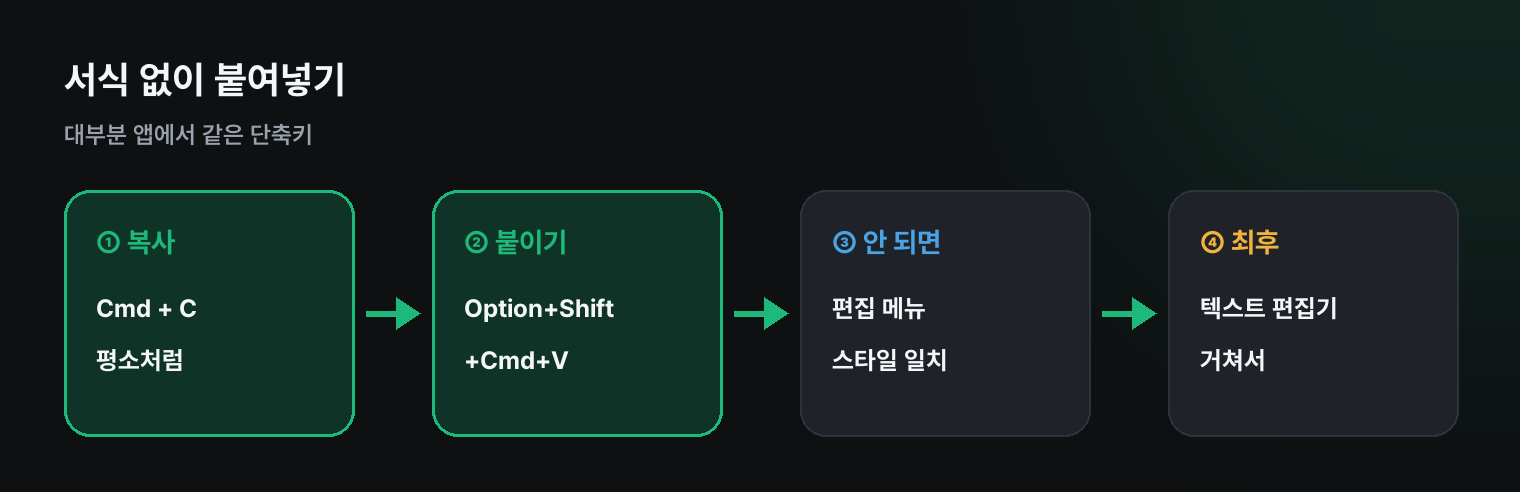
평소처럼 Cmd + C 로 복사하고, 붙일 때 Option + Shift + Cmd + V 를 누르세요. 붙여 넣는 위치의 글꼴 · 크기를 그대로 따라가서 문서가 깔끔하게 유지돼요. 페이지스 · 메일 · 메모 · 키노트 등 대부분 애플 앱에서 돼요.
2. 메뉴로
단축키가 손에 안 익었다면 편집 → 붙이기 및 스타일 일치를 고르세요. 앱에 따라 '서식 없이 붙여넣기'로 보이기도 해요.
3. 앱별 방법
| 앱 | 방법 |
|---|---|
| 구글 문서 · 크롬 | Cmd + Shift + V |
| 마이크로소프트 워드 | 붙여넣기 후 나오는 작은 아이콘 → '텍스트만 유지' |
| 슬랙 · 메신저 | 대부분 Cmd + Shift + V |
4. 어떤 방법도 안 될 때
텍스트 편집기를 열고 포맷 → 일반 텍스트로 만들기(Cmd + Shift + T) 를 한 뒤 거기에 붙였다가 다시 복사하면 서식이 모두 빠져요. 메모 앱도 비슷하게 쓸 수 있어요.
윈도우에서는
- 워드 · 구글 문서 · 브라우저 등: Ctrl + Shift + V(앱에 따라 지원)
- Win + V(클립보드 기록)에서 항목의 ⋯ → 텍스트로 붙여넣기를 쓸 수 있는 경우도 있어요(클립보드 기록 활용)
- 메모장에 붙였다가 다시 복사하면 서식이 모두 빠져요
쿠팡에서 찾아보기 (광고)
이 포스팅은 쿠팡 파트너스 활동의 일환으로, 이에 따른 일정액의 수수료를 제공받습니다.
이 글과 함께 보기 좋은 USB-C 허브 · 노트북 거치대 중에서 쿠팡 후기가 많은 제품을 골랐어요. 가격과 사양은 쿠팡에서 확인해 주세요.
자주 묻는 질문
Q. 매번 단축키 누르기 귀찮아요. 페이지스 · 메일은 '스타일 일치'를 기본으로 바꾸는 설정이 없어서 단축키가 가장 빨라요. 시스템 설정 → 키보드 → 키보드 단축키 → 앱 단축키에서 'Cmd + V' 를 '붙이기 및 스타일 일치' 메뉴에 지정하는 방법도 있어요.
Q. 다른 맥 단축키도 알고 싶어요. 맥 단축키 모음(윈도우 대응표)을 보세요.
마치며
맥에서 글자만 붙일 땐 Option + Shift + Cmd + V. 이 하나만 손에 익히면 웹에서 가져온 글로 문서가 엉망이 될 일이 없어요.