
스크롤 캡처하는 법: 긴 웹페이지를 한 장으로 저장하기 (크롬 · 엣지)
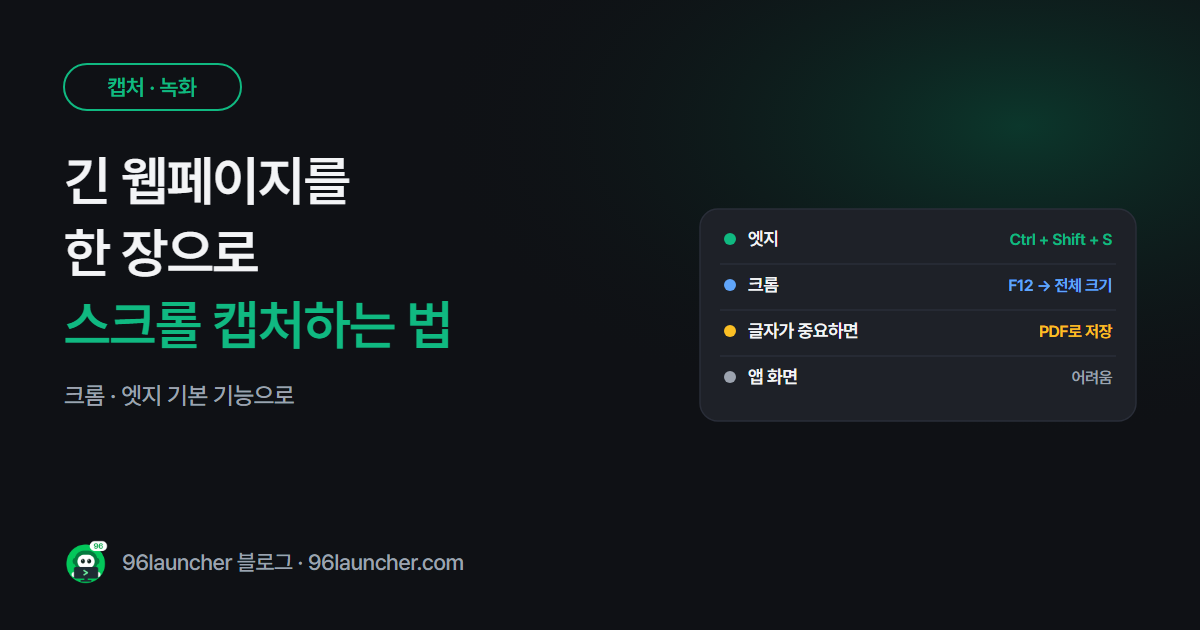
상품 상세 페이지, 긴 공지, 예약 확인 화면을 한 장으로 남기고 싶을 때가 있어요. Win + Shift + S 로는 지금 보이는 부분만 찍혀서 여러 장으로 나눠야 하죠. 브라우저에는 스크롤까지 한 번에 찍는 기능이 이미 있어요.
한눈에 보기
- 엣지: Ctrl + Shift + S → 전체 페이지 캡처
- 크롬: 개발자 도구(F12) → Ctrl + Shift + P →
full size screenshot- 글자만 필요하면: Ctrl + P → PDF로 저장
- 앱 화면(카톡 등)의 스크롤 캡처는 기본 기능으로는 어려워요
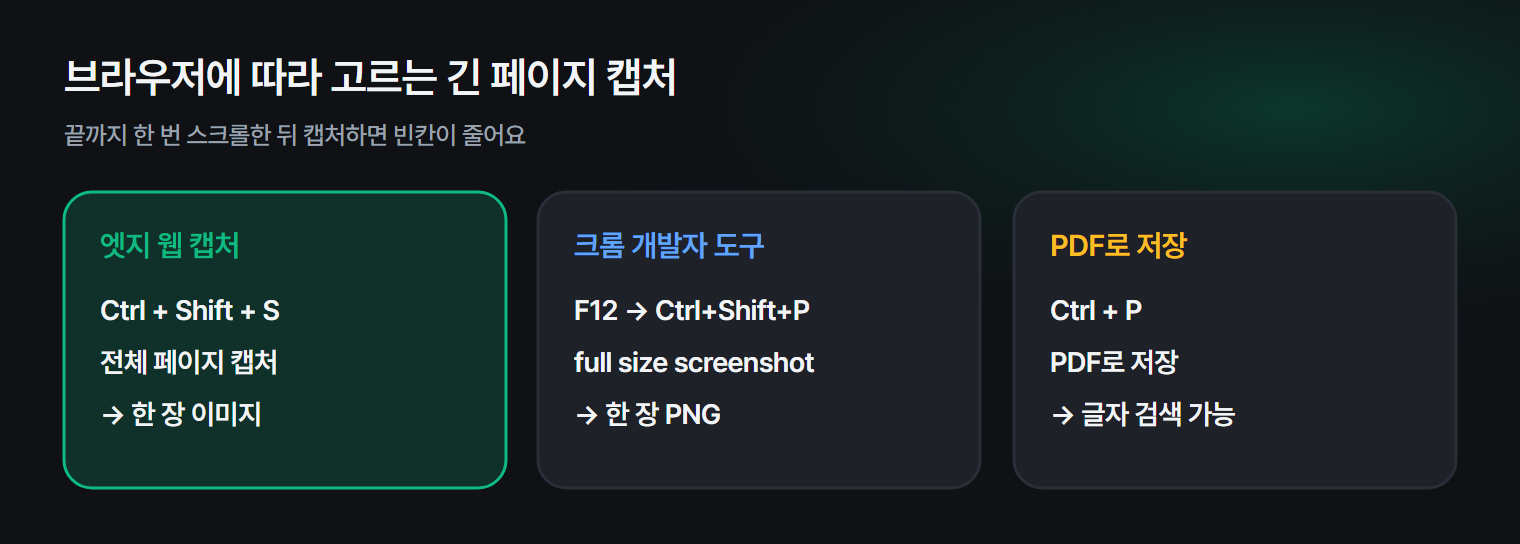
1. 엣지: 웹 캡처
- 캡처할 페이지를 엽니다.
- Ctrl + Shift + S 를 누릅니다. (또는 … → 스크린샷)
- 전체 페이지 캡처를 고르면 페이지 끝까지 한 장으로 찍혀요.
- 오른쪽 위 저장 아이콘을 누르면 다운로드 폴더에 저장돼요.
영역 캡처를 고르고 화면 끝까지 끌면 원하는 부분만 길게 찍을 수도 있어요.
2. 크롬: 개발자 도구로
크롬에는 버튼이 없지만 숨은 기능이 있어요.
- 캡처할 페이지에서 F12(개발자 도구)를 엽니다.
- Ctrl + Shift + P 를 누르고
screenshot을 입력합니다. - Capture full size screenshot 을 고르면 PNG가 다운로드돼요.
- F12 를 다시 눌러 개발자 도구를 닫습니다.
3. 글자가 중요하다면: PDF로 저장
- Ctrl + P(인쇄)
- 대상(프린터)을 PDF로 저장으로 고르고 저장
그림 한 장 대신 여러 쪽짜리 PDF가 되고, 글자를 검색 · 복사할 수 있어요. 영수증 · 예약 내역처럼 나중에 찾아볼 문서는 PDF가 더 편해요.
4. 방법 비교
| 방법 | 결과 | 좋은 상황 |
|---|---|---|
| 엣지 웹 캡처 | 한 장 이미지 | 가장 간단하게 |
| 크롬 개발자 도구 | 한 장 PNG | 크롬만 쓸 때 |
| PDF로 저장 | 여러 쪽 PDF | 글자를 검색 · 복사할 때 |
5. 잘 안 찍힐 때
- 아래쪽이 비어 있어요: 스크롤해야 불러오는 페이지는 끝까지 한 번 내려 본 뒤 캡처하세요.
- 위에 고정 메뉴가 여러 번 찍혀요: 전체 페이지 캡처에서 가끔 생겨요. PDF 저장을 써 보세요.
- 캡처한 이미지 속 글자를 옮기고 싶어요: 캡처 이미지에서 텍스트 추출하는 법을 참고하세요.
긴 캡처는 파일이 크고 금방 쌓여요. 다 쓴 캡처는 주기적으로 정리해 두세요. 방법은 스크린샷 폴더 정리 루틴에 있어요.
자주 묻는 질문
Q. 윈도우 캡처 도구에는 스크롤 캡처가 없나요? 윈도우 기본 캡처 도구에는 스크롤 캡처가 없어요. 웹페이지라면 위 브라우저 기능이 가장 확실해요.
Q. 휴대폰처럼 앱 화면도 길게 찍을 수 있나요? PC 앱 화면은 기본 기능으로는 어려워요. 앱에 '내보내기'나 '인쇄' 기능이 있다면 PDF로 저장하는 쪽을 먼저 찾아보세요.
Q. 맥에서는요? 사파리는 파일 → PDF로 보내기로 한 번에 저장할 수 있어요. 스크린샷 단축키는 맥 스크린샷 단축키 총정리에 있어요.
마치며
긴 웹페이지는 엣지는 Ctrl + Shift + S, 크롬은 F12 → full size screenshot. 글자가 중요하면 PDF로 저장. 더 이상 여러 장으로 나눠 찍을 필요가 없어요.