
파일 이름 한 번에 바꾸기: 사진 수백 장도 1분 만에 일괄 변경

여행 사진 300장이 IMG_4821.jpg 같은 이름이라 정리가 안 되거나, 문서 수십 개의 이름 앞에 날짜를 붙여야 할 때 하나씩 바꾸면 끝이 없어요. 윈도우 탐색기만으로 1분이면 바꿀 수 있어요.
한눈에 보기
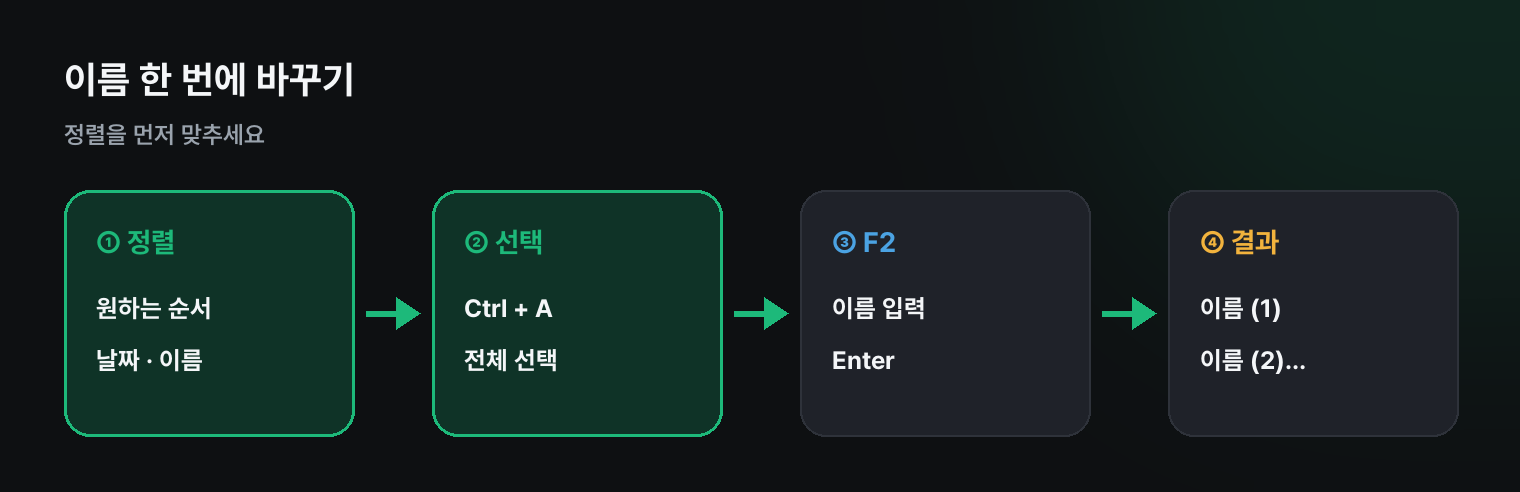
- 번호 붙이기: 파일 모두 선택 → F2 → 새 이름 입력 → Enter → '이름 (1)', '이름 (2)'…
- 순서는 정렬한 순서대로 번호가 붙어요
- 일부 글자만 바꾸기 · 앞에 날짜 붙이기: 마이크로소프트 무료 도구 PowerToys 의 PowerRename
- 확장자(.jpg 등)는 건드리지 마세요
1. 번호 붙여 한 번에 바꾸기
- 폴더에서 원하는 순서로 정렬(보기 → 정렬 기준 → 찍은 날짜 · 이름 등)
- Ctrl + A 로 모두 선택(일부만이면 Ctrl 을 누른 채 클릭)
- F2 → 맨 위 파일 이름 칸에
2026 제주처럼 입력 → Enter
결과는 2026 제주 (1).jpg, 2026 제주 (2).jpg … 이에요. 되돌리려면 바로 Ctrl + Z 를 누르세요.
2. 일부 글자만 바꾸기 · 날짜 붙이기
'초안' 을 '최종' 으로 바꾸거나, 모든 파일 앞에 날짜를 붙이는 건 탐색기 기본 기능으로는 안 돼요. 마이크로소프트가 무료로 만든 PowerToys 를 설치하면 PowerRename 이 생겨요.
- 파일들을 선택 → 오른쪽 클릭 → PowerRename(이름 바꾸기)
- 검색할 내용에
초안, 바꿀 내용에최종 - 아래 미리 보기로 결과를 확인하고 적용
$YYYY-$MM-$DD 같은 날짜 형식도 넣을 수 있어 사진 이름을 날짜로 바꾸기 좋아요.
3. 명령어로 (확장자 바꾸기 등)
폴더 주소창에 cmd 를 입력해 그 폴더에서 명령 창을 열고, 예를 들어 .jpeg 를 .jpg 로 한 번에 바꾸려면
ren *.jpeg *.jpg
확장자는 파일 종류를 바꾸는 게 아니라 '이름표'만 바꾸는 거라, 다른 형식(예: .heic → .jpg)으로 바꿀 때는 쓰면 안 돼요.
4. 주의할 점
- 이름을 바꾸기 전 확장자가 보이게 해 두면 실수가 줄어요(파일 확장자 보이게 하기)
- 다른 사람과 공유 중인 폴더라면 바꾸기 전에 알려 주세요(링크 · 바로가기가 깨질 수 있어요)
- 너무 긴 이름은 경로가 너무 길다는 오류를 부를 수 있어요
쿠팡에서 찾아보기 (광고)
이 포스팅은 쿠팡 파트너스 활동의 일환으로, 이에 따른 일정액의 수수료를 제공받습니다.
이 글과 함께 보기 좋은 무선 키보드 · 플래너 중에서 쿠팡 후기가 많은 제품을 골랐어요. 가격과 사양은 쿠팡에서 확인해 주세요.
자주 묻는 질문
Q. 괄호 없이 01, 02 처럼 붙이고 싶어요. PowerRename 의 '열거형 항목'(번호 매기기) 옵션을 쓰면 돼요.
Q. 맥에서도 되나요? 파인더에서 여러 파일 선택 → 오른쪽 클릭 → 이름 변경으로 같은 기능을 써요.
마치며
번호만 붙일 땐 정렬 → Ctrl + A → F2, 일부 글자 · 날짜는 PowerRename. 이름 규칙은 파일 이름 규칙 하나로 찾는 시간 줄이기를 참고하세요.