
윈도우 스티커 메모 사용법: 바탕화면에 띄우기 · 찾기 · 복구까지
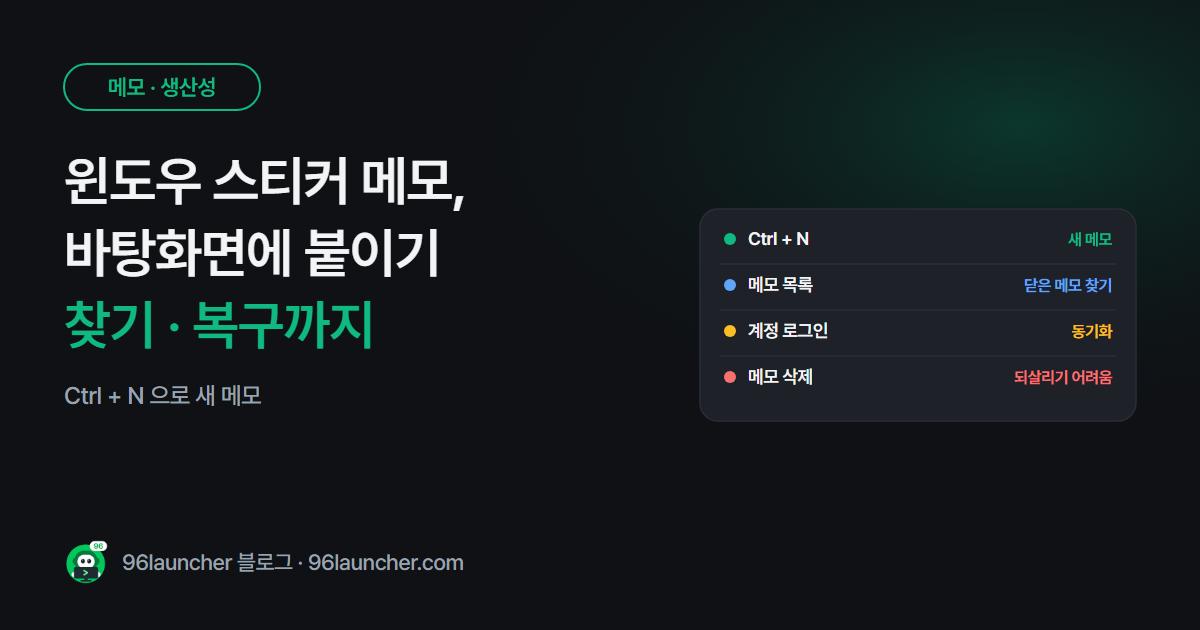
모니터 옆에 포스트잇을 붙이는 대신, 바탕화면에 바로 메모를 띄워 둘 수 있어요. 윈도우 10 · 11에 기본으로 들어 있는 스티커 메모(Sticky Notes) 예요.
한눈에 보기
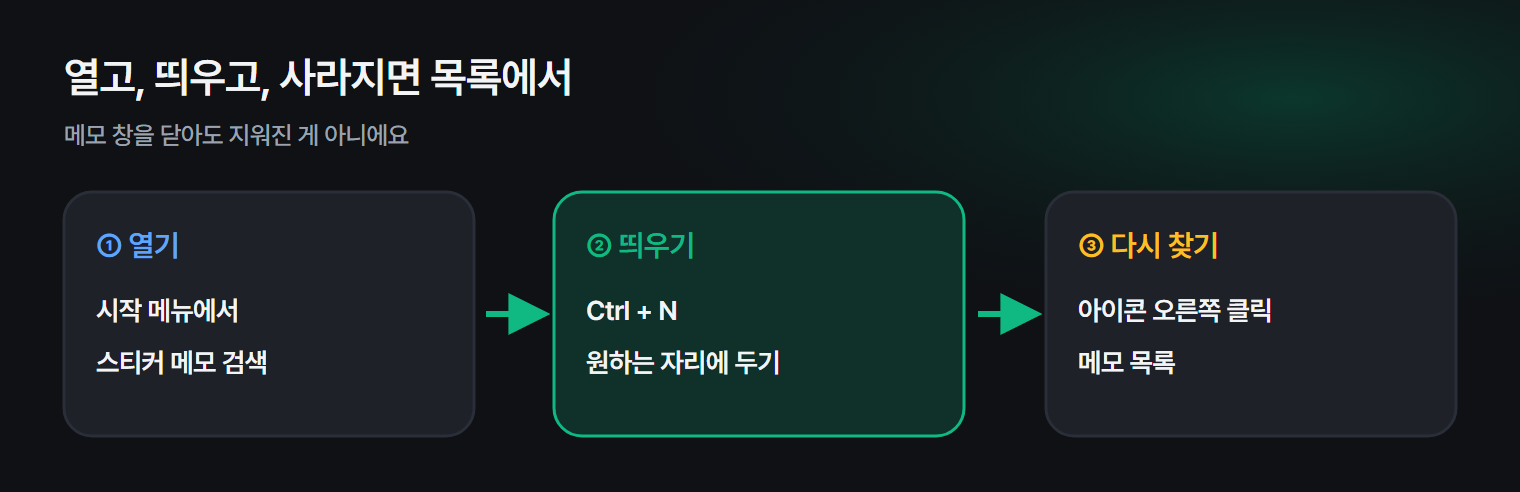
- 여는 법: 시작 메뉴에서 스티커 메모 검색
- 새 메모: 메모 창에서 Ctrl + N
- 사라진 메모: 메모 목록(모든 메모 보기)에서 다시 열기
- 다른 PC와 공유: Microsoft 계정 로그인으로 동기화
1. 스티커 메모 열기
- 시작 메뉴에서
스티커 메모를 검색해 엽니다. - 목록 창에서 + 또는 Ctrl + N 으로 새 메모를 만듭니다.
- 메모 창을 원하는 위치로 끌어 두면 그 자리에 남아요.
메모는 적는 순간 자동 저장돼요. 따로 저장 버튼이 없어요.
2. 자주 쓰는 기능
| 기능 | 방법 |
|---|---|
| 새 메모 | Ctrl + N |
| 굵게 · 기울임 · 밑줄 | Ctrl + B · Ctrl + I · Ctrl + U |
| 글머리 목록 | Ctrl + Shift + L |
| 색 바꾸기 | 메모 위 … → 색 선택 |
| 메모 닫기(삭제 아님) | 메모 위 … → 메모 닫기 |
| 삭제 | 메모 위 … → 메모 삭제 |
3. 메모가 사라졌을 때
메모 창을 닫았을 뿐이라면 지워진 게 아니에요.
- 작업 표시줄의 스티커 메모 아이콘을 오른쪽 클릭 → 메모 목록을 엽니다.
- 목록에서 메모를 두 번 누르면 다시 바탕화면에 떠요.
목록에도 없다면 Microsoft 계정으로 로그인해 두었는지 확인하세요. 로그인해 뒀다면 다른 PC나 웹(OneNote · Outlook의 메모 기능)에도 같은 메모가 남아 있어요.
4. 시작할 때 자동으로 띄우기
PC를 켤 때마다 메모가 떠 있게 하려면 스티커 메모를 시작 프로그램에 넣으면 돼요. 설정 → 앱 → 시작 프로그램에 스티커 메모가 있다면 켜 두세요. 시작 프로그램이 많아지면 부팅이 느려지니 필요한 것만 두는 게 좋아요. 시작 프로그램 정리하는 법을 참고하세요.
5. 메모가 많아질 때
스티커 메모가 열 장, 스무 장이 되면 바탕화면이 다시 복잡해져요. 오래 둘 내용은 문서로 옮기고, 바탕화면에는 오늘 볼 것만 두세요. 메모와 할 일을 한 창에서 보고 싶다면 구륙 런처처럼 메모 · 할 일 칸이 함께 있는 도구를 쓰는 방법도 있어요. 적는 순간 저장되고, 텍스트 파일로 내보낼 수 있어요.
자주 묻는 질문
Q. 메모를 항상 다른 창 위에 띄울 수 있나요? 기본 스티커 메모는 다른 창 위에 고정하는 기능이 버전마다 달라요. 최신 버전에서는 메모 목록 위쪽 설정에서 바탕화면에 붙여 두는 옵션을 확인해 보세요.
Q. 실수로 삭제한 메모를 되살릴 수 있나요? 삭제를 누르면 확인을 한 번 묻고, 지운 뒤에는 되살리기 어려워요. 중요한 내용은 삭제 대신 메모 닫기를 쓰세요.
Q. 스티커 메모가 아예 없어요. Microsoft Store에서 Microsoft Sticky Notes 를 검색해 무료로 설치할 수 있어요.
마치며
스티커 메모는 Ctrl + N 으로 만들고, 닫은 메모는 메모 목록에서 다시 여는 것만 알면 충분해요. 계정 로그인만 해 두면 PC를 바꿔도 메모가 따라와요.