
맥 앱 강제 종료하는 법: 무지개 공이 돌 때 Cmd + Option + Esc
맥에서 앱이 멈추면 마우스 커서가 무지개색 공으로 바뀌고 아무것도 안 눌리죠. 윈도우의 Ctrl + Alt + Delete 처럼, 맥에도 강제 종료 단축키가 있어요.
한눈에 보기
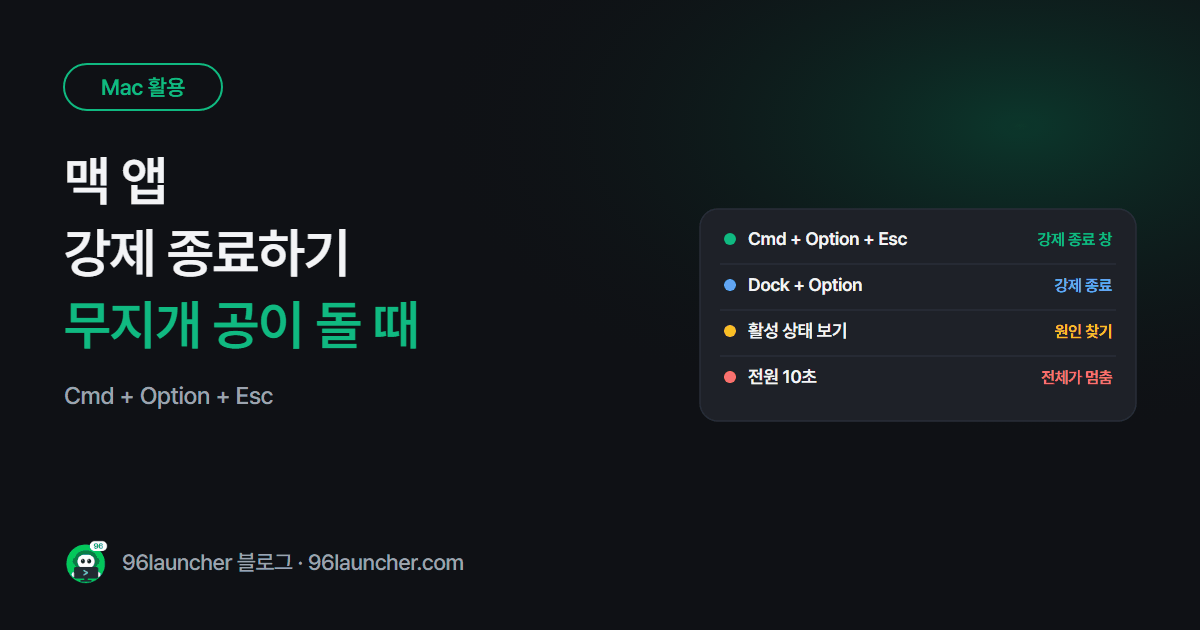
- 강제 종료 창: Cmd + Option + Esc
- Dock: 앱 아이콘 Option + 오른쪽 클릭 → 강제 종료
- 지금 앱 바로: Cmd + Option + Shift + Esc (1~2초 누르기)
- 맥 전체가 멈춤: 전원 버튼 10초 눌러 강제 재시동
1. Cmd + Option + Esc
- Cmd + Option + Esc 를 누르면 앱 강제 종료 창이 떠요.
- (응답 없음) 이라고 표시된 앱을 고릅니다.
- 강제 종료를 누릅니다.
강제 종료하면 저장 안 한 내용은 사라져요. 잠깐 기다리면 풀리는 경우도 있으니 1~2분은 기다려 보세요.

2. Dock 에서
Dock의 앱 아이콘을 오른쪽 클릭하면 메뉴 아래에 종료가 있어요. 이때 Option 키를 누르면 강제 종료로 바뀌어요.
3. 활성 상태 보기로
어떤 앱이 문제인지 모르겠다면 활성 상태 보기(Spotlight 에서 검색)를 열어 CPU 열로 정렬하세요. 맨 위 앱을 고르고 위쪽 X 버튼 → 강제 종료를 누르면 돼요.
4. 맥 전체가 멈췄을 때
마우스도 키보드도 안 먹힌다면 전원 버튼(Touch ID)을 10초쯤 눌러 끄세요. 몇 초 기다린 뒤 다시 켜면 돼요. 자주 반복된다면 저장 공간과 macOS 업데이트를 확인하세요. 저장 공간은 맥 시스템 데이터 줄이는 법을 참고하세요.
5. 방법 비교
| 상황 | 방법 |
|---|---|
| 앱 하나가 멈춤 | Cmd + Option + Esc |
| 멈춘 앱이 앞에 있음 | Cmd + Option + Shift + Esc |
| 무엇이 느린지 모름 | 활성 상태 보기 |
| 맥 전체가 멈춤 | 전원 버튼 10초 |
자주 묻는 질문
Q. 윈도우의 작업 관리자 같은 게 있나요? 활성 상태 보기가 같은 역할이에요. 윈도우는 작업 관리자 사용법을 참고하세요.
Q. 같은 앱이 자꾸 멈춰요. 앱을 최신 버전으로 업데이트하고, 그래도 계속되면 지웠다가 다시 설치해 보세요.
마치며
맥이 멈추면 Cmd + Option + Esc 부터 누르세요. 전원 버튼 강제 재시동은 정말 아무것도 안 될 때만 쓰세요. 다른 단축키는 윈도우 사용자를 위한 맥 단축키에 모아 뒀어요.