
맥 숨김 파일 보기: Cmd + Shift + . 한 번이면 끝
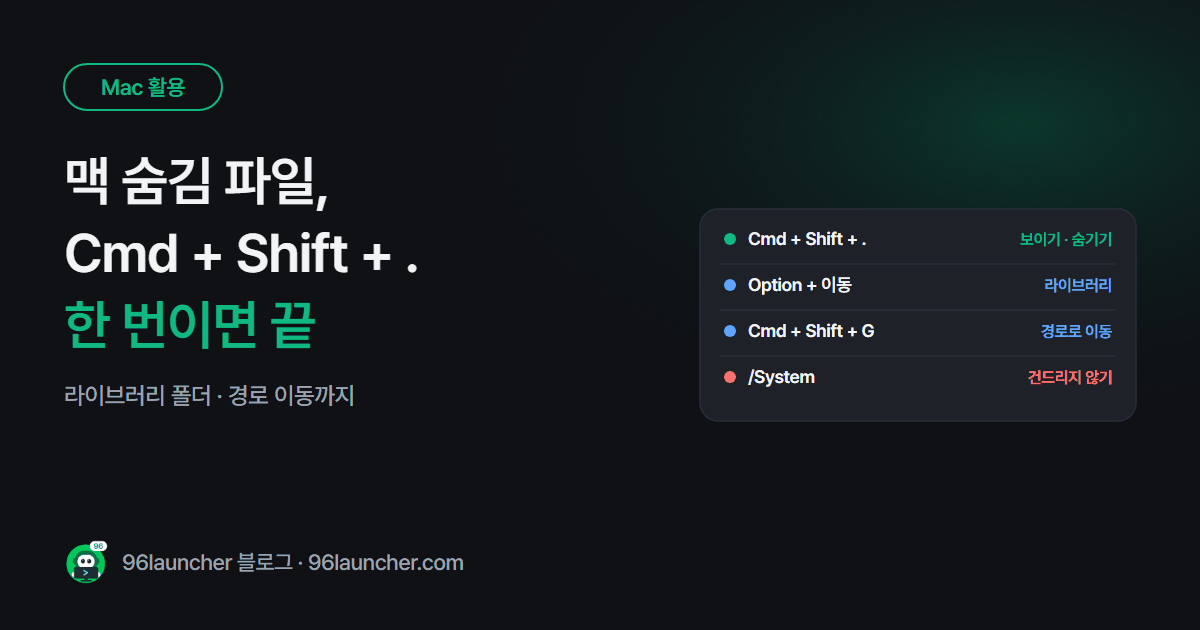
맥에서 설정 파일을 찾거나 앱이 남긴 폴더를 지우려고 하면 라이브러리 폴더가 안 보여서 막힐 때가 있어요. 맥은 중요한 파일을 기본으로 숨겨 둬요. 단축키 하나로 보이게 할 수 있어요.
한눈에 보기
- 숨김 파일 보이기 · 숨기기: Finder에서 Cmd + Shift + .
- 라이브러리 열기: Finder 메뉴 이동을 누른 채 Option → 라이브러리
- 경로로 바로 가기: Cmd + Shift + G
- 흐리게 보이는 파일 = 숨김 파일, 이름이 . 으로 시작하는 파일은 건드리지 않기
1. Cmd + Shift + . 으로 켜고 끄기
- Finder 창을 엽니다.
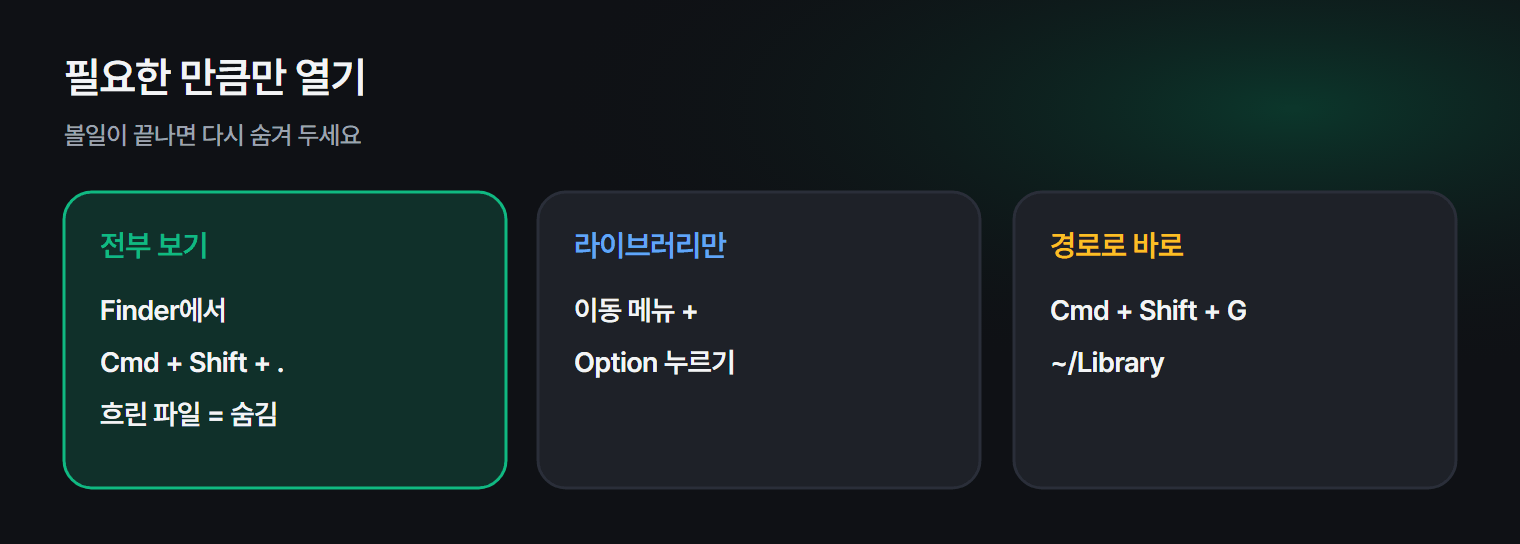
- Cmd + Shift + .(마침표)를 누르면 숨김 파일이 흐리게 나타나요.
- 다시 누르면 숨겨져요.
바탕화면에서도 똑같이 동작해요. 볼일이 끝나면 다시 숨겨 두는 게 실수를 막는 방법이에요.
2. 라이브러리 폴더만 열고 싶다면
숨김 파일을 전부 켤 필요 없이 라이브러리만 열 수 있어요.
- Finder 위쪽 메뉴의 이동을 누른 상태에서 Option 키를 누르면 라이브러리가 나타나요.
- 또는 Cmd + Shift + G 를 누르고
~/Library를 입력하세요.
3. 경로로 바로 이동: Cmd + Shift + G
설명서에 나오는 경로를 그대로 붙여 넣어 이동할 수 있어요.
| 입력 | 가는 곳 |
|---|---|
~/Library |
내 라이브러리 (앱 설정 · 캐시) |
~/Library/Caches |
앱 캐시 |
/Applications |
응용 프로그램 |
~/Downloads |
다운로드 |
4. 지우면 안 되는 것
- 이름이 점(.) 으로 시작하는 파일:
.DS_Store,.localized등은 Finder가 쓰는 파일이에요. 지워도 다시 생기지만 괜히 건드릴 필요 없어요. - /System, /usr 같은 시스템 폴더는 절대 건드리지 마세요.
- 라이브러리 안에서도 이름이 확실한 앱 폴더만 정리하세요. 앱 지우고 남은 파일 정리는 맥 앱 삭제하는 법에 있어요.
함께 보면 좋은 글: 맥 스포트라이트 활용법
쿠팡에서 찾아보기 (광고)
이 포스팅은 쿠팡 파트너스 활동의 일환으로, 이에 따른 일정액의 수수료를 제공받습니다.
이 글과 함께 보기 좋은 USB-C 허브 · 노트북 거치대 중에서 쿠팡 후기가 많은 제품을 골랐어요. 가격과 사양은 쿠팡에서 확인해 주세요.
자주 묻는 질문
Q. USB에 옮겼더니 ._ 파일이 잔뜩 생겨요. 맥이 윈도우용 USB에 만드는 정보 파일이에요. 윈도우에서 지워도 문제없어요.
Q. 윈도우는 어떻게 보나요? 탐색기 보기 → 표시 → 숨긴 항목을 체크하면 돼요.
마치며
필요할 때만 Cmd + Shift + . 로 켜고, 볼일이 끝나면 다시 끄세요. 라이브러리만 필요하면 Option + 이동 메뉴가 가장 깔끔해요. 윈도우에서 넘어왔다면 윈도우 사용자를 위한 맥 단축키도 함께 보세요.