
맥 스포트라이트 활용법: Cmd + Space 로 앱 · 파일 · 계산까지
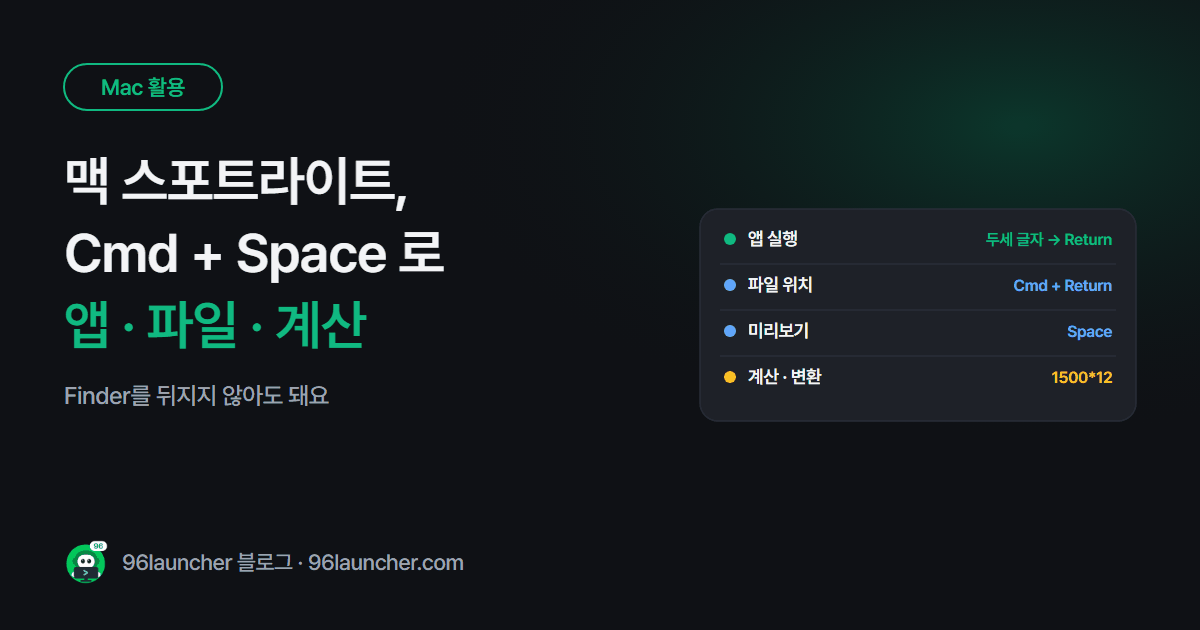
맥을 오래 쓴 사람들이 가장 많이 누르는 단축키가 Cmd + Space 예요. Dock이나 Launchpad에서 앱을 찾을 필요 없이, 이름 몇 글자만 치면 바로 열려요.
한눈에 보기
- 열기: Cmd + Space
- 앱 실행: 이름 두세 글자 → Return
- 파일 위치 보기: 결과에서 Cmd + Return
- 계산 · 단위 변환:
1500*12,30 usd,100 cm to inch- 검색이 이상하면: 시스템 설정 → Spotlight 에서 다시 색인
1. 앱 실행
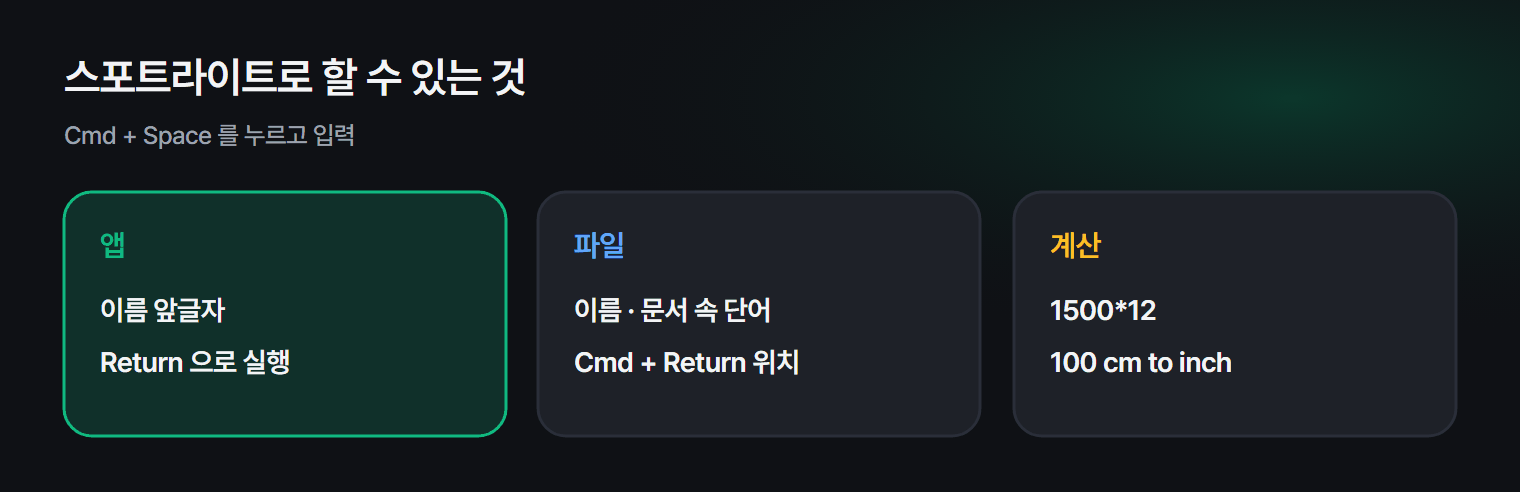
Cmd + Space 를 누르고 "사파", "메모"처럼 앞글자 몇 개만 치면 첫 결과에 앱이 나와요. Return 을 누르면 실행돼요. 한글 · 영어 이름 모두 찾아져요.
2. 파일 찾기
파일 이름이나 문서 안의 단어로도 찾을 수 있어요.
- 결과를 고르고 Return: 파일 열기
- Cmd + Return: Finder에서 파일 위치 열기
- Space: 열지 않고 훑어보기(미리보기)
3. 계산기 · 단위 변환
| 입력 | 결과 |
|---|---|
1500*12 |
18000 |
30 usd |
원화 환산 (인터넷 필요) |
100 cm to inch |
39.37 인치 |
72 f to c |
섭씨 변환 |
계산기 앱을 열 필요가 없어요.
4. 결과에 나오는 것 정리
시스템 설정 → Spotlight 에서 검색 결과에 나올 항목(연락처 · 이벤트 · 음악 등)을 끄거나 켤 수 있어요. 개인 폴더를 검색에서 빼고 싶다면 검색 개인 정보 보호에 폴더를 추가하세요.
5. 검색이 안 될 때
새로 만든 파일이 안 찾아진다면 색인이 꼬인 거예요.
- 시스템 설정 → Spotlight → 검색 개인 정보 보호를 엽니다.
- + 로 Macintosh HD 를 추가했다가
- 바로 − 로 빼면 색인을 다시 만들어요. 몇 시간 걸릴 수 있어요.
자주 묻는 질문
Q. 윈도우에도 이런 게 있나요? Win 키를 누르고 바로 입력하면 비슷하게 찾아져요. 윈도우 검색이 안 될 때는 윈도우 검색 안 될 때를 보세요.
Q. Cmd + Space 를 누르면 입력 언어가 바뀌어요. 한/영 전환이 같은 단축키로 잡혀 있는 거예요. 시스템 설정 → 키보드 → 키보드 단축키 → 입력 소스에서 겹치는 단축키를 끄거나 바꾸세요.
마치며
앱 실행 · 파일 찾기 · 간단한 계산은 전부 Cmd + Space 하나로 돼요. 자주 쓰는 맥 단축키는 윈도우 사용자를 위한 맥 단축키에 더 모아 뒀어요.