
맥 파인더에서 파일 경로 보기 · 복사하기: 지금 어느 폴더인지 모를 때

윈도우 탐색기는 위쪽 주소창에 C:\Users\… 처럼 위치가 보이지만, 맥 파인더는 기본으로 지금 폴더 이름만 보여서 어디에 있는지 헷갈려요. 세 가지만 알면 편해요.
한눈에 보기
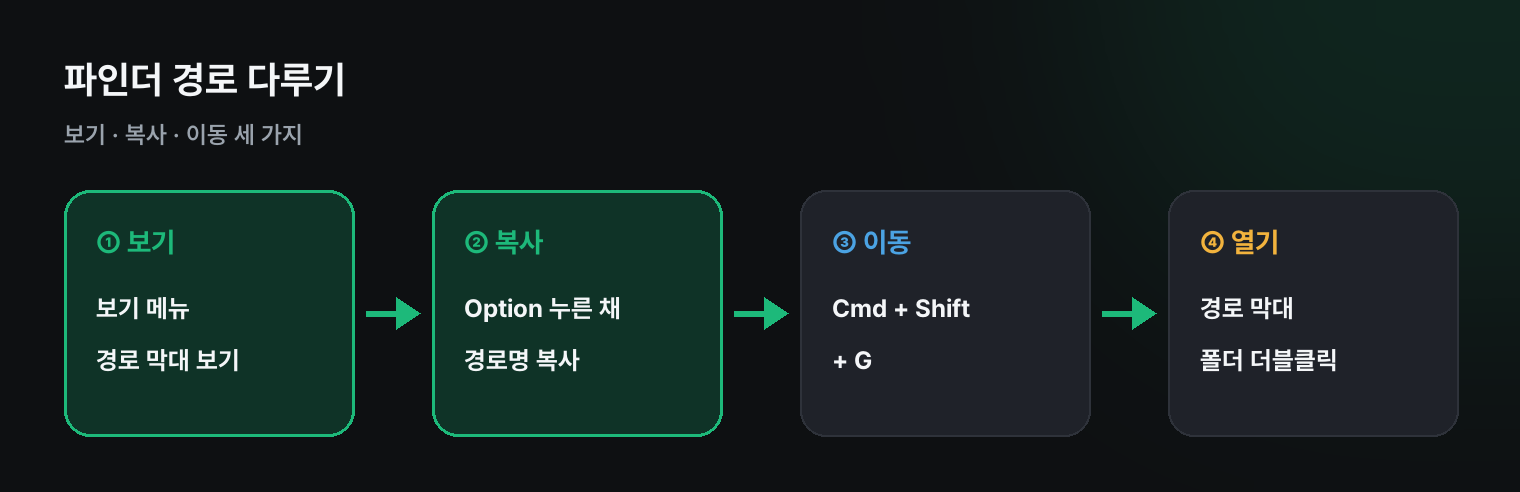
- 경로 보기: 보기 → 경로 막대 보기(Option + Cmd + P)
- 경로 복사: 파일 선택 → Option 누른 채 오른쪽 클릭 → '경로명 복사'(Option + Cmd + C)
- 경로로 이동: Cmd + Shift + G → 경로 입력
1. 경로 막대 켜기
파인더 메뉴 보기 → 경로 막대 보기를 켜면 창 아래쪽에 Macintosh HD › 사용자 › 이름 › 문서 › 보고서 처럼 위치가 보여요. 각 폴더를 더블클릭하면 그 폴더로 바로 이동해요. 보기 → 상태 막대 보기도 함께 켜면 남은 저장 공간 · 항목 수가 보여요.
2. 경로를 글자로 복사
파일이나 폴더를 선택하고 Option 키를 누른 채 오른쪽 클릭하면 메뉴에 '"이름"의 경로명 복사' 가 나와요. 단축키는 Option + Cmd + C. 메신저 · 터미널 · 문서에 /Users/이름/Documents/보고서.pdf 처럼 붙여 넣을 수 있어요.
3. 경로로 바로 이동
Cmd + Shift + G(이동 → 폴더로 이동)를 누르고 경로를 입력하면 그 폴더로 바로 가요.
~/Library
~/Downloads
/Applications
~ 는 내 사용자 폴더예요. 숨겨진 라이브러리 폴더처럼 메뉴에서 찾기 힘든 곳에 갈 때 특히 편해요. 숨김 파일을 보려면 맥 숨김 파일 보기를 보세요.
4. 창 제목에서 바로 보기
파인더 창 맨 위 폴더 이름을 Cmd 를 누른 채 클릭하면 상위 폴더 목록이 쭉 펼쳐져요. 원하는 단계를 눌러 바로 올라갈 수 있어요.
5. 경로 복사가 필요한 순간
- 터미널에서 그 폴더로 가고 싶을 때: 터미널에
cd를 치고 폴더를 터미널 창으로 끌어다 놓으면 경로가 자동으로 들어가요 - 동료에게 공유 폴더 위치 알려 줄 때
쿠팡에서 찾아보기 (광고)
이 포스팅은 쿠팡 파트너스 활동의 일환으로, 이에 따른 일정액의 수수료를 제공받습니다.
이 글과 함께 보기 좋은 USB-C 허브 · 노트북 거치대 중에서 쿠팡 후기가 많은 제품을 골랐어요. 가격과 사양은 쿠팡에서 확인해 주세요.
자주 묻는 질문
Q. 윈도우 탐색기처럼 위에 주소창이 있으면 좋겠어요. 파인더엔 그런 주소창이 없어서 경로 막대가 가장 비슷해요.
Q. 자주 가는 폴더를 고정하고 싶어요. 폴더를 파인더 왼쪽 즐겨찾기로 끌어다 놓으면 돼요. 윈도우는 탐색기 즐겨찾기 고정을 보세요.
마치며
파인더 위치는 경로 막대로 보고, Option + Cmd + C 로 복사하고, Cmd + Shift + G 로 이동. 이 세 가지면 폴더에서 길을 잃을 일이 없어요.