
맥 활성 상태 보기 사용법: 맥이 느릴 때 범인 찾기
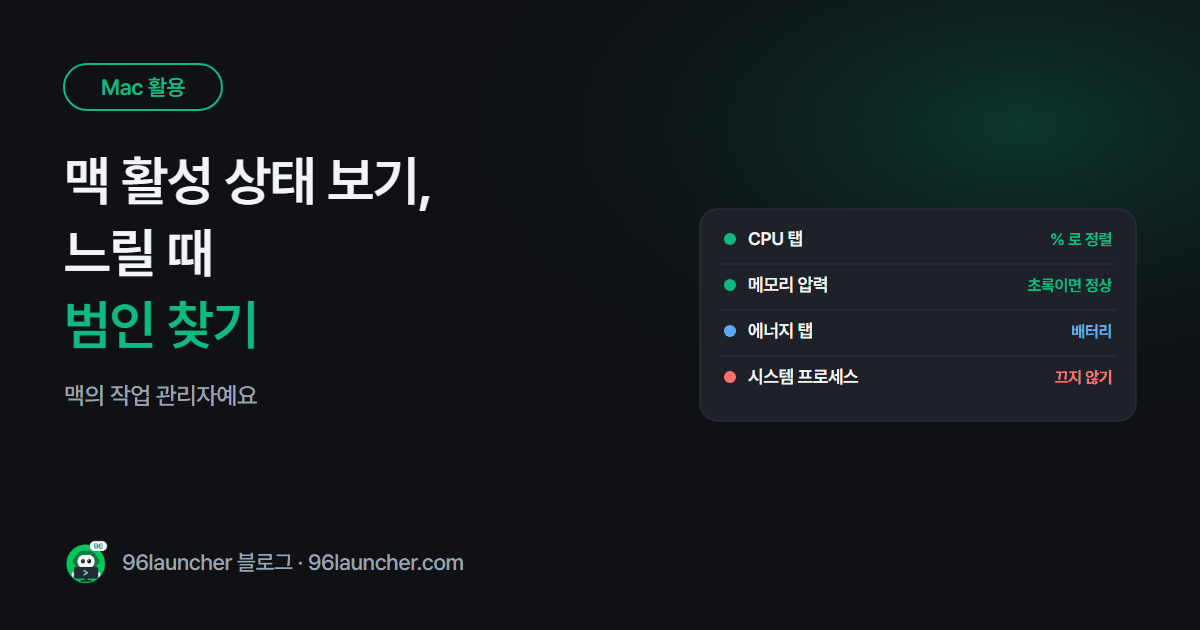
맥북 팬이 갑자기 윙윙 돌거나 앱 전환이 버벅이면, 어떤 앱이 자원을 먹고 있는지부터 봐야 해요. 맥에서는 활성 상태 보기가 윈도우 작업 관리자 역할이에요.
한눈에 보기
- 열기: Cmd + Space → "활성 상태 보기"
- CPU 탭: % 열로 정렬 → 맨 위가 범인
- 메모리 탭: 아래 메모리 압력 그래프가 초록이면 정상
- 에너지 탭: 배터리를 많이 쓰는 앱
- 끄기: 앱 고르고 위쪽 X → 종료 / 강제 종료
1. CPU 탭
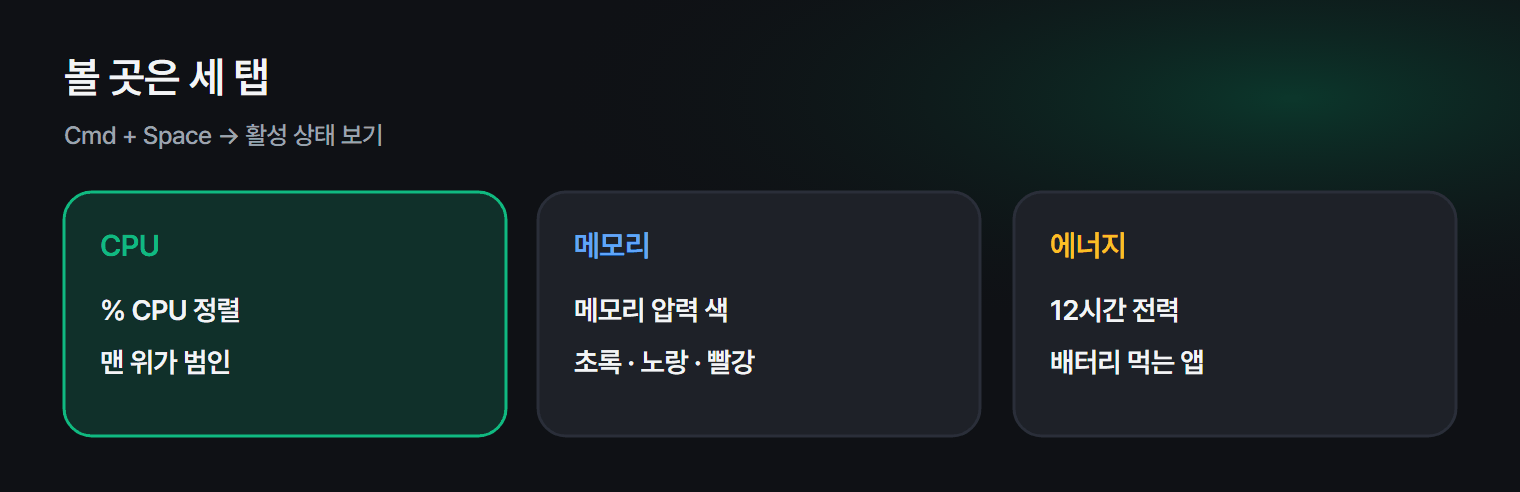
% CPU 열 제목을 눌러 큰 순서로 정렬하세요. 한 앱이 계속 100% 가까이 쓰고 있다면 그 앱이 느림 · 팬 소음의 원인이에요. 브라우저 탭 하나가 원인인 경우도 많아요.
2. 메모리 탭: 압력 색을 보세요
사용된 메모리 숫자가 커도 걱정할 필요는 없어요. macOS는 남는 메모리를 미리 써 두거든요. 중요한 건 아래쪽 메모리 압력 그래프 색이에요.
| 색 | 뜻 |
|---|---|
| 초록 | 넉넉해요 |
| 노랑 | 조금 빠듯 — 안 쓰는 앱 종료 |
| 빨강 | 부족 — 앱 · 탭을 줄이거나 다시 시작 |
3. 에너지 탭
노트북 배터리가 빨리 닳는다면 에너지 탭의 12시간 전력 열을 보세요. 오래 전력을 많이 쓴 앱이 나와요. 배터리 상태 자체는 맥북 배터리 성능 확인을 참고하세요.
4. 끄기 · 건드리면 안 되는 것
앱을 고르고 위쪽 X 를 누르면 종료 / 강제 종료를 고를 수 있어요.
끄지 말아야 할 것: kernel_task, WindowServer, launchd 처럼 이름을 모르는 시스템 프로세스. 끄면 맥이 멈추거나 로그아웃돼요. 앱 이름이 확실한 것만 끄세요. 멈춘 앱 끄는 다른 방법은 맥 앱 강제 종료에 있어요.
5. 자주 느리다면
- 켤 때마다 여러 앱이 같이 열린다면 맥 시작 프로그램 정리
- 저장 공간이 부족하다면 맥 시스템 데이터 줄이기
- 오랫동안 다시 시작하지 않았다면 한 번 다시 시작
자주 묻는 질문
Q. kernel_task 가 CPU를 많이 써요. 맥이 뜨거울 때 온도를 낮추려고 일부러 CPU를 차지하는 거예요. 통풍이 잘되는 곳에 두면 줄어들어요.
Q. 윈도우는요? 작업 관리자 사용법을 보세요.
마치며
맥이 느리면 CPU 탭 정렬 → 메모리 압력 색 확인. 이 두 가지로 대부분 원인이 보여요.