
맥 시스템 데이터 줄이는 법: 정체와 안전하게 정리하는 순서
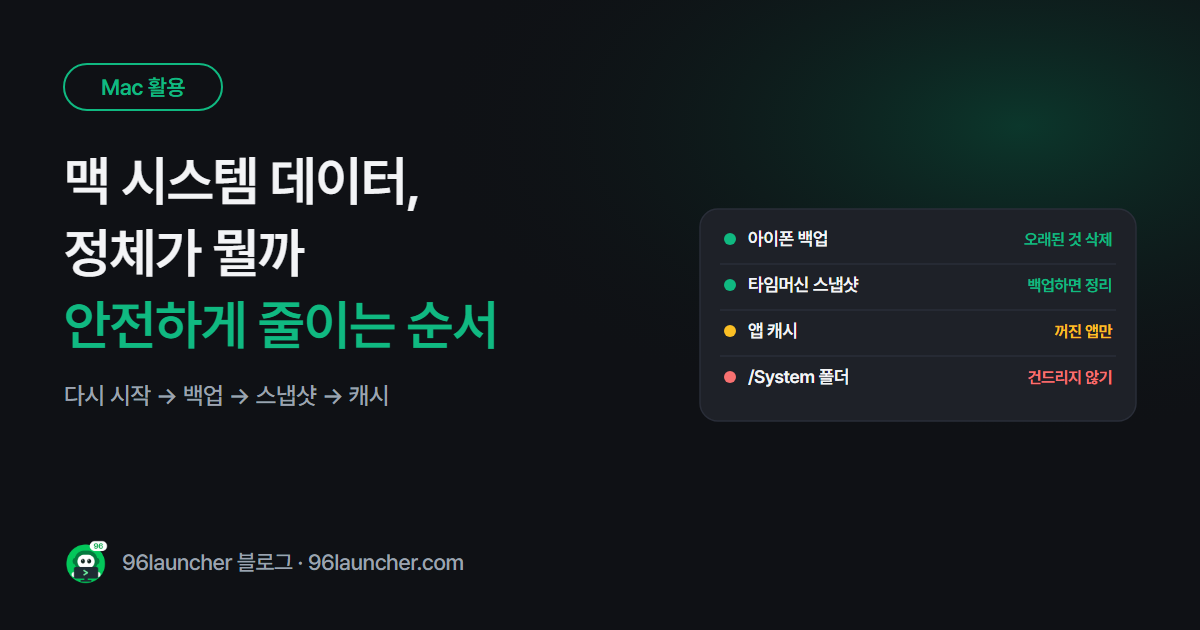
시스템 설정 → 일반 → 저장 공간을 열었더니 회색 막대 '시스템 데이터' 가 50GB, 100GB씩 차지하고 있으면 당황스럽죠. 이름 때문에 macOS 자체라고 생각하기 쉽지만, 실제로는 다른 분류에 넣기 애매한 파일을 모아 둔 칸이에요. 그래서 줄일 수 있는 부분이 꽤 있어요.
한눈에 보기
- 시스템 데이터 = 캐시 · 로그 · 타임머신 로컬 스냅샷 · 아이폰 백업 · 가상 머신 등
- 먼저: 다시 시작만 해도 임시 파일 일부가 비워져요
- 크게 줄어드는 곳: 아이폰 백업, 타임머신 스냅샷, 개발 도구 캐시
- 건드리지 말 것:
/System폴더, 모르는 설정 파일
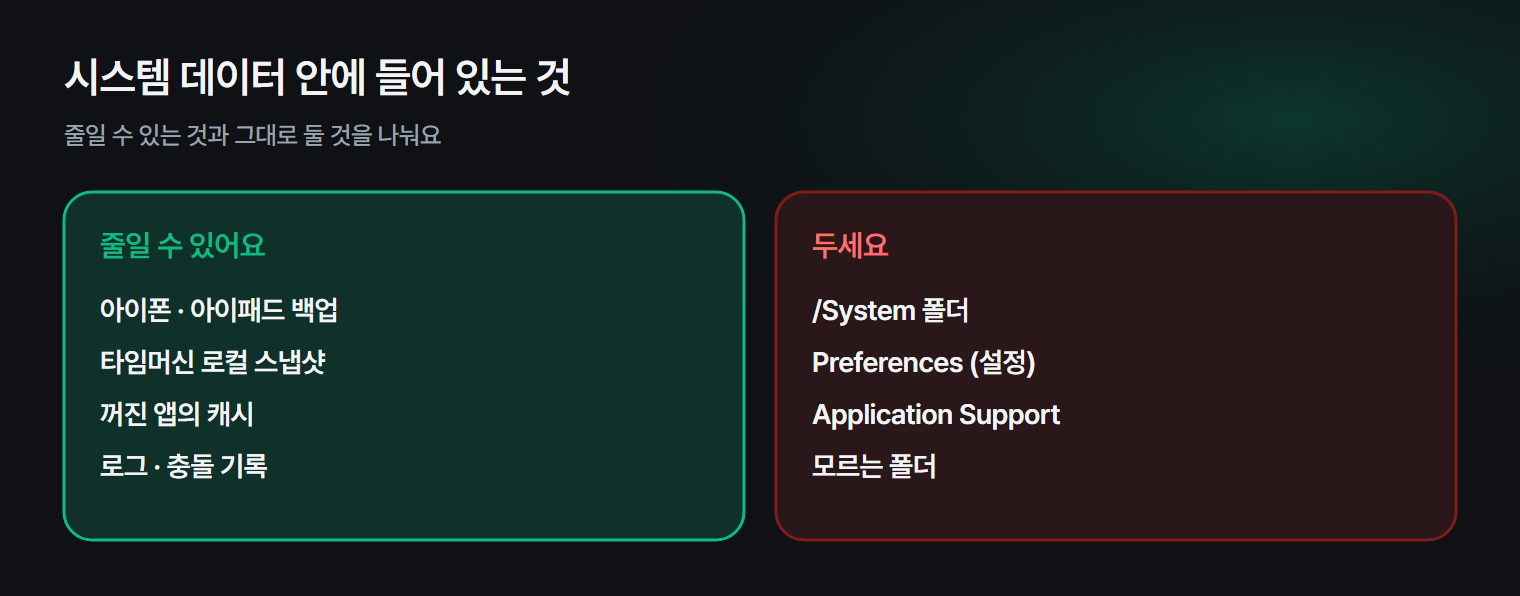
1. 시스템 데이터에 들어 있는 것
| 항목 | 설명 | 줄일 수 있나 |
|---|---|---|
| 앱 캐시 | 앱이 빨리 열리려고 저장해 둔 파일 | 앱을 끄고 지우면 다시 만들어요 |
| 로그 · 충돌 기록 | 오류 기록 | 지워도 괜찮아요 |
| 타임머신 로컬 스냅샷 | 외장 백업 전에 맥에 잠시 남겨 둔 백업 | 백업 디스크를 연결하면 정리돼요 |
| 아이폰 · 아이패드 백업 | 파인더로 받은 기기 백업 | 오래된 백업은 지워도 돼요 |
| 개발 도구 파일 | Xcode · 시뮬레이터 캐시 | 개발하지 않으면 큰 몫 |
2. 안전하게 줄이는 순서
- 다시 시작하기 — 가장 쉽고 안전해요. 쌓인 임시 파일 일부가 비워져요.
- 아이폰 백업 정리 — 파인더에서 아이폰을 연결하고 백업 관리에서 오래된 백업을 지워요. 기기 없이도
~/Library/Application Support/MobileSync/Backup폴더에서 확인할 수 있어요. - 타임머신 스냅샷 — 타임머신 백업 디스크를 연결해 백업을 한 번 끝내면 맥에 남은 스냅샷이 정리돼요.
- 캐시 정리 — 파인더에서 Command + Shift + G →
~/Library/Caches를 열고, 지금 켜져 있지 않은 앱의 폴더 안쪽만 휴지통으로 옮겨요. - 휴지통 비우기 — 비워야 공간이 돌아와요.
주의:
~/Library안에서도 Caches 외의 폴더(Preferences, Application Support 등)는 앱 설정이 들어 있어요. 지우면 로그인 · 설정이 사라질 수 있으니 건드리지 마세요.
3. 그래도 많이 남아 있다면
- 가상 머신 · 도커를 쓴다면 그 디스크 이미지가 시스템 데이터로 잡히기도 해요. 앱 안에서 안 쓰는 이미지를 지우세요.
- 메일 첨부 파일이 많이 쌓인 경우도 있어요. 메일 앱에서 큰 첨부가 있는 오래된 메일을 정리해 보세요.
- 저장 공간 화면의 다른 항목(응용 프로그램 · 문서)에서 권장 사항을 눌러 큰 파일을 함께 정리하면 효과가 커요.
맥에서 자주 쓰는 앱과 폴더를 한곳에 모아 두면 바탕화면에 파일이 흩어지는 일도 줄어요. 구륙 런처는 애플 실리콘 맥에서도 같은 화면으로 쓸 수 있는 무료 런처예요.
자주 묻는 질문
Q. 정리했는데 며칠 뒤 다시 늘어났어요. 캐시와 스냅샷은 쓰는 동안 다시 생겨요. 정상이에요. 한 번에 수십 GB가 다시 늘어난다면 아이폰 백업이나 가상 머신을 확인하세요.
Q. 시스템 데이터를 한 번에 지우는 프로그램을 써도 되나요? 믿을 수 있는 앱이라도 설정 파일까지 지우는 경우가 있어요. 위 순서대로 직접 정리하는 것이 가장 안전해요.
Q. 표시된 숫자가 바로 안 바뀌어요. 저장 공간 화면은 계산하는 데 시간이 걸려요. 몇 분 뒤 다시 열어 보세요.
마치며
시스템 데이터는 다시 시작 → 아이폰 백업 → 타임머신 스냅샷 → 캐시 순서로 보면 안전하게 줄일 수 있어요. 모르는 폴더는 지우지 않는 것, 이것 하나만 지키면 돼요.