
맥북 배터리 성능 확인 · 오래 쓰는 법: 사이클 수와 최대 용량 보기
맥북을 몇 년 쓰다 보면 "예전보다 배터리가 빨리 닳는 것 같은데?" 싶을 때가 와요. 느낌 말고 숫자로 확인할 수 있어요.
한눈에 보기
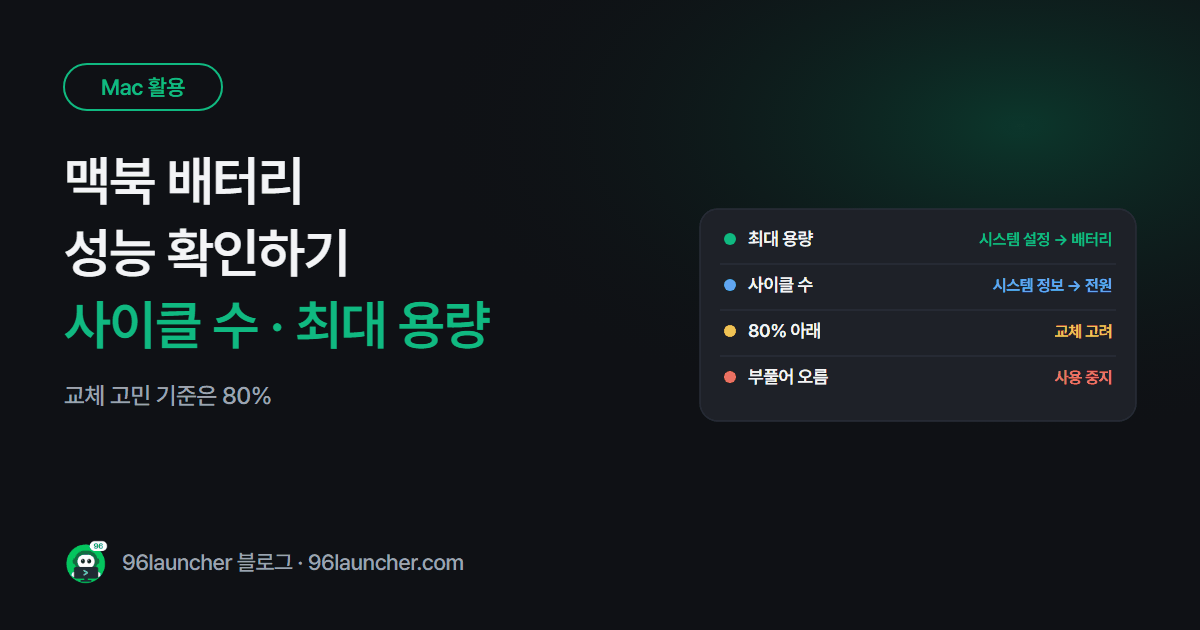
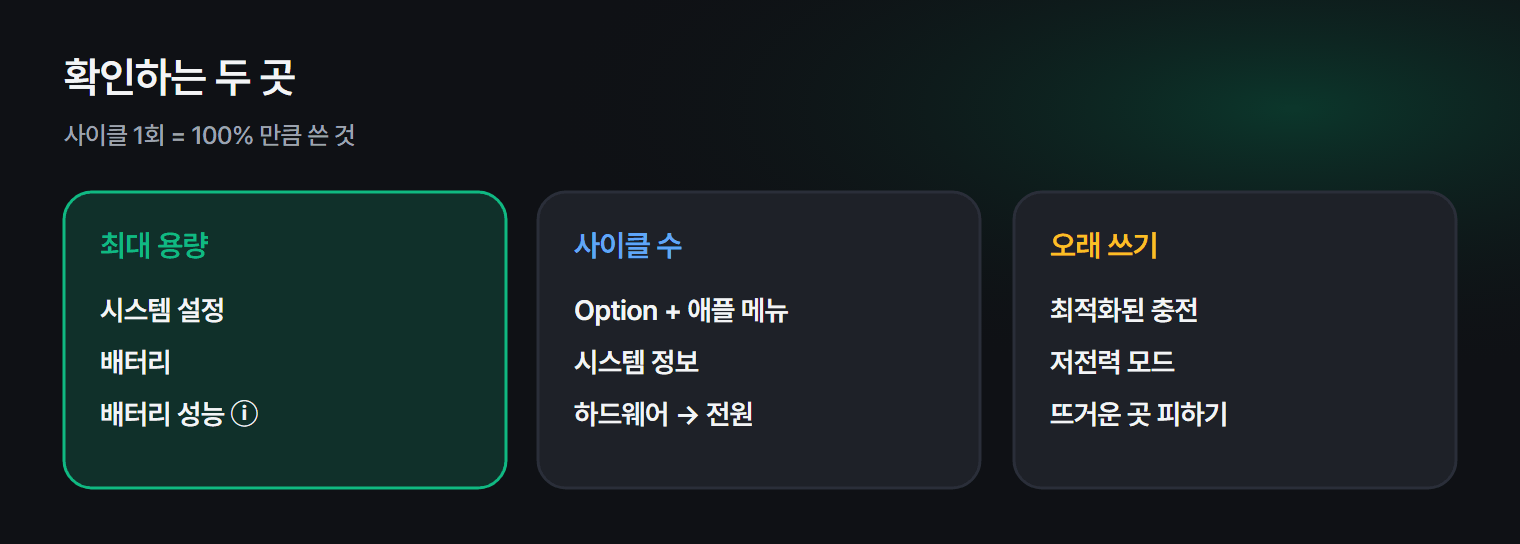
- 최대 용량: 시스템 설정 → 배터리 → 배터리 성능 ⓘ
- 사이클 수: Option + 애플 메뉴 → 시스템 정보 → 전원
- 교체 고민: 최대 용량 80% 아래 또는 서비스 권장 표시
- 오래 쓰기: 최적화된 배터리 충전, 저전력 모드, 밝기 낮추기
1. 최대 용량 확인
- 애플 메뉴 → 시스템 설정 → 배터리로 갑니다.
- 배터리 성능 옆 ⓘ 를 누릅니다.
- 최대 용량이 새 제품 대비 몇 %인지 나와요.
상태가 정상이면 괜찮고, 서비스 권장이 뜨면 교체를 고려할 시점이에요.
2. 사이클 수 확인
- Option 키를 누른 채 애플 메뉴를 누르면 시스템 정보가 보여요.
- 왼쪽 하드웨어 → 전원을 누릅니다.
- 상태 정보 → 사이클 수를 확인합니다.
사이클 1회는 100%만큼 쓴 것이에요. 50%씩 두 번 써도 1회예요. 최근 맥북 배터리는 보통 1,000회 정도를 기준으로 설계돼요.
3. 교체를 고민할 때
| 상태 | 판단 |
|---|---|
| 최대 용량 80% 이상 · 정상 | 그대로 쓰기 |
| 80% 아래 또는 서비스 권장 | 교체 고려 |
| 배터리가 부풀어 트랙패드가 들뜸 | 바로 사용 중지 · 점검 |
4. 오래 쓰는 설정
- 최적화된 배터리 충전: 배터리 성능 ⓘ 화면에서 켜 두면, 충전 습관을 배워 80%에서 잠시 멈췄다가 쓰기 직전에 채워요.
- 저전력 모드: 시스템 설정 → 배터리에서 배터리 사용 시에만 켜기.
- 밝기와 키보드 백라이트 낮추기.
- 쓰지 않는 앱은 Cmd + Q 로 완전히 종료하기. 창만 닫으면 계속 켜져 있어요.
5. 배터리를 많이 쓰는 앱 찾기
시스템 설정 → 배터리 그래프 아래에 앱별 사용량이 나와요. 브라우저 탭이 많거나 영상 편집 앱이 켜져 있으면 확 줄어요. 윈도우 노트북 이야기는 노트북 배터리 오래 쓰는 법에 따로 정리했어요.
자주 묻는 질문
Q. 늘 충전기를 꽂아 둬도 되나요? 최적화된 배터리 충전이 켜져 있다면 괜찮아요. 다만 뜨거운 곳에 두고 쓰는 건 피하세요. 열이 배터리에 가장 나빠요.
Q. 배터리를 0%까지 쓰고 충전해야 하나요? 요즘 배터리는 그럴 필요가 없어요. 20~80% 사이에서 쓰는 게 오히려 좋아요.
마치며
**최대 용량 80%**가 교체를 고민할 기준이에요. 그 전까지는 최적화된 충전과 저전력 모드로 충분히 오래 쓸 수 있어요.