
맥북 트랙패드 제스처 정리: 손가락 개수별로 외우기
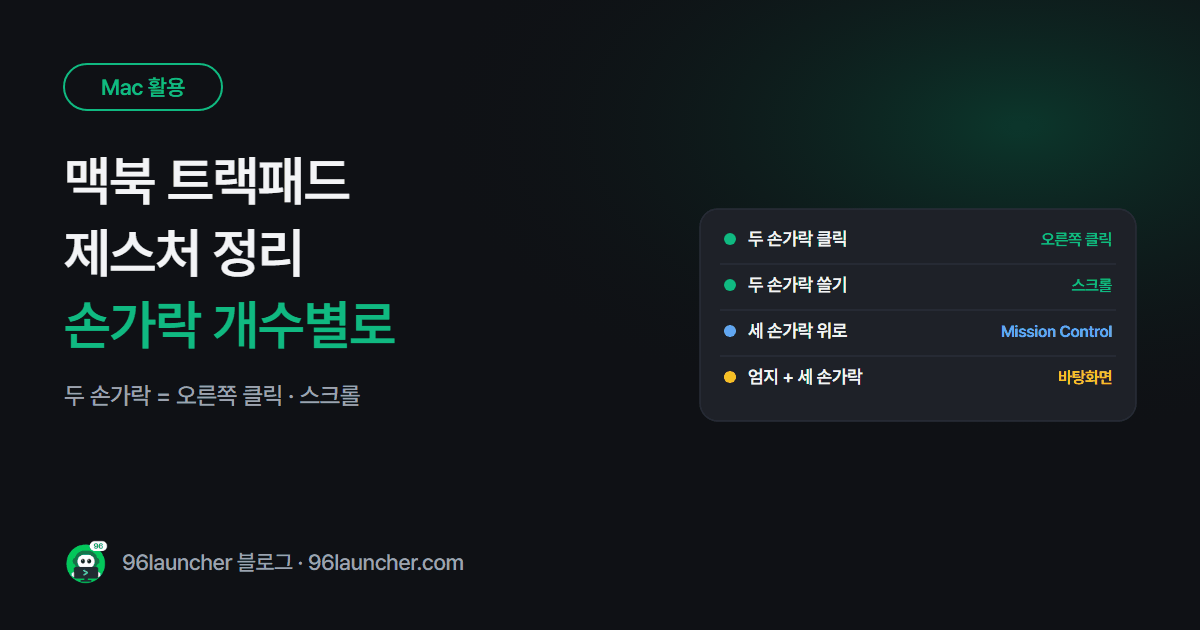
맥북을 처음 쓰면 오른쪽 클릭은 어떻게 하지? 부터 막히죠. 맥 트랙패드는 손가락 개수로 기능이 나뉘어 있어서, 그 기준으로 외우면 쉬워요.
한눈에 보기
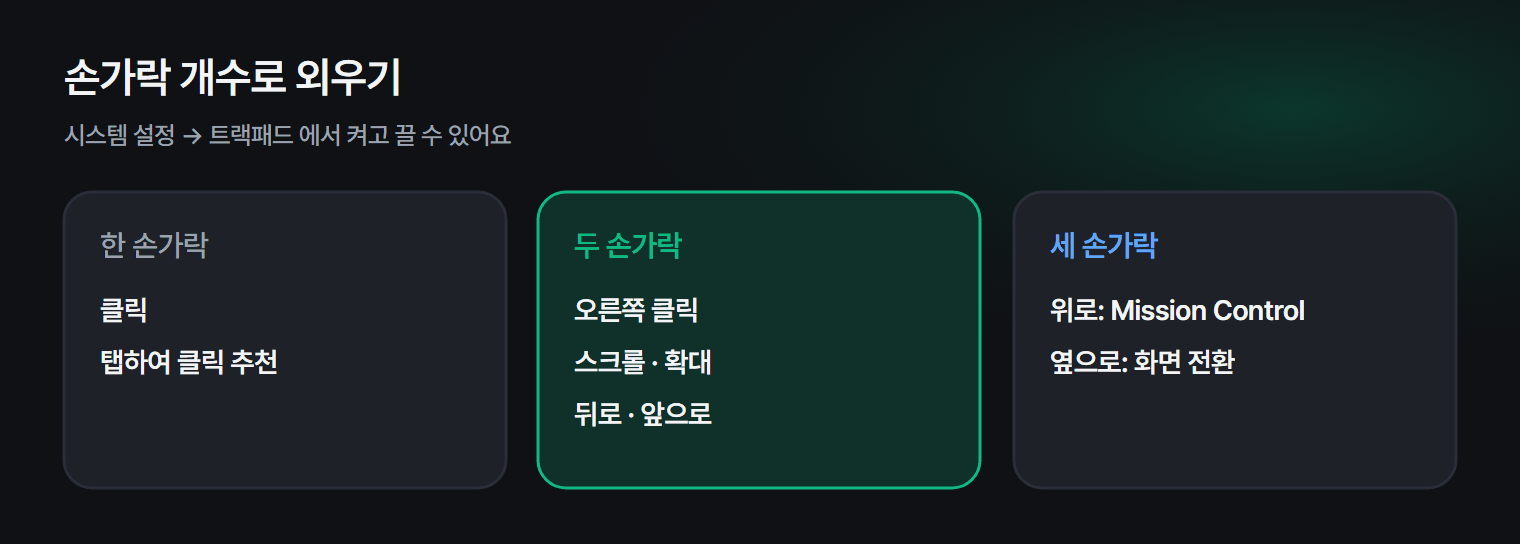
- 한 손가락: 클릭 (설정에서 탭하여 클릭 켜기 추천)
- 두 손가락: 오른쪽 클릭(두 손가락 클릭) · 스크롤 · 확대
- 세 손가락: 위로 쓸기 Mission Control, 옆으로 쓸기 전체 화면 앱 전환
- 엄지 + 세 손가락 벌리기: 바탕화면 보기
- 설정: 시스템 설정 → 트랙패드
1. 손가락 개수별 기본 제스처
| 손가락 | 동작 | 기능 |
|---|---|---|
| 1 | 누르기 · 탭 | 클릭 |
| 2 | 누르기 · 탭 | 오른쪽 클릭 |
| 2 | 위아래로 쓸기 | 스크롤 |
| 2 | 벌리기 · 오므리기 | 확대 · 축소 |
| 2 | 좌우로 쓸기 | 브라우저 뒤로 · 앞으로 |
| 3 (또는 4) | 위로 쓸기 | Mission Control |
| 3 (또는 4) | 좌우로 쓸기 | 전체 화면 앱 · 데스크톱 전환 |
| 엄지 + 3 | 벌리기 | 바탕화면 보기 |
| 엄지 + 3 | 오므리기 | Launchpad |
2. 탭하여 클릭 켜기
시스템 설정 → 트랙패드 → 포인트 및 클릭 → 탭하여 클릭을 켜면, 꾹 누르지 않고 톡 치기만 해도 클릭돼요. 손가락이 훨씬 편해요.
3. 세 손가락 드래그
창이나 파일을 끌 때 꾹 누른 채 움직이는 게 힘들다면, 세 손가락 드래그가 편해요. 시스템 설정 → 손쉬운 사용 → 포인터 제어 → 트랙패드 옵션에서 드래그 스타일을 세 손가락 드래그로 바꾸세요. 이 경우 Mission Control 은 네 손가락으로 바뀌어요.
4. 창 정리 제스처와 함께
Mission Control 로 창을 한눈에 본 뒤 원하는 창을 고르거나, 창 두 개를 나란히 두면 작업이 빨라져요. 화면 분할은 초록 버튼에 마우스를 올려 왼쪽 · 오른쪽 배치를 고르면 돼요. 앱을 빨리 여는 법은 Cmd + Space 스포트라이트가 가장 빨라요.
5. 윈도우 노트북에도 있어요
윈도우 노트북 터치패드도 세 손가락 위로 쓸기 = 작업 보기, 아래로 = 바탕화면 보기처럼 비슷해요. 가상 데스크톱을 함께 쓰는 법은 윈도우 가상 데스크톱을 참고하세요.
자주 묻는 질문
Q. 오른쪽 클릭이 안 돼요. 시스템 설정 → 트랙패드 → 보조 클릭이 두 손가락으로 클릭 또는 탭인지 확인하세요.
Q. 스크롤 방향이 윈도우와 반대예요. 트랙패드 → 스크롤 및 확대/축소 → 자연스러운 스크롤을 끄면 윈도우와 같아져요. 다른 차이는 윈도우 사용자를 위한 맥 단축키에 정리했어요.
마치며
두 손가락 = 오른쪽 클릭 · 스크롤, 세 손가락 = 창 · 화면 전환. 이 기준만 기억하면 나머지는 금방 손에 익어요.