
맥북 외부 모니터 연결하기: 확장 · 미러링 · 배치 설정
맥북 화면은 작업하기엔 좁을 때가 많죠. 큰 모니터를 연결하면 훨씬 편해져요. 케이블과 디스플레이 설정 두 가지만 챙기면 돼요.
한눈에 보기
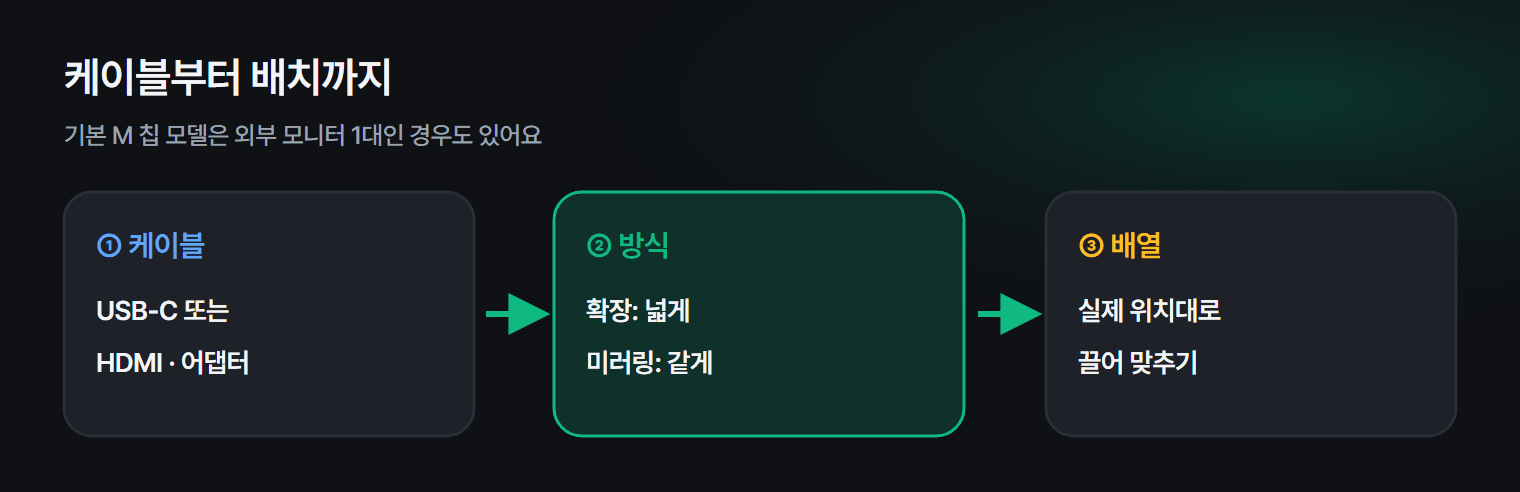
- 케이블: 모니터에 USB-C(썬더볼트) 가 있으면 그걸로, 없으면 HDMI (맥북에 HDMI 없으면 어댑터)
- 설정: 시스템 설정 → 디스플레이
- 확장: 두 화면을 따로 (기본) / 미러링: 같은 화면
- 배열: 실제 모니터 위치대로 끌어 맞추기
- 덮개 닫고 쓰기: 전원 · 외부 키보드 · 마우스 연결 필요
1. 케이블 고르기
| 모니터 입력 | 연결 |
|---|---|
| USB-C · 썬더볼트 | USB-C 케이블 한 개 (충전까지 되는 모델도 있어요) |
| HDMI | 맥북 HDMI 포트, 없으면 USB-C → HDMI 어댑터 |
| DisplayPort | USB-C → DP 케이블 |
기본 M 칩 맥북 일부는 외부 모니터를 한 대만 지원하는 모델이 있어요. 두 대를 연결하려면 모델 사양을 먼저 확인하세요.
2. 확장 vs 미러링
시스템 설정 → 디스플레이에서 외부 모니터를 고르고 다음으로 사용을 보세요.
- 확장 디스플레이: 두 화면을 이어서 넓게 (작업용)
- 미러링: 맥북 화면과 똑같이 (발표용)
3. 위치 맞추기 · 주 화면
배열을 누르면 화면 두 개가 네모로 보여요. 실제 모니터 위치대로 끌어 두면 마우스가 자연스럽게 넘어가요. 메뉴 막대가 있는 쪽이 주 화면이고, 흰 막대를 다른 화면으로 끌면 주 화면이 바뀌어요.
4. 덮개를 닫고 쓰기
맥북을 전원 어댑터 · 외부 키보드 · 마우스와 연결한 상태에서는 덮개를 닫아도 외부 모니터로 계속 쓸 수 있어요. 전원이 빠지면 잠자기로 들어가요.
5. 창 정리
큰 모니터에서는 창을 나란히 두면 편해요. 초록 버튼에 마우스를 올려 왼쪽 · 오른쪽 배치를 고르거나, 창을 화면 가장자리로 끌어 붙이세요. Dock 위치 · 크기는 맥 Dock 정리하는 법을 참고하세요.
쿠팡에서 찾아보기 (광고)
이 포스팅은 쿠팡 파트너스 활동의 일환으로, 이에 따른 일정액의 수수료를 제공받습니다.
상품 카드는 쿠팡에서 평점이 높고 후기가 많은 제품이고, 아래 글자 링크는 쿠팡 검색 결과로 연결돼요. 맥북 포트가 부족하다면 HDMI 가 달린 USB-C 허브나 도킹 스테이션을 쓰세요. HDMI 가 4K@60Hz 를 지원하는지 확인하세요.
자주 묻는 질문
Q. 연결했는데 화면이 안 나와요. 모니터 입력 소스(HDMI 1 · USB-C 등)를 맞게 골랐는지 확인하고, 케이블 · 어댑터를 바꿔 보세요.
Q. 글씨가 흐리거나 너무 작아요. 디스플레이 설정에서 해상도를 다른 값으로 골라 보세요. 윈도우 노트북은 듀얼 모니터 설정을 보세요.
마치며
맞는 케이블 → 확장 · 미러링 선택 → 배열 맞추기. 이 세 단계면 맥북이 데스크톱처럼 넓어져요.