
맥 시작 프로그램 정리: 로그인 항목 끄고 부팅 빠르게
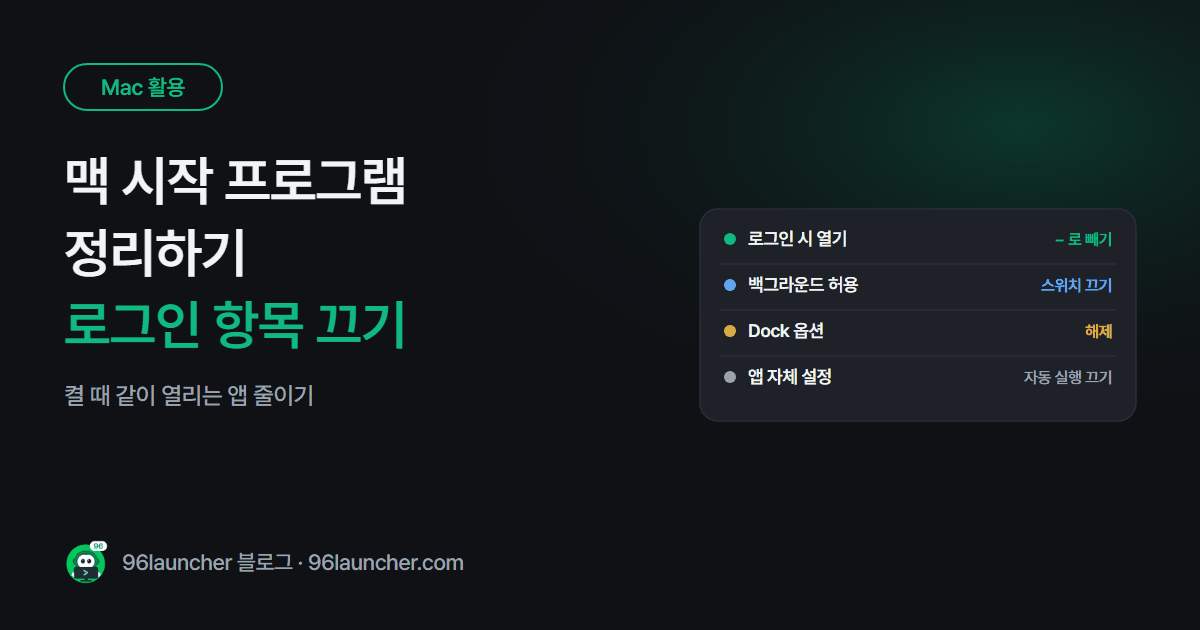
맥을 켜자마자 메신저 · 클라우드 · 업데이트 도우미가 줄줄이 뜨면 부팅이 느려지고 메뉴 막대도 복잡해져요. 윈도우의 시작 프로그램처럼 맥에도 로그인 항목이 있어요.
한눈에 보기
- 위치: 시스템 설정 → 일반 → 로그인 항목 및 확장 프로그램
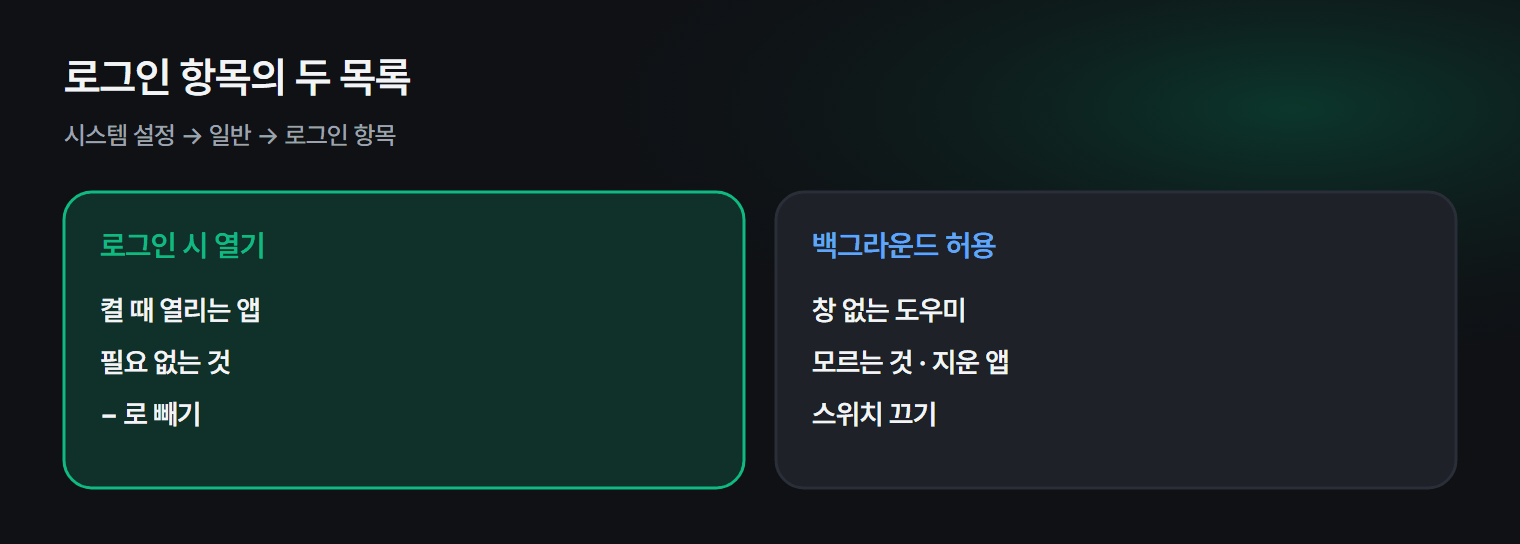
- 로그인 시 열기: 로그인할 때 열리는 앱 → − 로 빼기
- 백그라운드에서 허용: 뒤에서 도는 도우미 → 스위치 끄기
- Dock: 앱 오른쪽 클릭 → 옵션 → 로그인 시 열기 해제
1. 로그인 시 열기 정리
- 애플 메뉴 → 시스템 설정 → 일반 → 로그인 항목(macOS 버전에 따라 로그인 항목 및 확장 프로그램)을 엽니다.
- 로그인 시 열기 목록에서 필요 없는 앱을 고르고 − 를 누릅니다.
앱이 지워지는 게 아니라 맥을 켤 때 자동으로 열리지 않을 뿐이에요.
2. 백그라운드에서 허용
같은 화면 아래 백그라운드에서 허용 목록은 창 없이 뒤에서 도는 도우미예요. 업데이트 확인 · 동기화 같은 것들이죠. 모르는 앱이나 이미 지운 앱의 항목은 끄세요.
| 항목 | 추천 |
|---|---|
| 클라우드 동기화 (쓰는 것) | 켜 두기 |
| 메신저 | 필요하면 켜 두기 |
| 프린터 · 게임 런처 도우미 | 끄기 |
| 지운 앱의 흔적 | 끄기 |
3. Dock 에서 바로
Dock의 앱 아이콘을 오른쪽 클릭 → 옵션 → 로그인 시 열기에 체크가 있으면 눌러서 해제하세요.
4. 정리하고 나서
다시 시작해서 메뉴 막대 아이콘이 줄었는지 확인하세요. 그래도 느리다면 활성 상태 보기에서 CPU · 메모리를 많이 쓰는 앱을 찾아보세요. 멈춘 앱을 끄는 법은 맥 앱 강제 종료에, 아예 안 쓰는 앱은 지우는 게 나아요.
5. 윈도우도 쓴다면
윈도우 시작 프로그램 정리는 시작 프로그램 정리하는 법에 따로 정리해 뒀어요.
자주 묻는 질문
Q. 목록에 없는데 켤 때 열려요. 그 앱 자체 설정에 "로그인 시 실행" 옵션이 있는 경우가 많아요. 앱 설정에서 꺼 주세요.
Q. 끄면 알림을 못 받나요? 메신저를 끄면 앱을 직접 열기 전까지 알림이 안 와요. 자주 쓰는 메신저는 켜 두세요.
마치며
로그인 시 열기는 꼭 필요한 것만, 백그라운드 허용은 모르는 것부터 끄세요. 맥이 켜지는 속도가 확 달라져요.