
맥 앱 삭제하는 법: 휴지통으로 끌기부터 남은 파일 정리까지
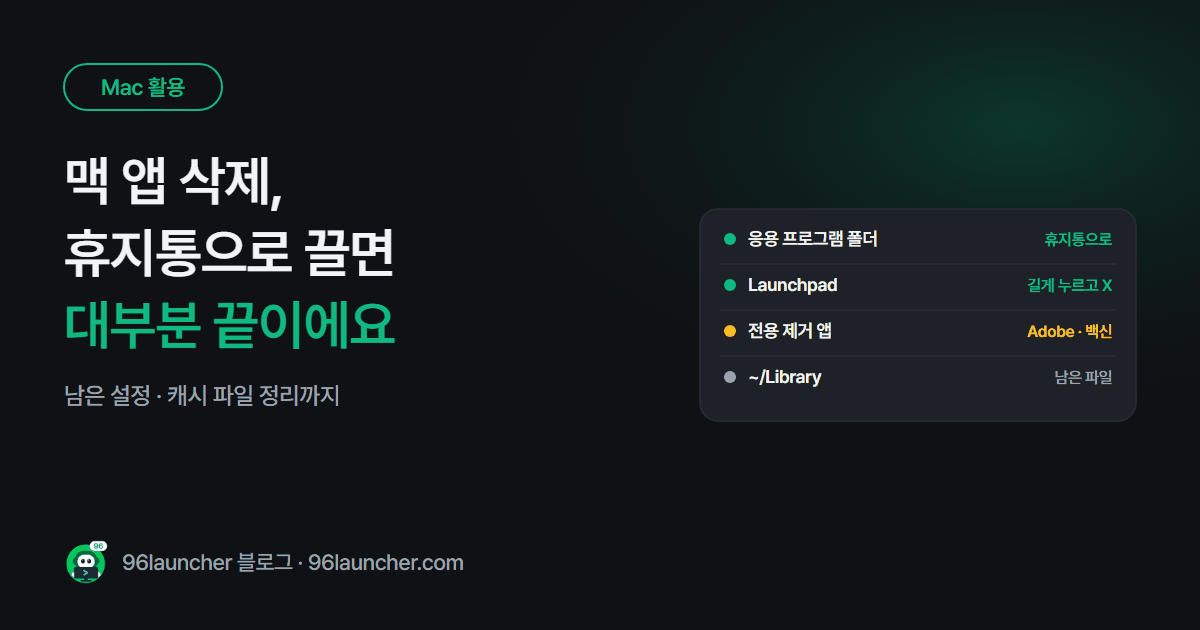
윈도우처럼 "프로그램 제거" 메뉴가 없어서 맥에서는 앱을 어떻게 지우는지 헷갈리죠. 대부분은 휴지통으로 옮기기만 하면 끝이에요.
한눈에 보기
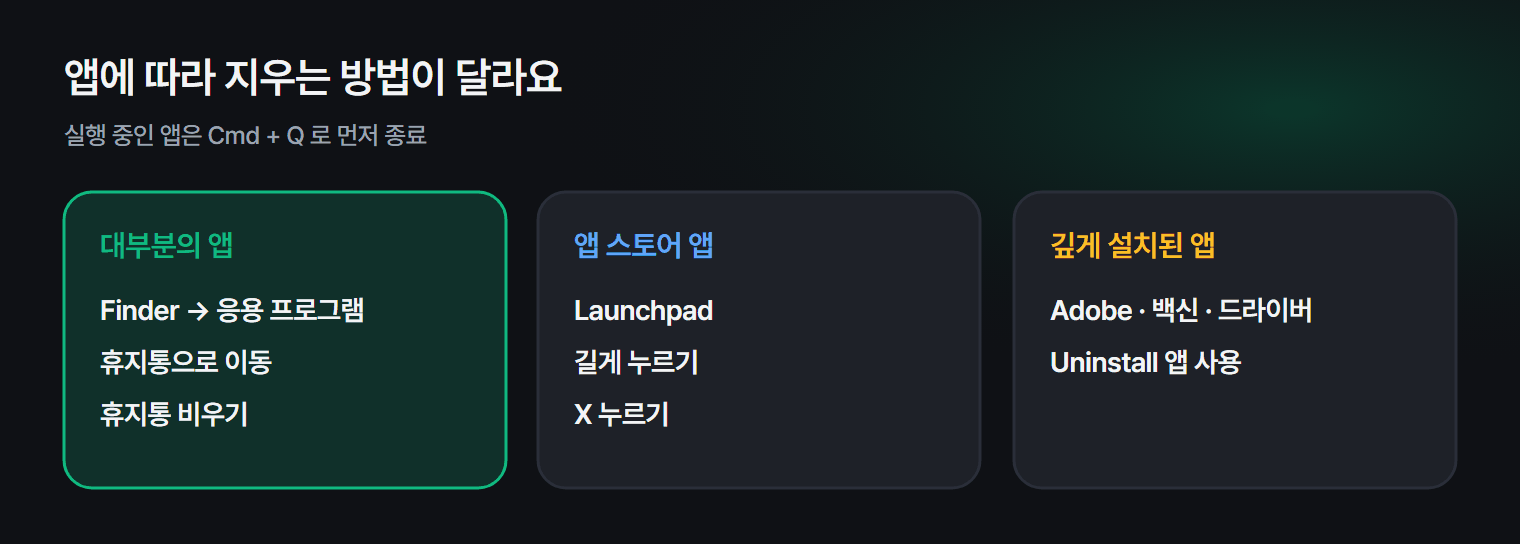
- 기본: Finder → 응용 프로그램 → 앱을 휴지통으로 이동
- 앱 스토어 앱: Launchpad 에서 길게 누르고 X
- 제거 프로그램이 있는 앱(Adobe · 백신 등): 전용 제거 프로그램 사용
- 남은 파일: ~/라이브러리 의 Application Support · Caches
1. 응용 프로그램 폴더에서 지우기
- Finder 를 열고 왼쪽에서 응용 프로그램을 누릅니다.
- 지울 앱을 오른쪽 클릭 → 휴지통으로 이동합니다. (또는 Cmd + Delete)
- 비밀번호나 Touch ID를 물으면 입력합니다.
- 휴지통을 비우면 용량이 돌아와요.
앱이 실행 중이면 지워지지 않아요. Cmd + Q 로 먼저 종료하세요.
2. Launchpad에서 지우기
앱 스토어에서 받은 앱은 Launchpad 에서 아이콘을 길게 누르면 흔들리면서 X 가 생겨요. X를 누르면 바로 삭제돼요. X가 안 보이는 앱은 1번 방법으로 지우세요.
3. 전용 제거 프로그램이 있는 앱
Adobe 앱, 백신, 드라이버처럼 시스템 깊숙이 설치되는 앱은 휴지통으로 옮겨도 일부가 남아요. 이런 앱은 보통 응용 프로그램 폴더 안 앱 폴더에 Uninstall 앱이 있거나, 제조사 홈페이지에 제거 방법이 있어요. 그걸 쓰는 게 안전해요.
4. 남은 파일 정리
앱을 지워도 설정 · 캐시 파일은 남아요. 다시 설치할 생각이 없다면 지워도 돼요.
- Finder에서 Cmd + Shift + G 를 누르고
~/Library를 입력합니다. - 아래 폴더에서 앱 이름이 들어간 폴더만 찾아 휴지통으로 옮깁니다.
| 폴더 | 들어 있는 것 |
|---|---|
| Application Support | 앱 데이터 · 설정 |
| Caches | 임시 파일 |
| Preferences | 설정 파일 (.plist) |
이름이 확실하지 않은 폴더는 건드리지 마세요. 다른 앱이 쓰는 것일 수 있어요.
5. 용량이 어디 쓰이는지 먼저 보기
시스템 설정 → 일반 → 저장 공간 → 응용 프로그램 옆 ⓘ 를 누르면 앱을 크기순으로 보고 바로 지울 수 있어요. '시스템 데이터'가 큰 경우는 맥 시스템 데이터 줄이는 법을 참고하세요.
자주 묻는 질문
Q. "앱이 사용 중이라 지울 수 없어요"라고 나와요. 메뉴 막대의 앱 아이콘까지 종료하거나, Cmd + Option + Esc 로 강제 종료한 뒤 다시 지우세요.
Q. 기본 앱(사파리 · 메일)도 지울 수 있나요? macOS 기본 앱은 시스템 보호 때문에 지워지지 않아요. 안 쓰면 Dock에서만 빼 두세요. 맥 Dock 정리하는 법을 참고하세요.
마치며
맥 앱 삭제는 휴지통으로 옮기기가 기본이고, 전용 제거 프로그램이 있으면 그걸 먼저 쓰세요. 남은 파일은 이름이 확실한 것만 정리하면 돼요.