
조립 컴퓨터 부품 고르는 순서: 호환 안 맞아 반품하지 않는 체크리스트
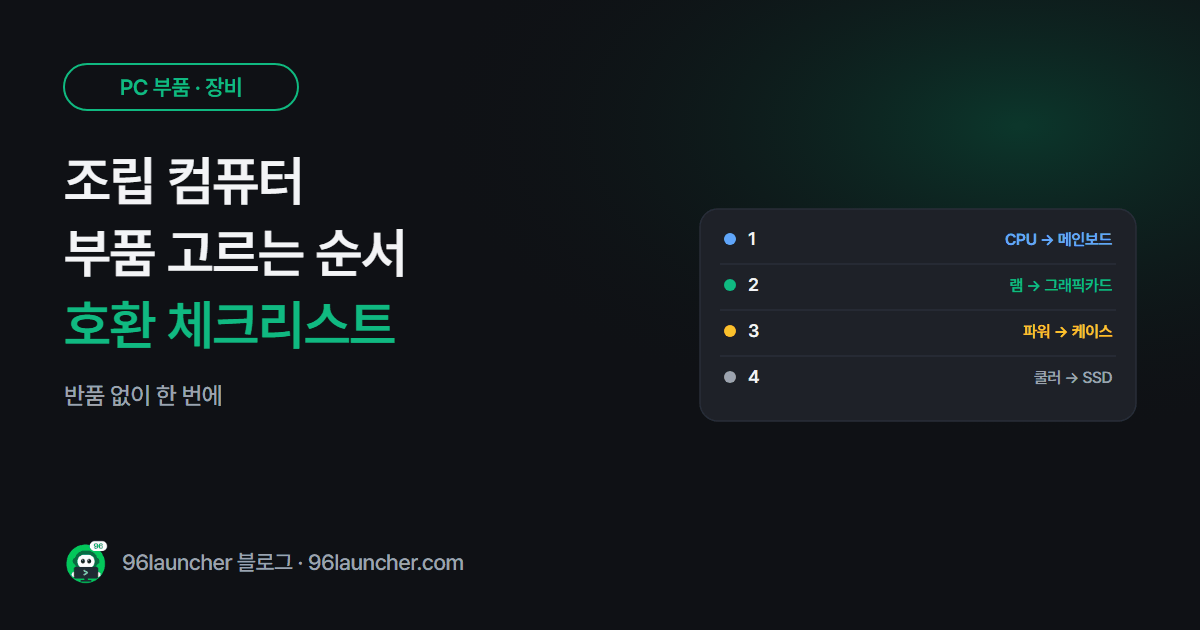
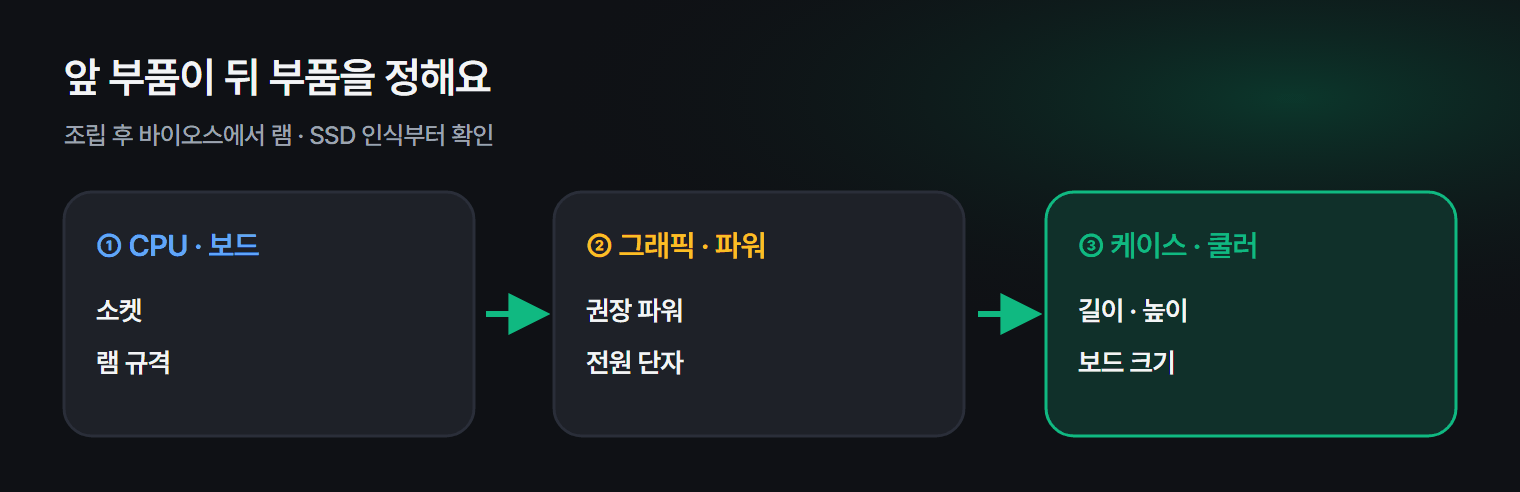
조립 컴퓨터는 같은 돈으로 원하는 성능을 맞출 수 있지만, 부품 하나가 안 맞으면 전체가 멈춰요. 좋은 부품을 고르는 것보다 고르는 순서가 더 중요해요. 앞 부품이 뒤 부품의 조건을 정하기 때문이에요.
한눈에 보기
- ① 용도 · 예산 → ② CPU → ③ 메인보드 → ④ 램
- ⑤ 그래픽카드 → ⑥ 파워 → ⑦ 케이스 → ⑧ 쿨러 → ⑨ SSD
- 조립 후: 바이오스에서 램 · SSD 인식, 램 속도(XMP · EXPO) 켜기
- 윈도우 설치 뒤 칩셋 · 그래픽 드라이버와 업데이트
- 조립이 부담되면 완제품 · 조립 대행도 방법
1. 용도와 예산 정하기
"게임용"도 1080p 캐주얼 게임인지, 1440p 최신 게임인지에 따라 예산이 몇 배 차이 나요. 먼저 가장 많이 할 일 하나와 모니터 해상도를 정하세요. 사무 · 인터넷 위주라면 그래픽카드 없이 CPU 내장 그래픽으로도 충분해요.
2. 순서대로 고르기
| 순서 | 부품 | 이 부품이 정하는 것 |
|---|---|---|
| ① | CPU | 소켓, 내장 그래픽 유무 |
| ② | 메인보드 | 램 규격(DDR4 · DDR5), 크기, 단자 |
| ③ | 램 | 용량 · 속도 |
| ④ | 그래픽카드 | 필요한 파워 용량 · 케이스 길이 |
| ⑤ | 파워 | 그래픽카드 권장 용량 · 단자 |
| ⑥ | 케이스 | 메인보드 크기, 그래픽카드 길이, 쿨러 높이 |
| ⑦ | 쿨러 | 소켓 지원, 높이 · 라디에이터 자리 |
| ⑧ | SSD | M.2 슬롯 규격, 용량 |
각 부품의 자세한 기준은 같은 블로그의 램 · 그래픽카드 · 메인보드 · 파워 · 쿨러 · SSD 고르는 법 글에 하나씩 정리했어요.
3. 조립할 때 준비물
- 십자 드라이버(2번) 하나면 대부분 충분해요.
- 조립 전 금속 부분을 만져 정전기를 빼고, 카펫 위보다는 책상 위에서 조립하세요.
- 메인보드 설명서의 앞면 패널 핀 배치 그림을 옆에 펼쳐 두면 전원 버튼 연결이 쉬워요.
4. 처음 켠 뒤 할 일
- 바이오스(켤 때 Del · F2)에서 램 용량과 SSD가 모두 보이는지 확인해요.
- 램 속도를 제대로 쓰려면 XMP(인텔) 또는 EXPO(AMD)를 켜요.
- 윈도우를 설치한 뒤 메인보드 제조사 사이트에서 칩셋 드라이버, 그래픽카드 제조사 사이트에서 그래픽 드라이버를 설치해요.
- 윈도우 업데이트까지 마친 뒤 내 PC 사양 확인하는 법으로 부품이 제대로 잡혔는지 확인해요.
- 새 PC를 가볍게 유지하려면 시작 프로그램 정리도 처음에 해 두면 좋아요.
5. 직접 조립 vs 완제품
| 직접 조립 | 조립 완제품 · 대행 | |
|---|---|---|
| 가격 | 가장 저렴할 수 있어요 | 조립비 · 마진이 붙어요 |
| 선택 | 부품을 마음대로 | 정해진 구성 중에서 |
| 문제 생기면 | 부품별로 따로 AS | 판매처 한 곳에서 처리 |
처음이고 시간이 부족하다면 구성표가 공개된 조립 완제품을 사고, 나중에 부품을 하나씩 바꿔 나가는 것도 좋은 방법이에요.
쿠팡에서 찾아보기 (광고)
이 포스팅은 쿠팡 파트너스 활동의 일환으로, 이에 따른 일정액의 수수료를 제공받습니다.
상품 카드는 쿠팡에서 평점이 높고 후기가 많은 제품이고, 아래 글자 링크는 쿠팡 검색 결과로 연결돼요. 완제품은 CPU · 그래픽카드 · 램 · 파워 모델명이 상품 설명에 모두 적혀 있는지 확인하세요.
자주 묻는 질문
Q. 부품을 다 샀는데 화면이 안 나와요. 모니터 케이블을 그래픽카드에 꽂았는지, 램이 끝까지 들어갔는지, CPU 보조 전원(8핀)을 꽂았는지부터 확인하세요. 이 세 가지가 가장 흔한 원인이에요.
Q. 윈도우는 따로 사야 하나요? 네, 조립 PC에는 윈도우가 들어 있지 않아요. 정품 라이선스를 따로 준비하세요.
마치며
CPU → 메인보드 → 램 → 그래픽카드 → 파워 → 케이스 순서만 지키면, 앞에서 정한 조건이 뒤 부품을 자연스럽게 걸러 줘요.