
그래픽카드 고르는 법: 해상도 · 파워 · 케이스 길이까지 사기 전 체크리스트
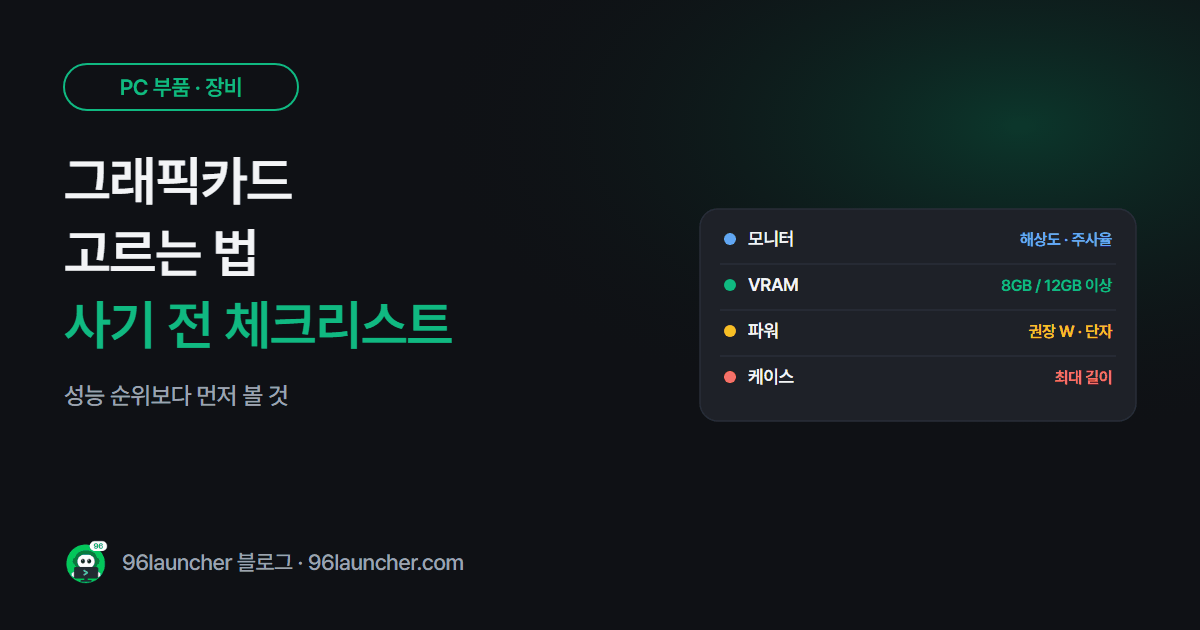
그래픽카드는 PC 부품 중 가장 비싸고, 가장 많이 잘못 사는 부품이에요. 성능 순위만 보고 샀다가 파워가 모자라거나, 케이스에 안 들어가거나, 모니터가 따라가지 못하는 경우가 흔해요. 사기 전에 아래 순서로 확인해 보세요.
한눈에 보기
- 기준 ① 내 모니터 해상도 · 주사율 (1080p · 1440p · 4K)
- 기준 ② VRAM: 1080p 8GB 이상, 1440p 이상은 12GB 이상이 여유로워요
- 확인 ① 제조사가 적은 권장 파워 용량과 전원 단자
- 확인 ② 케이스의 그래픽카드 최대 길이 · 두께(슬롯 수)
- 교체 후: 제조사 공식 사이트에서 드라이버 새로 설치
1. 모니터부터 보세요
그래픽카드는 모니터가 보여 줄 수 있는 만큼만 의미가 있어요.
| 모니터 | 이런 급이면 충분 |
|---|---|
| 1080p · 60Hz | 보급형으로도 대부분 게임이 부드러워요 |
| 1080p · 144Hz 이상 | 중급형 |
| 1440p(QHD) | 중상급형 |
| 4K | 상급형 |
60Hz 모니터에 최상급 카드를 달면 화면은 초당 60장까지만 보여요. 모니터를 바꿀 계획이 있다면 그 모니터 기준으로 고르세요.
2. VRAM (그래픽 메모리)
VRAM 은 게임 텍스처를 담는 공간이에요. 부족하면 설정을 낮춰도 끊김이 생겨요. 최근 게임을 1080p 로 즐긴다면 8GB 이상, 1440p 이상이나 영상 편집을 한다면 12GB 이상이 마음 편해요.
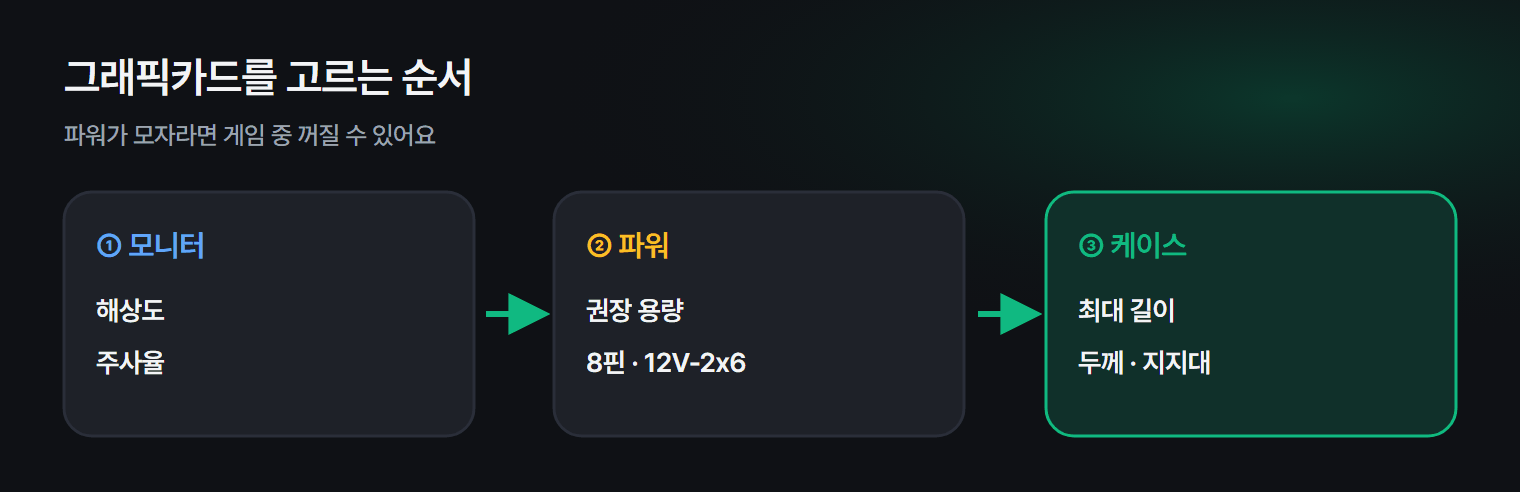
3. 파워 용량과 전원 단자
- 그래픽카드 제조사 사양 페이지의 권장 파워(Recommended PSU) 를 봅니다.
- 내 파워 용량은 본체 옆면을 열어 파워 스티커의 W(와트) 를 보면 돼요.
- 전원 단자도 맞아야 해요. 8핀 PCIe 를 쓰는 카드도 있고, 최신 고성능 카드는 12V-2x6(12VHPWR) 단자를 써요. 파워에 맞는 단자나 변환 케이블이 있는지 확인하세요.
파워가 모자라면 게임 도중 PC가 꺼지거나 재시작돼요. 파워 고르는 법은 같은 블로그의 파워서플라이 글에 따로 정리했어요.
4. 케이스에 들어가는지
- 케이스 사양의 그래픽카드 최대 길이(mm)와 카드 길이를 비교합니다.
- 카드가 2.5~3슬롯으로 두꺼우면 아래쪽 확장 슬롯을 가려요.
- 무거운 카드는 시간이 지나면 처져요. 그래픽카드 지지대를 받치면 슬롯이 덜 상해요.
5. CPU와 균형
오래된 CPU에 최신 그래픽카드를 달면 CPU가 먼저 한계에 닿아 제 성능이 안 나와요. 게임 중 작업 관리자 → 성능에서 CPU가 100% 가깝고 GPU가 한참 낮다면 CPU 쪽이 병목이에요. 사용량 보는 법은 작업 관리자 제대로 쓰는 법을 참고하세요.
6. 교체한 뒤에
- 기존 드라이버 위에 그대로 써도 되지만, 제조사가 바뀌었다면(예: 지포스 → 라데온) 이전 드라이버를 앱 → 설치된 앱에서 지웁니다.
- 엔비디아 · AMD · 인텔 공식 사이트에서 최신 드라이버를 받아 설치합니다.
- 모니터 케이블을 메인보드가 아니라 그래픽카드 단자에 꽂았는지 확인합니다.
게임 전 설정은 윈도우 게임 모드 글에 모아 두었어요.
쿠팡에서 찾아보기 (광고)
이 포스팅은 쿠팡 파트너스 활동의 일환으로, 이에 따른 일정액의 수수료를 제공받습니다.
상품 카드는 쿠팡에서 평점이 높고 후기가 많은 제품이고, 아래 글자 링크는 쿠팡 검색 결과로 연결돼요. 상품 상세의 길이 · 권장 파워 · 전원 단자를 꼭 확인하세요.
자주 묻는 질문
Q. 모니터를 메인보드에 꽂아도 그래픽카드를 쓰나요? 대부분 아니에요. 메인보드 단자에 꽂으면 CPU 내장 그래픽을 써요. 그래픽카드가 있다면 카드 쪽 단자에 꽂으세요.
Q. 중고 그래픽카드는 괜찮나요? 싸게 살 수 있지만 채굴 등으로 오래 혹사된 제품도 있어요. 남은 보증 기간과 실제 동작 확인이 가능한 경우에만 고르는 게 안전해요.
마치며
모니터 → VRAM → 파워 → 케이스 길이 순서로 확인하면, 성능 순위표만 보고 사는 것보다 훨씬 실패가 적어요.