
모니터 고르는 법: 크기 · 해상도 · 주사율 · 패널, 용도별로 정리
모니터는 하루 종일 보는 물건이라 PC 부품 중 체감이 가장 큰 장비예요. 숫자가 많아 보이지만 크기 · 해상도 · 주사율 · 패널 네 가지만 알면 돼요.
한눈에 보기
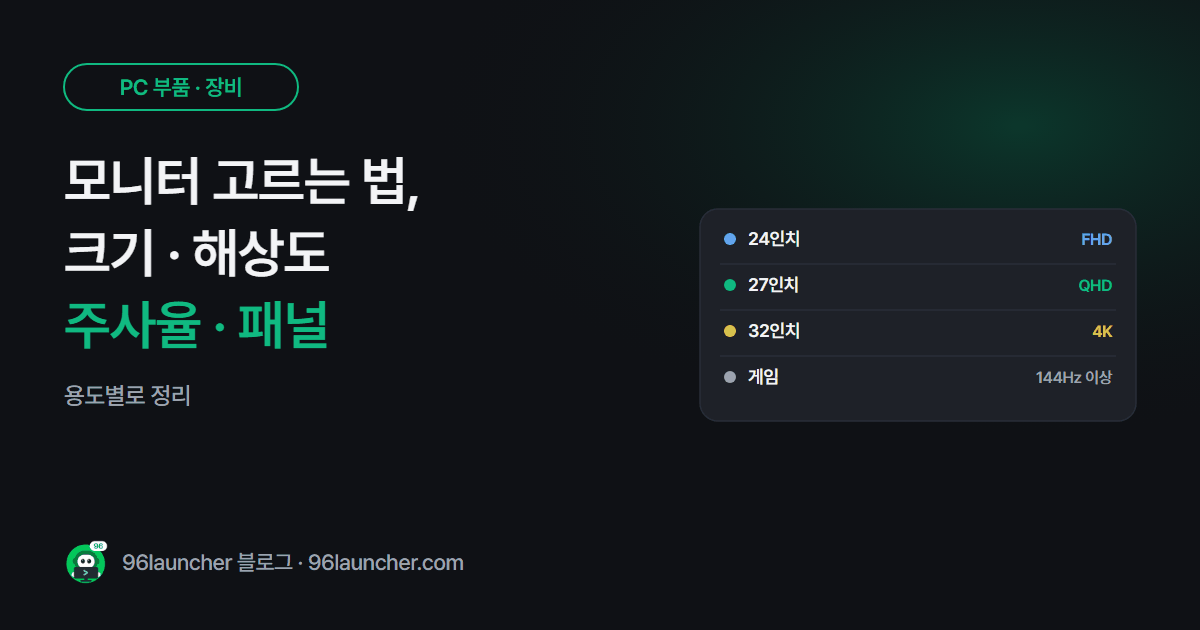
- 크기와 해상도 짝: 24인치 FHD · 27인치 QHD · 32인치 4K
- 주사율: 사무용 60~75Hz, 게임은 144Hz 이상
- 패널: 색감 IPS, 명암비 VA, 최고 화질 OLED(번인 주의)
- 단자: 노트북이라면 USB-C(충전 겸용) 가 편해요
- 스탠드: 높이 조절이 안 되면 모니터암으로 보완
1. 크기와 해상도는 짝으로
화면이 커지는데 해상도가 그대로면 글자가 거칠어 보여요.
| 크기 | 알맞은 해상도 | 어울리는 용도 |
|---|---|---|
| 24인치 | FHD (1920×1080) | 사무 · 좁은 책상 |
| 27인치 | QHD (2560×1440) | 사무 · 게임 두루 |
| 32인치 | 4K (3840×2160) | 영상 · 사진 · 넓은 작업 공간 |
해상도가 높은 모니터는 윈도우가 글자를 키워 보여 줘요. 글자 크기 조정은 바탕화면 아이콘 · 글자 크기 글을 참고하세요.
2. 주사율 (Hz)
1초에 화면을 몇 번 바꾸는지예요. 60Hz 는 초당 60장, 144Hz 는 144장이에요.
- 사무 · 영상: 60~75Hz 로 충분해요.
- 게임: 144Hz 이상이면 움직임이 확실히 부드러워요.
- 높은 주사율은 그래픽카드가 그만큼 프레임을 뽑아야 의미가 있어요.
모니터를 사고 나서 주사율이 60Hz 로 잡혀 있는 경우가 많아요. 설정 → 시스템 → 디스플레이 → 고급 디스플레이에서 꼭 바꿔 주세요. 케이블도 DP 나 고속 HDMI 를 써야 높은 주사율이 나와요.
3. 패널 종류
| 패널 | 장점 | 아쉬운 점 |
|---|---|---|
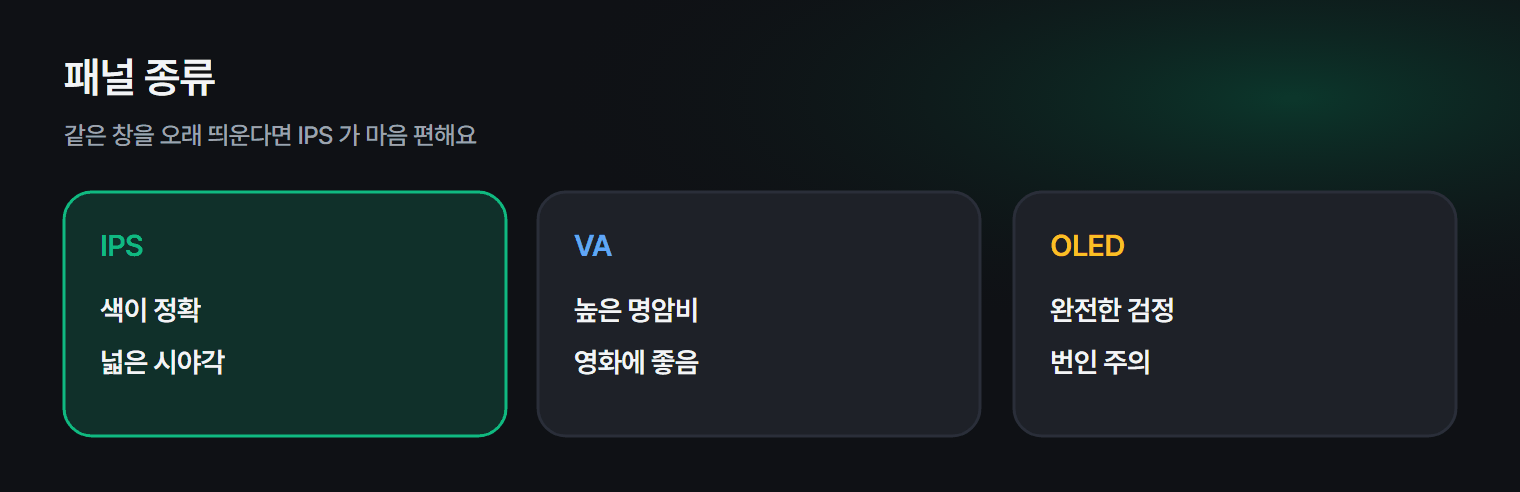
| IPS | 색이 정확, 옆에서 봐도 선명 | 검은색이 약간 떠 보여요 |
| VA | 명암비가 높아 영화에 좋아요 | 빠른 장면에서 잔상 |
| OLED | 완전한 검정, 빠른 응답 | 비쌈, 같은 화면을 오래 두면 번인 |
사무용으로 같은 창을 하루 종일 띄워 둔다면 OLED 보다는 IPS 가 마음 편해요.
4. 단자와 스탠드
- 노트북을 연결한다면 USB-C(DP Alt Mode · 충전 지원) 모니터가 케이블 하나로 화면과 충전을 해결해 줘요.
- 스탠드가 높이 · 기울기 · 회전을 지원하는지 보세요. 안 되면 VESA 홀이 있는지 확인하고 모니터암을 달면 돼요.
- 두 대를 쓸 계획이라면 듀얼 모니터 설정도 함께 보세요.
쿠팡에서 찾아보기 (광고)
이 포스팅은 쿠팡 파트너스 활동의 일환으로, 이에 따른 일정액의 수수료를 제공받습니다.
상품 카드는 쿠팡에서 평점이 높고 후기가 많은 제품이고, 아래 글자 링크는 쿠팡 검색 결과로 연결돼요. 상품 상세의 해상도 · 주사율 · 패널 · 단자 · VESA 지원을 확인하세요.
자주 묻는 질문
Q. 커브드 모니터는 어때요? 32인치 이상이나 가로로 긴 모니터에선 가장자리까지 보기 편해요. 24~27인치 일반 비율에선 차이가 크지 않아요.
Q. 화면이 깜빡여요. 케이블 · 주사율 · 드라이버 순서로 확인해 보세요. 모니터 깜빡임 해결에 순서를 정리했어요.
마치며
크기에 맞는 해상도 → 용도에 맞는 주사율 → 패널 순서로 고르면, 스펙표에 흔들리지 않고 나에게 맞는 모니터를 고를 수 있어요.