
바탕화면 아이콘 크기 줄이는 법 · 키우는 법 (간격 · 자동 정렬까지)
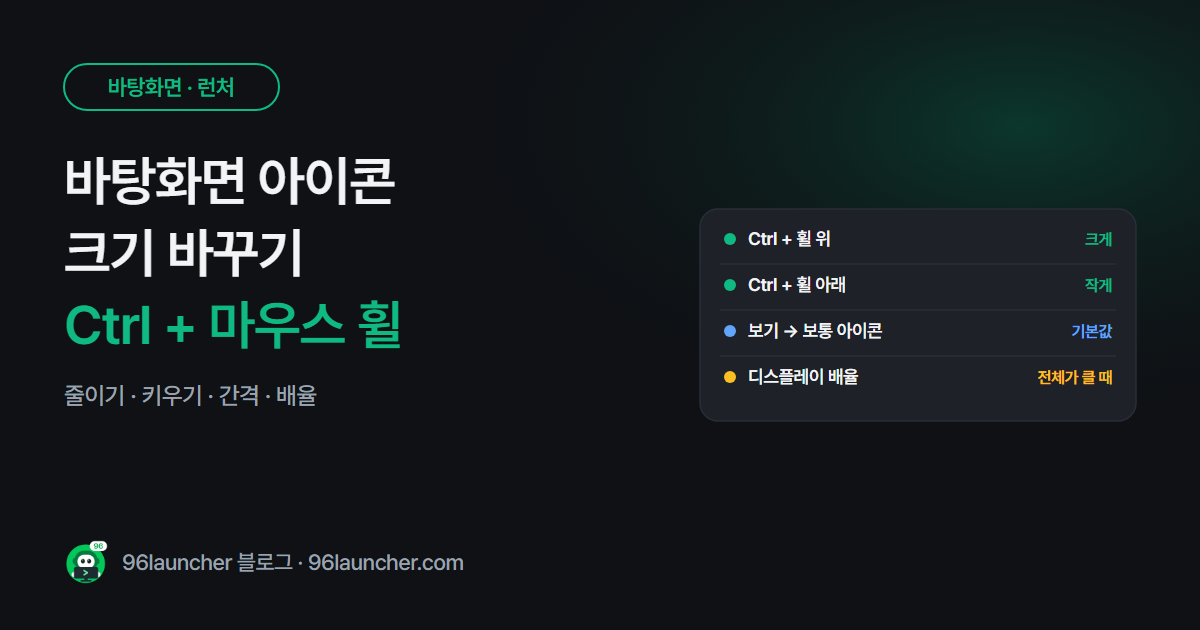
어느 날 바탕화면 아이콘이 갑자기 커졌거나, 새 모니터에서 너무 작게 보일 때가 있어요. 대부분 Ctrl 을 누른 채 마우스 휠을 굴린 결과예요. 되돌리는 것도 같은 방법이에요.
한눈에 보기
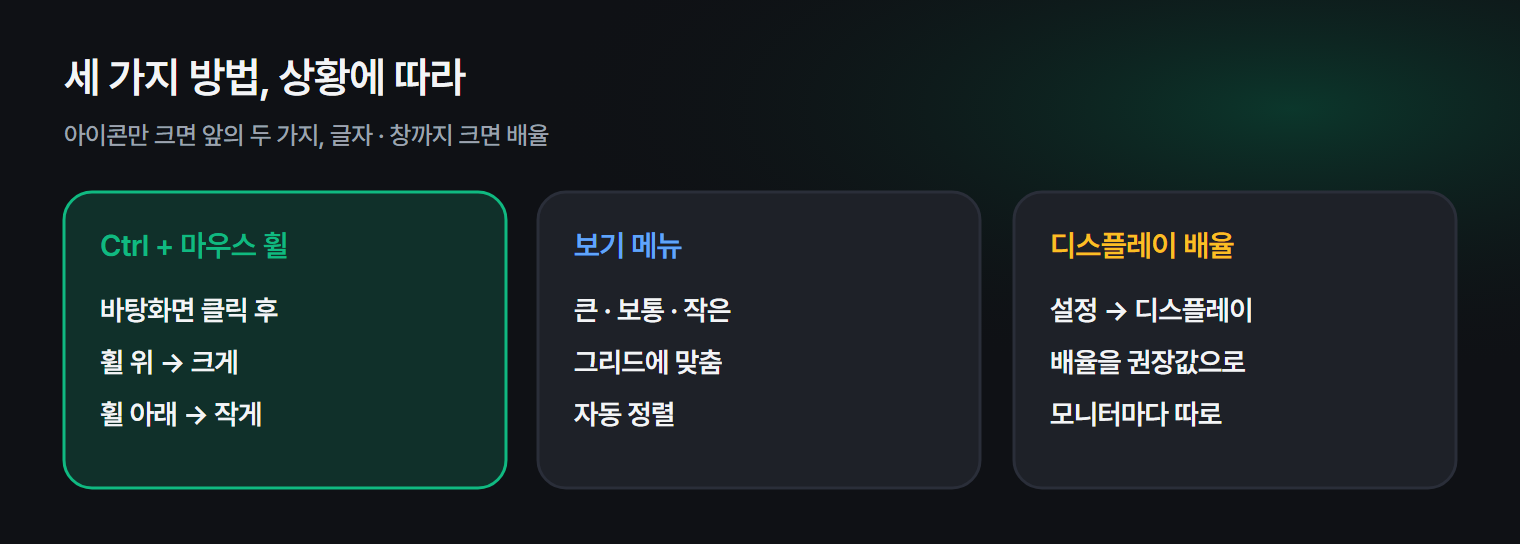
- 가장 빠른 방법: 바탕화면에서 Ctrl + 마우스 휠
- 세 단계로 고르기: 오른쪽 클릭 → 보기 → 큰 · 보통 · 작은 아이콘
- 줄 맞추기: 보기 → 아이콘을 그리드에 맞춤
- 글자 · 창까지 모두 크면: 설정 → 디스플레이 → 배율
1. Ctrl + 마우스 휠로 바로 조절
- 바탕화면 빈 곳을 한 번 누릅니다.
- Ctrl 을 누른 채 마우스 휠을 위로 굴리면 커지고, 아래로 굴리면 작아져요.
노트북 터치패드라면 Ctrl + 두 손가락 위아래 밀기로도 돼요.
2. 오른쪽 클릭 메뉴로 고르기
바탕화면 빈 곳을 오른쪽 클릭 → 보기에서 큰 아이콘 · 보통 아이콘 · 작은 아이콘 중 하나를 고르면 딱 맞는 크기로 돌아가요. 보통 아이콘이 기본값이에요.
같은 메뉴의 두 가지도 함께 보세요.
| 메뉴 | 켜면 |
|---|---|
| 아이콘 자동 정렬 | 왼쪽 위부터 빈틈없이 줄 세워요. 원하는 자리에 두고 싶다면 끄세요 |
| 아이콘을 그리드에 맞춤 | 끌어다 놓을 때 보이지 않는 칸에 맞춰 반듯하게 놓여요 |
3. 글자와 창까지 모두 크다면
아이콘만이 아니라 글자 · 창 · 작업 표시줄까지 모두 크게 보인다면 디스플레이 배율 때문이에요.
- 설정 → 시스템 → 디스플레이
- 배율 을 권장값으로 바꿉니다. (예: 노트북은 125% · 150%, 큰 모니터는 100%)
모니터를 두 대 쓴다면 모니터마다 배율이 따로 있어요. 듀얼 모니터 설정을 함께 보세요.
4. 아이콘 간격이 너무 넓을 때
윈도우 설정 메뉴에서는 아이콘 사이 간격을 직접 바꾸는 항목이 없어요. 인터넷에 레지스트리 값을 고치는 방법이 돌아다니지만, 잘못 고치면 되돌리기 번거로워요. 아이콘 크기를 한 단계 줄이고, 그리드에 맞춤을 켜는 것만으로도 대부분 충분히 정돈돼요.
5. 아이콘이 너무 많아서 문제라면
크기를 줄여도 바탕화면이 빽빽하다면 아이콘 수를 줄이는 게 답이에요. 자주 쓰는 10개 남짓만 구륙 런처 같은 런처에 모아 두고, 나머지 바로가기는 지워도 돼요. 런처는 원래 프로그램 위치를 기억하기 때문에 바로가기를 지워도 실행에는 문제가 없어요.
자주 묻는 질문
Q. 아이콘 크기를 바꿨더니 위치가 흐트러졌어요. 크기가 바뀌면 칸 크기도 바뀌어서 위치가 다시 계산돼요. 크기를 먼저 정하고 나서 배치하세요.
Q. 파일 탐색기 아이콘 크기도 같은 방법인가요? 네. 탐색기 창 안에서 Ctrl + 마우스 휠을 굴리면 폴더 보기 크기가 바뀌어요.
Q. 작업 표시줄 아이콘만 작게 할 수 있나요? 윈도우 11 기본 설정에는 작업 표시줄 아이콘 크기 항목이 없어요. 배율을 바꾸면 함께 바뀌어요.
마치며
아이콘 크기는 Ctrl + 마우스 휠, 정확한 크기는 보기 메뉴, 모든 게 크다면 배율. 세 가지만 알면 어떤 모니터에서도 원하는 크기로 맞출 수 있어요.