
USB-C 허브 · 도킹 스테이션 고르는 법: 모니터 연결 · 충전 되는지 확인하기
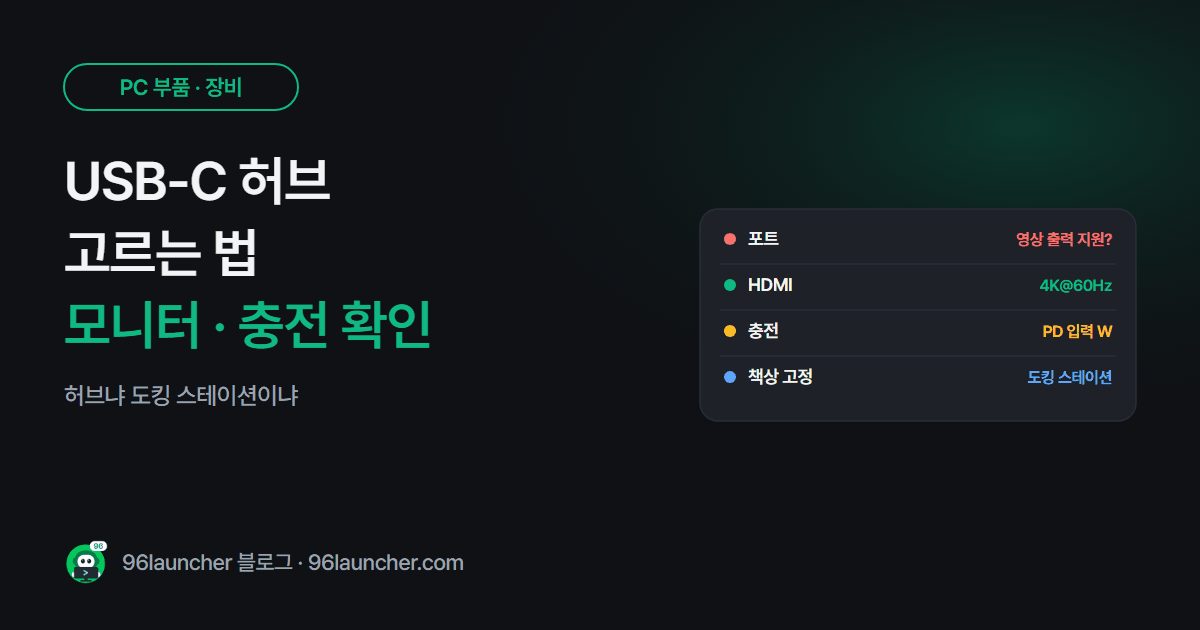
얇은 노트북은 USB-C 포트 한두 개가 전부라서 허브가 필수가 됐어요. 그런데 허브를 꽂아도 모니터가 안 나오는 경우가 흔해요. 허브보다 노트북 포트가 무엇을 지원하는지가 먼저예요.
한눈에 보기
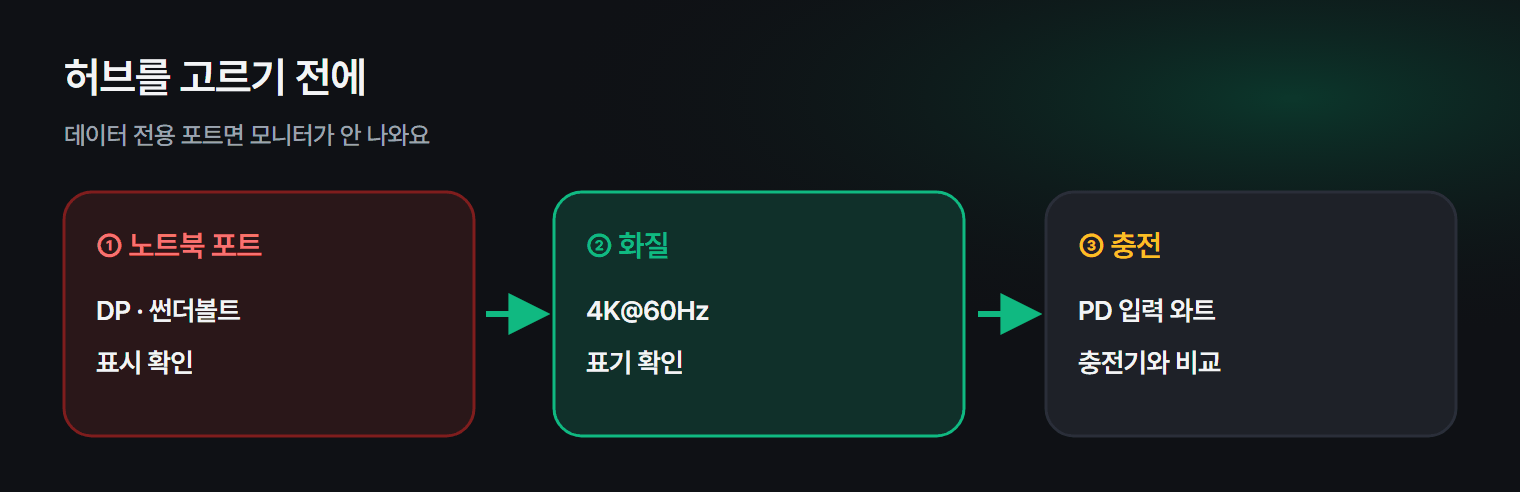
- 노트북 USB-C 포트가 영상 출력(DP Alt Mode · 썬더볼트 · USB4) 을 지원해야 모니터가 나와요
- 포트 옆 번개 · D 모양 표시나 제조사 사양으로 확인
- 충전까지: 허브의 PD 입력 와트와 노트북 충전기 와트 비교
- 4K 60Hz: 허브의 HDMI 가 4K@60Hz 라고 적혀 있어야 해요
- 모니터 두 대 · 책상 고정 사용: 도킹 스테이션
1. 노트북 포트부터 확인
USB-C 는 모양만 같고 할 수 있는 일이 포트마다 달라요.
- 번개 모양(썬더볼트) 이나 DP 표시가 있으면 대부분 영상 출력이 돼요.
- 표시가 없다면 노트북 제조사 사양표에서 "USB-C (DisplayPort · Power Delivery 지원)" 같은 문구를 찾아보세요.
- 데이터 전용 포트라면 어떤 허브를 꽂아도 모니터는 안 나와요.
맥북은 칩에 따라 연결할 수 있는 외부 모니터 수가 정해져 있어요. 애플 사양 페이지의 외장 디스플레이 지원 항목을 먼저 확인하세요.
2. 허브 vs 도킹 스테이션
| 허브 | 도킹 스테이션 | |
|---|---|---|
| 크기 | 작고 가벼움 | 크고 전원 어댑터가 따로 |
| 모니터 | 보통 한 대 | 두 대 이상도 |
| 용도 | 들고 다니며 | 책상에 두고 선 하나로 연결 |
카페 · 회의실을 오가면 허브, 집이나 회사 책상에 모니터 · 키보드 · 랜선을 고정해 두고 노트북만 꽂는다면 도킹 스테이션이 편해요.
3. 모니터 화질 조건
- 허브의 HDMI 가 4K@30Hz 인 제품이 있어요. 4K 모니터에서 마우스가 끊겨 보이면 이것 때문이에요. 4K@60Hz 표기를 확인하세요.
- 주사율이 높은 게이밍 모니터는 허브보다 노트북 HDMI · DP 단자에 직접 연결하는 게 확실해요.
연결 후 화면 배치는 듀얼 모니터 설정을 참고하세요.
4. 충전 (PD)
허브의 PD 입력 포트에 노트북 충전기를 꽂으면 허브를 거쳐 충전돼요. 허브가 몇 W 를 자기 몫으로 쓰기 때문에, 100W 입력이라도 노트북엔 그보다 조금 적게 가요. 충전기 와트가 노트북 권장보다 낮으면 "천천히 충전"이 뜰 수 있어요.
5. 그 밖에 볼 것
- USB-A 포트 속도: 5Gbps 이상이면 외장 SSD도 무난해요.
- 랜 포트: 와이파이가 불안정한 곳이라면 있으면 좋아요.
- SD 카드 슬롯: 카메라 사진을 옮긴다면.
- 허브가 뜨거워지는 건 흔해요. 통풍되는 곳에 두세요.
함께 보면 좋은 글: 모니터암 고르는 법 · 모니터 고르는 법
쿠팡에서 찾아보기 (광고)
이 포스팅은 쿠팡 파트너스 활동의 일환으로, 이에 따른 일정액의 수수료를 제공받습니다.
상품 카드는 쿠팡에서 평점이 높고 후기가 많은 제품이고, 아래 글자 링크는 쿠팡 검색 결과로 연결돼요. 상품 상세의 HDMI 해상도 · 주사율, PD 입력 와트, 포트 구성을 확인하세요.
자주 묻는 질문
Q. 허브를 꽂았는데 모니터에 "신호 없음"이 떠요. 노트북 포트가 영상 출력을 지원하는지, 허브를 다른 USB-C 포트에 꽂으면 되는지 확인하세요. 노트북마다 영상이 되는 포트가 한쪽뿐인 경우가 있어요.
Q. 휴대폰 충전기로 허브 충전을 해도 되나요? 전원은 들어가지만 와트가 낮으면 노트북이 느리게 충전되거나 충전이 멈출 수 있어요. 노트북 충전기를 쓰는 게 좋아요.
마치며
노트북 포트 기능 확인 → 4K@60Hz · PD 와트 확인 → 허브냐 도킹이냐 결정. 이 순서면 "꽂았는데 안 나와요"를 피할 수 있어요.