
모니터암 고르는 법: VESA 규격 · 무게 · 책상 두께 확인하기
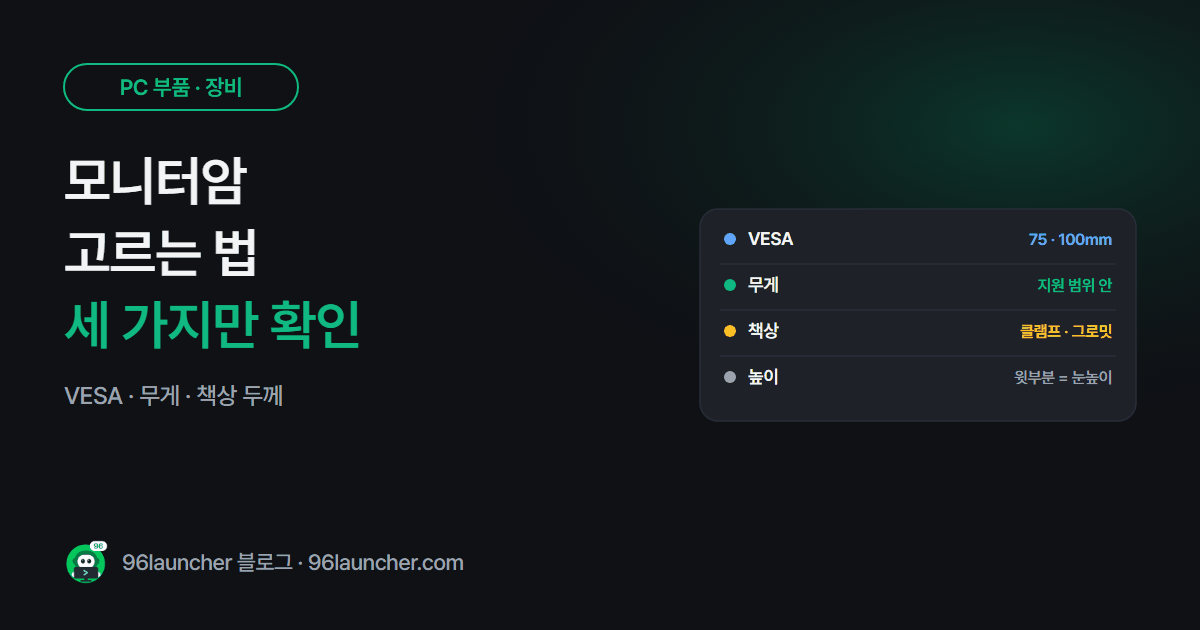
모니터가 너무 낮아서 고개를 숙이게 되거나, 책상이 모니터 받침에 가려 좁다면 모니터암이 답이 될 수 있어요. 다만 아무 모니터에나 달리지는 않아요. 사기 전 세 가지를 확인하세요.
한눈에 보기
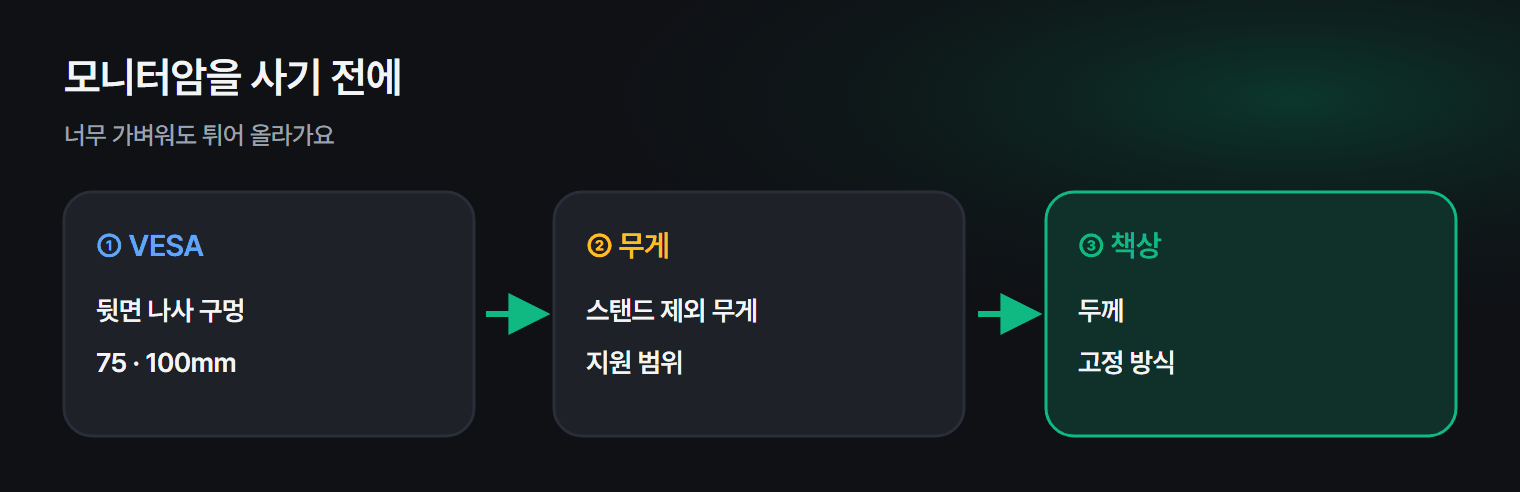
- ① 모니터 뒷면 VESA 구멍 (75×75 · 100×100)
- ② 모니터 무게가 암의 지원 범위 안인지
- ③ 책상 두께와 고정 방식 (클램프 · 그로밋)
- 높이: 화면 윗부분이 눈높이거나 살짝 아래
- 거리: 팔을 뻗으면 닿을 정도
1. VESA 구멍 확인
모니터 뒷면에 나사 구멍 네 개가 정사각형으로 있으면 VESA 를 지원해요. 구멍 간격이 75mm 나 100mm 인 경우가 대부분이고, 모니터 사양표에 VESA 100×100 처럼 적혀 있어요. 구멍이 없는 모니터는 별도 어댑터가 필요하거나 달 수 없어요.
2. 무게와 크기
모니터암은 가스 스프링이 무게를 받쳐 줘요. 암마다 지원 무게 범위(예: 2~9kg)가 있어요.
- 모니터가 범위보다 무거우면 스르르 내려가요.
- 너무 가벼워도 위로 튀어 올라가요.
- 모니터 무게는 사양표의 스탠드 제외 무게를 보세요.
커브드 · 대형 모니터는 무게 중심이 앞으로 쏠려 있어서 여유 있는 모델이 좋아요.
3. 책상 고정 방식
| 방식 | 설명 | 확인할 것 |
|---|---|---|
| 클램프 | 책상 가장자리를 집게처럼 조여요 | 책상 두께, 뒤쪽 가림판 유무 |
| 그로밋 | 책상 구멍에 볼트로 고정 | 책상에 구멍이 있거나 뚫을 수 있는지 |
유리 책상이나 너무 얇은 상판은 무게를 못 버티고 휠 수 있어요.
4. 알맞은 높이와 거리
- 화면 윗부분이 눈높이거나 살짝 아래에 오게 해요.
- 화면과 눈 사이는 팔 길이 정도.
- 화면을 10~20도 뒤로 기울이면 목이 편해요.
두 대를 쓴다면 자주 보는 모니터를 정면에, 보조 모니터를 옆에 두세요. 배치 설정은 듀얼 모니터 설정을 참고하세요.
5. 받침대와 비교
모니터암이 부담스럽다면 모니터 받침대도 좋아요. 설치가 간단하고, 아래 공간에 키보드를 밀어 넣을 수 있어요. 대신 높이를 자주 바꾸기는 어려워요.
쿠팡에서 찾아보기 (광고)
이 포스팅은 쿠팡 파트너스 활동의 일환으로, 이에 따른 일정액의 수수료를 제공받습니다.
상품 카드는 쿠팡에서 평점이 높고 후기가 많은 제품이고, 아래 글자 링크는 쿠팡 검색 결과로 연결돼요. 상품 상세의 VESA 규격 · 지원 무게 · 지원 책상 두께를 꼭 확인하세요.
자주 묻는 질문
Q. 모니터가 자꾸 내려가요. 암 관절에 있는 장력 조절 나사를 + 쪽으로 돌려 스프링 힘을 키우세요. 그래도 내려가면 모니터가 지원 무게보다 무거운 거예요.
Q. 모니터를 세로로 돌려도 되나요? 대부분의 암은 회전을 지원해요. 돌린 뒤 설정 → 시스템 → 디스플레이 → 디스플레이 방향에서 세로로 바꿔 주세요.
마치며
VESA · 무게 · 책상 두께 세 가지만 맞으면 모니터암은 실패가 적어요. 설치한 뒤엔 화면 윗부분을 눈높이에 맞춰 보세요.