
데스크톱에 와이파이 연결하는 법: USB 무선랜카드 · PCIe 고르는 기준
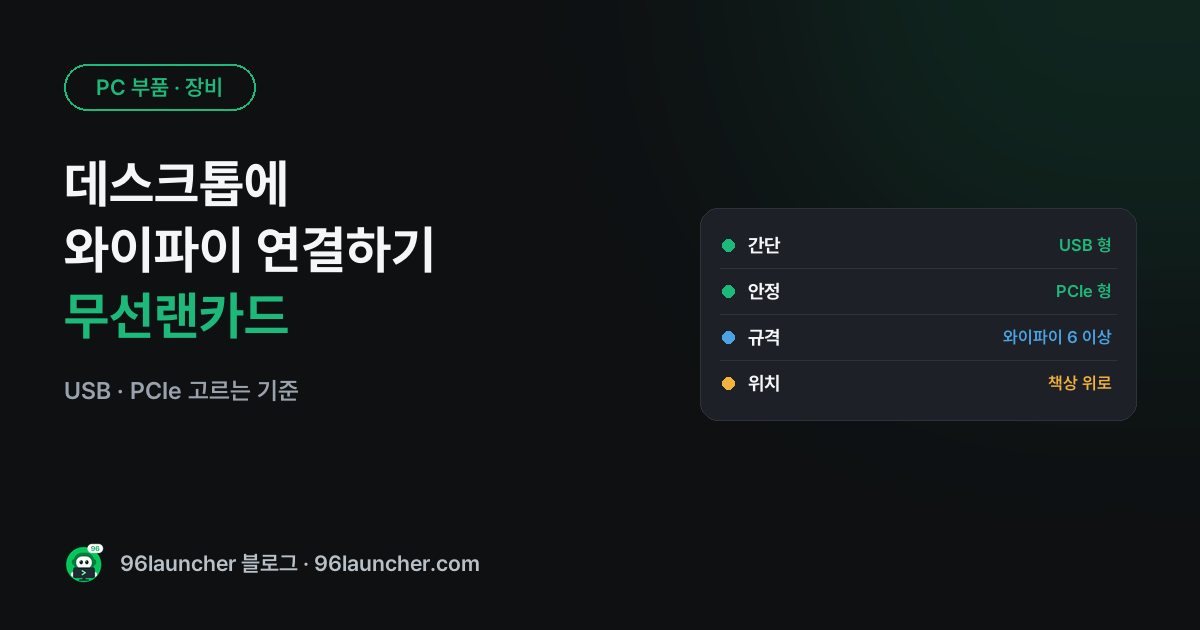
대부분 데스크톱은 랜선(유선)만 있고 와이파이가 없어요. 공유기에서 멀리 떨어진 방이라 랜선을 끌어오기 어렵다면 무선랜카드를 달면 돼요. 몇만 원으로 바로 해결돼요.
한눈에 보기
- USB 형: 꽂기만 하면 끝, 간편 · 이동 쉬움
- PCIe 형: 본체 안에 꽂는 카드, 안테나가 커서 신호 안정
- 규격: 공유기가 지원하면 와이파이 6(802.11ax) 이상
- 본체 뒤 대신 책상 위로 안테나를 꺼내면 속도가 확 올라요
1. 먼저 공유기 규격
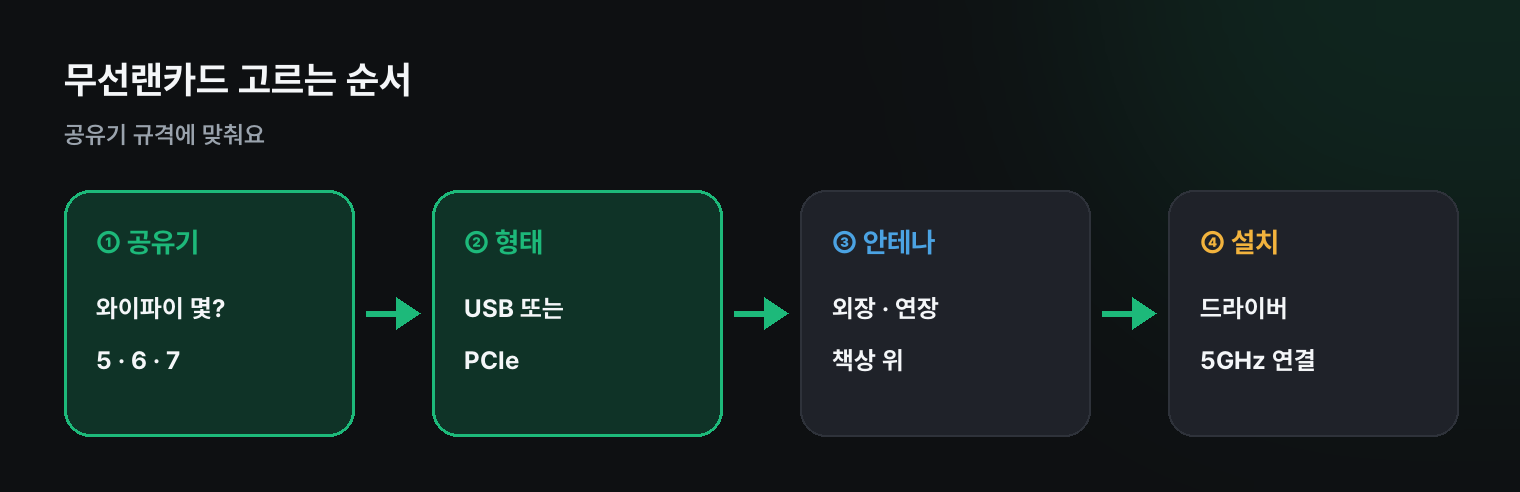
공유기 상자 · 바닥 스티커에 AX(와이파이 6), AC(와이파이 5) 같은 표시가 있어요. 무선랜카드는 공유기와 같거나 한 단계 높은 규격이면 충분해요. 공유기가 와이파이 5 인데 비싼 와이파이 7 카드를 사도 속도는 공유기에 맞춰져요.
2. USB 형 vs PCIe 형
| 형태 | 장점 | 단점 |
|---|---|---|
| USB 형(동글) | 꽂으면 끝, 노트북에도 사용 | 작은 것은 신호가 약함 |
| USB 형(안테나 · 받침대) | 책상 위에 두어 신호 좋음 | 자리를 조금 차지 |
| PCIe 형 | 신호 · 속도 안정, 블루투스 겸용 많음 | 본체를 열어야 함 |
본체 뒤쪽 USB 에 작은 동글을 꽂으면 금속 본체가 신호를 가려 느려요. USB 연장선으로 책상 위에 두거나 받침대형을 고르세요.
3. 블루투스도 필요하다면
PCIe 형 상당수와 일부 USB 형은 블루투스 겸용이에요. 데스크톱에 블루투스가 없어서 이어폰 · 패드를 못 쓰고 있었다면 함께 해결돼요(블루투스 버튼이 없을 때).
4. 설치
- USB 형: 꽂으면 윈도우가 드라이버를 자동으로 잡는 경우가 많아요. 안 되면 동봉 CD 대신 제조사 사이트에서 최신 드라이버를 받으세요
- PCIe 형: 전원을 끄고 플러그를 뺀 뒤, 메인보드 빈 PCIe 슬롯에 꽂고 안테나를 뒤쪽에 연결
5. 속도 제대로 내기
- 가까운 곳이면 5GHz 와이파이로 연결
- 안테나를 세우고, 공유기 방향으로 가리는 물건 치우기
- 그래도 느리면 공유기 위치부터(공유기 위치로 와이파이 개선), PC 쪽 문제는 PC 와이파이만 느릴 때
쿠팡에서 찾아보기 (광고)
이 포스팅은 쿠팡 파트너스 활동의 일환으로, 이에 따른 일정액의 수수료를 제공받습니다.
이 글과 함께 보기 좋은 USB 무선랜카드 · 공유기 중에서 쿠팡 후기가 많은 제품을 골랐어요. 가격과 사양은 쿠팡에서 확인해 주세요.
자주 묻는 질문
Q. 메인보드에 와이파이가 있다는데 안 보여요. 메인보드 뒤쪽 안테나 단자에 안테나를 꽂아야 잡혀요. 상자에 든 안테나를 찾아 연결하세요.
Q. 게임할 때 유선과 차이가 있나요? 와이파이는 핑이 조금 높고 가끔 튈 수 있어요. 경쟁 게임이라면 유선이나 전력선 통신(PLC)도 고려하세요.
마치며
데스크톱 와이파이는 공유기 규격 확인 → USB(간편) 또는 PCIe(안정) → 안테나를 책상 위로. 마지막 한 가지만 지켜도 속도가 크게 달라져요.