
램 고르는 법: DDR4 · DDR5, 용량, 노트북용까지 사기 전에 확인할 것
PC가 버벅여서 램을 늘리려고 쇼핑몰을 열면 DDR4, DDR5, 3200MHz, 5600MHz, SO-DIMM 같은 말이 쏟아지죠. 램은 내 PC에 맞는 규격만 꽂혀요. 사기 전에 몇 가지만 확인하면 잘못 사서 반품하는 일을 막을 수 있어요.
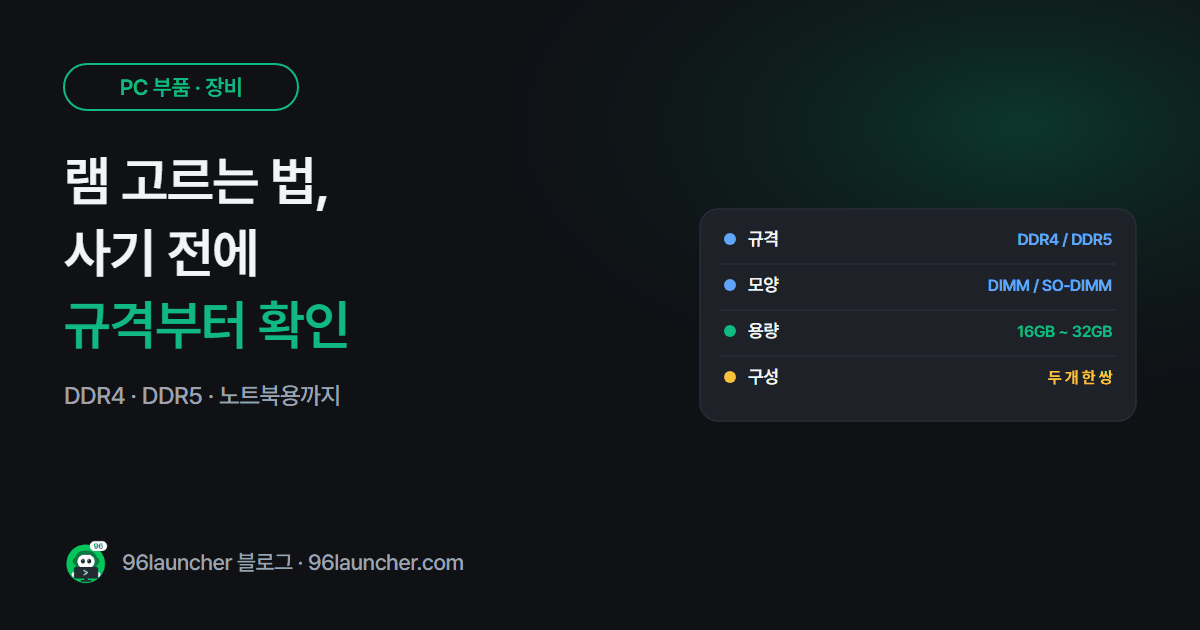
한눈에 보기
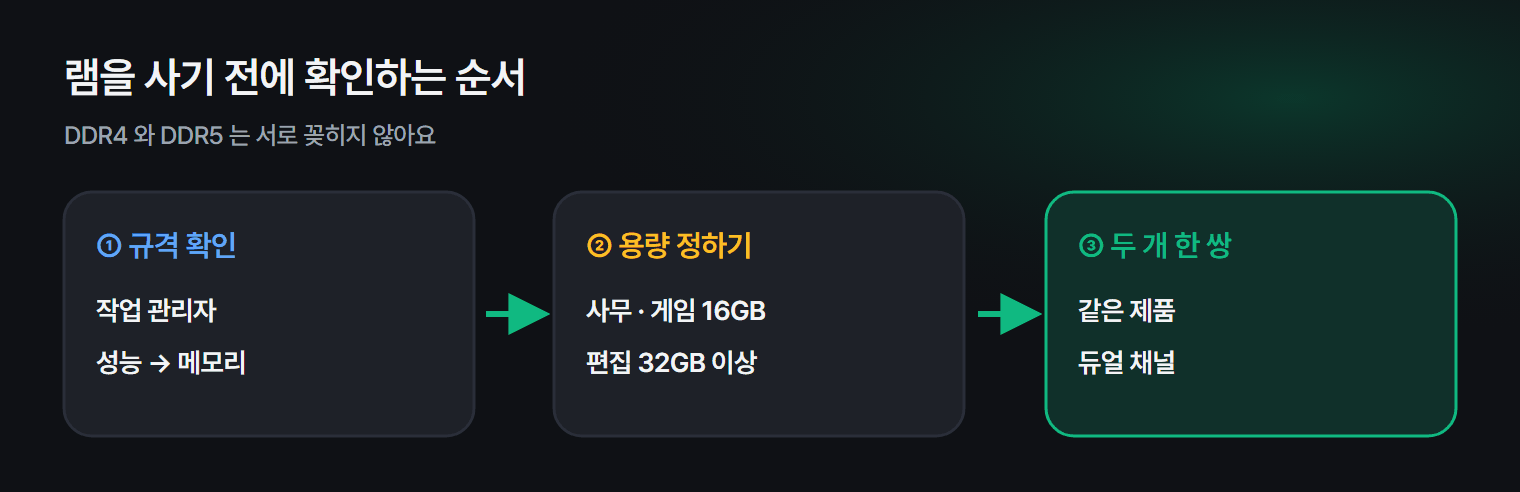
- 확인: Ctrl + Shift + Esc → 성능 → 메모리 (속도 · 사용된 슬롯 · 폼 팩터)
- 규격: DDR4 와 DDR5 는 서로 안 꽂혀요 (홈 위치가 달라요)
- 모양: 데스크톱 DIMM, 노트북 SO-DIMM
- 용량: 일반 사무 · 게임 16GB, 영상 편집 · 가상 머신 32GB 이상
- 구성: 같은 제품 두 개(듀얼 채널) 가 한 개보다 빨라요
1. 내 PC 램 규격부터 확인
- Ctrl + Shift + Esc 로 작업 관리자를 엽니다.
- 성능 → 메모리 를 누릅니다.
- 오른쪽 아래에서 속도, 사용된 슬롯(예: 2/4), 폼 팩터(DIMM · SODIMM)를 봅니다.
오른쪽 위에 DDR4 · DDR5 가 바로 안 보이면 속도로 짐작할 수 있어요. 대체로 3200MHz 안팎이면 DDR4, 4800MHz 이상이면 DDR5예요. 가장 확실한 건 메인보드나 노트북 모델명으로 제조사 사양 페이지를 보는 거예요. 모델명 확인은 내 PC 사양 확인하는 법을 참고하세요.
2. 용량은 얼마나
| 쓰는 용도 | 권장 용량 |
|---|---|
| 문서 · 인터넷 · 영상 보기 | 8~16GB |
| 게임 · 사진 편집 · 탭 많이 열기 | 16~32GB |
| 영상 편집 · 3D · 가상 머신 | 32GB 이상 |
지금 램이 부족한지 먼저 보고 싶다면 작업 관리자에서 평소 메모리 사용량이 80%를 자주 넘는지 확인해 보세요. 늘 여유가 있다면 램을 늘려도 체감이 크지 않아요. 자세한 점검은 메모리 사용량 줄이는 법에 정리해 두었어요.
3. 두 개로 꽂는 이유 (듀얼 채널)
16GB 하나보다 8GB 두 개가, 32GB 하나보다 16GB 두 개가 대체로 더 빨라요. 메인보드가 두 개를 동시에 읽는 듀얼 채널로 동작하기 때문이에요.
- 슬롯이 4개라면 메인보드 설명서에 적힌 권장 슬롯(보통 2번 · 4번)에 꽂습니다.
- 이미 꽂힌 램에 더할 땐 같은 제조사 · 같은 속도 · 같은 용량을 고르면 문제가 적어요. 다른 제품을 섞으면 느린 쪽 속도에 맞춰지거나, 드물게 부팅이 안 될 수 있어요.
4. 노트북이라면 먼저 확인할 것
요즘 얇은 노트북은 램이 기판에 붙어 있어서(온보드) 늘릴 수 없는 경우가 많아요. 작업 관리자의 사용된 슬롯이 안 보이거나, 제조사 사양에 "온보드" · "LPDDR" 라고 적혀 있다면 교체가 안 된다고 보면 돼요. 슬롯이 있는 노트북은 SO-DIMM 규격으로 사야 해요.
5. 꽂은 뒤 속도 설정 (XMP · EXPO)
데스크톱 램은 그냥 꽂으면 기본 속도로 돌아가는 경우가 많아요. 제품에 적힌 속도(예: 6000MHz)를 쓰려면 PC를 켤 때 Del 이나 F2 로 바이오스에 들어가 XMP(인텔) 또는 EXPO(AMD) 를 켜 주세요. 켠 뒤 부팅이 불안정하면 다시 끄면 돼요.
쿠팡에서 찾아보기 (광고)
이 포스팅은 쿠팡 파트너스 활동의 일환으로, 이에 따른 일정액의 수수료를 제공받습니다.
상품 카드는 쿠팡에서 평점이 높고 후기가 많은 제품이고, 아래 글자 링크는 쿠팡 검색 결과로 연결돼요. 위에서 확인한 규격(DDR4 · DDR5, DIMM · SO-DIMM)과 속도를 상품 설명에서 꼭 맞춰 보세요.
자주 묻는 질문
Q. DDR5 메인보드에 DDR4 램을 꽂을 수 있나요? 아니요. 램 아래쪽 홈 위치가 달라서 물리적으로 안 들어가요. 억지로 누르면 슬롯이 망가질 수 있어요.
Q. 램을 늘리면 게임 프레임이 오르나요? 램이 부족해서 끊기던 경우엔 확실히 좋아져요. 이미 넉넉하다면 프레임은 그래픽카드 영향이 더 커요.
Q. 램을 꽂았는데 용량이 그대로예요. 끝까지 딸깍 소리가 나게 눌렀는지, 권장 슬롯에 꽂았는지 확인하세요. 그래도 안 되면 한 개씩 꽂아 어느 쪽이 인식되지 않는지 보면 돼요.
마치며
작업 관리자 성능 → 메모리에서 속도 · 슬롯 · 폼 팩터를 먼저 보고, 같은 규격으로 두 개 한 쌍을 고르면 실패할 일이 거의 없어요.