
램 추가하기 전에 확인할 것: 슬롯 · 최대 용량 · 속도 보는 법
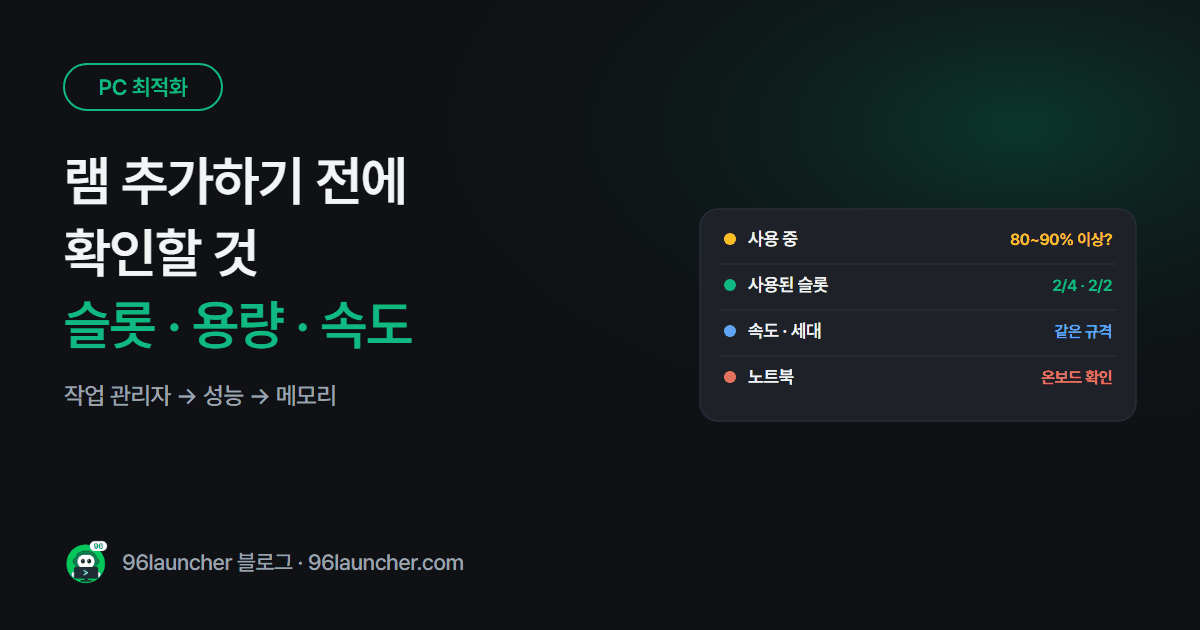
"램을 늘리면 빨라진다"는 말을 듣고 바로 사기 전에, 정말 램이 부족한지와 내 PC에 꽂을 자리가 있는지부터 확인하세요. 작업 관리자 하나로 다 볼 수 있어요.
한눈에 보기
- 확인: Ctrl + Shift + Esc → 성능 탭 → 메모리
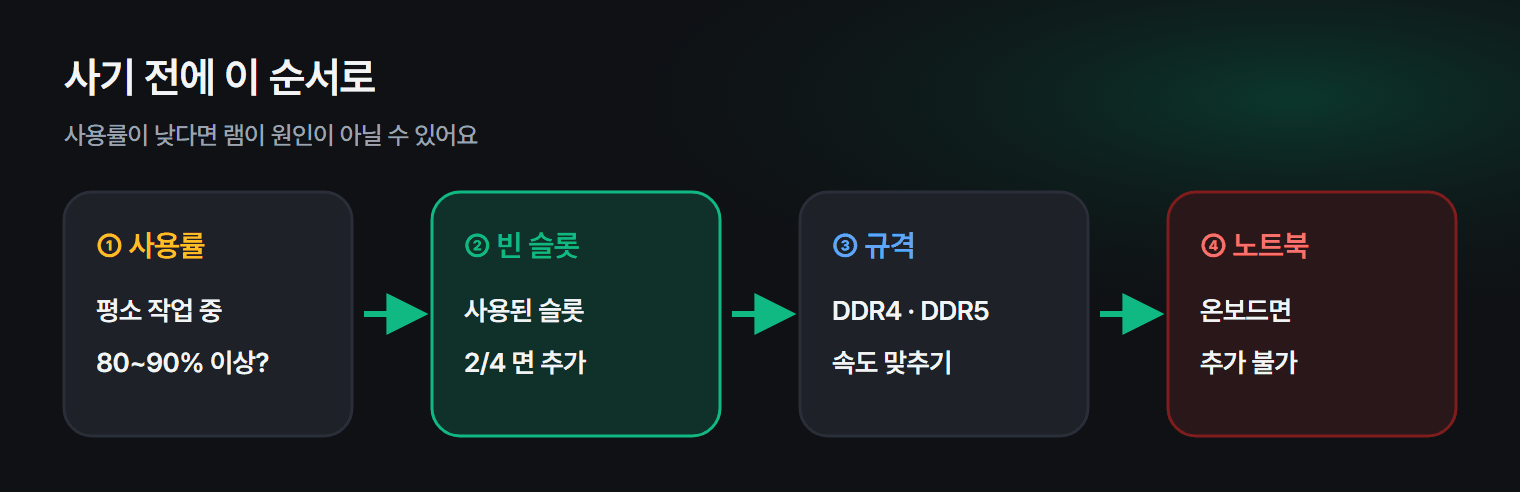
- 부족한지: 평소 작업 중 사용 중 80~90% 이상이 계속되면 부족
- 빈 자리: 사용된 슬롯: 2/4 처럼 표시
- 속도: 속도: 3200 MT/s 등 → 같은 규격으로 맞추기
- 노트북: 온보드(납땜) 모델은 추가가 안 될 수 있어요
1. 지금 램 상태 보기
- Ctrl + Shift + Esc 로 작업 관리자를 엽니다.
- 성능 탭 → 메모리를 누릅니다.
- 오른쪽 위에 전체 용량, 아래에 속도 · 사용된 슬롯 · 폼 팩터가 나와요.
2. 정말 부족한가
평소 쓰는 프로그램을 다 켠 상태에서 메모리 사용 중 이 80~90% 이상으로 계속 높다면 부족한 거예요. 50~60% 수준이라면 램보다 저장 장치 · 시작 프로그램이 느림의 원인일 가능성이 커요. PC 느려졌을 때 체크리스트를 먼저 보세요.
| 용도 | 권장 용량 (대략) |
|---|---|
| 문서 · 웹 · 영상 시청 | 8~16GB |
| 브라우저 탭 많이 · 간단한 편집 | 16GB |
| 게임 · 영상 편집 | 32GB 이상 |
3. 빈 슬롯과 규격
- 사용된 슬롯: 2/4 → 두 자리가 비어 있어요. 2/2 라면 기존 램을 더 큰 것으로 바꿔야 해요.
- 폼 팩터: 데스크톱은 DIMM, 노트북은 SODIMM. 서로 호환 안 돼요.
- 속도 · 세대(DDR4 · DDR5): 기존 램과 같은 규격으로 사세요. 전체 사양은 내 PC 사양 확인하는 법에서 볼 수 있어요.
4. 노트북은 먼저 확인
얇은 노트북은 램이 메인보드에 납땜(온보드) 되어 있어서 추가가 안 되는 경우가 많아요. 노트북 모델명으로 제조사 사양표에서 "메모리 슬롯"을 확인하세요.
5. 램을 늘리기 전에 해 볼 것
램이 조금 부족한 정도라면 메모리 사용량 줄이기와 시작 프로그램 정리로도 체감이 꽤 나아져요. 가상 메모리 설정은 가상 메모리 설정을 참고하세요.
쿠팡에서 찾아보기 (광고)
이 포스팅은 쿠팡 파트너스 활동의 일환으로, 이에 따른 일정액의 수수료를 제공받습니다.
상품 카드는 쿠팡에서 평점이 높고 후기가 많은 제품이고, 아래 글자 링크는 쿠팡 검색 결과로 연결돼요. 위에서 확인한 규격(DDR4 · DDR5, 데스크톱 · 노트북)과 속도를 상품 설명에서 맞춰 보세요.
자주 묻는 질문
Q. 다른 회사 램을 섞어 써도 되나요? 규격(세대 · 속도)이 같으면 대부분 되지만, 가능하면 같은 제품 두 개를 쌍으로 꽂는 게 안정적이에요.
Q. 맥은요? 최근 맥은 램이 칩에 붙어 있어서 살 때 정한 용량이 끝이에요.
마치며
램은 사용률 확인 → 빈 슬롯 · 규격 확인 → 구매 순서예요. 사용률이 낮다면 램 대신 다른 원인을 먼저 찾아보세요.